
经典word使用技巧,是在word使用过程中常用到的操作,了解一些并掌握一些技巧有利于提高工作效率。
1.快速定位光标位置 用WPS编辑文件时有一个特点,就是当你下次打开一WPS文件时,光标会自动定位到你上一次存盘时的位置。不过,Word却没有直接提供这个功能,但是,当我们在打开Word文件后,如果按下Shift+F5键您就会发现光标已经快速定位到你上一次编辑的位置了。 小提示:其实Shift+F5淖饔檬嵌ㄎ坏絎ord最后三次编辑的位置,即Word会记录下一篇文档最近三次编辑文字的位置,可以重复按下Shift+F5键,并在三次编辑位置之间循环,当然按一下Shift+F5就会定位到上一次编辑时的位置了。 2.快速插入当前日期或时间 有时写完一篇文章,觉得有必要在文章的末尾插入系统的当前日期或时间,一般人是通过选择菜单来实现的。其实我们可以按Alt+Shift+D键来插入系统日期,而按下Alt+Shift+T组合键则插入系统当前时间,很快! 3.快速多次使用格式刷 Word中提供了快速多次复制格式的方法:双击格式刷,你可以将选定格式复制到多个位置,再次单击格式刷或按下Esc键即可关闭格式刷。 4.快速打印多页表格标题 选中表格的主题行,选择;表格”菜单下的;标题行重复”复选框,当你预览或打印文件时,你就会发现每一页的表格都有标题了,当然使用这个技巧的前提是表格必须是自动分页的。 5.快速将文本提升为标题 首先将光标定位至待提升为标题的文本,当按Alt+Shift+←键,可把文本提升为标题,且样式为标题1,再连续按Alt+Shift+→键,可将标题1降低为标题2、标题3……标题9。 6.快速改变文本字号 Word的字号下拉菜单中,中文字号为八号到初号,英文字号为5磅到72磅,这对于一般的办公人员来说,当然已经绰绰有余了。但在一些特殊情况下,比如打印海报或机关宣传墙报时常常要用到更大的字体,操作起来就有些麻烦了。 其实,我们完全也可以快速改变文本的字号:先在Word中选中相关汉字,然后用鼠标单击一下工具栏上的字号下拉列表框,直接键入数值,即可快速改变您的字体大小。而且这个技巧在Excel和WPS 2000/Office中同样适用。 小提示:其实,小编还有两种快速更改Word文本字号的方法: (1)选中文字后,按下Ctrl+Shift+键,以10磅为一级快速增大所选定文字字号,而按下Ctrl+Shift+键,则以10磅为一级快速减少所选定文字字号; (2)选中文字后,按Ctrl+]键逐磅增大所选文字,按Ctrl+[键逐磅缩小所选文字。 7.快速设置上下标注 首先选中需要做上标文字,然后按下组合键Ctrl+Shift+=就可将文字设为上标,再按一次又恢复到原始状态;按Ctrl+=可以将文字设为下标,再按一次也恢复到原始状态。 小提示:详见本刊前期《Word XP中神奇的Ctrl键》一文,掌握一些快捷按键对快速、高效操作Word很有借鉴意义。 8.快速取消自动编号 虽然Word中的自动编号功能较强大,但是据笔者试用,发现自动编号命令常常出现错乱现象。其实,我们可以通过下面的方法来快速取消自动编号。 (1)当Word为其自动加上编号时,您只要按下Ctrl+Z键反悔操作,此时自动编号会消失,而且再次键入数字时,该功能就会被禁止了; (2)选择;工具”→;自动更正选项”命令,在打开的;自动更正”对话框中,单击;键入时自动套用格式”选项卡,然后取消选择;自动编号列表”复选框(如图1),最后单击;确定”按钮完成即可; 9.快速选择字体 为了达到快速选择字体的目的,我们可以将常用字体以按钮形式放置在工具栏上。首先右击Word工具栏,选择;自定义;命令,打开;自定义”对话框,在;自定义”对话框中选择;命令”选项卡,并移动光标条到类别栏中的;字体”项,看到平时经常使用的字体,把它拖到工具栏成为按钮,以后要快速选择字体,只要先选中文本,再按下工具栏上字体按钮即可,省去了从字体下拉列表框中众多字体中选择的麻烦。 10.快速去除Word页眉下横线 快速去除Word页眉下的那条横线可以用下面的四种方法:一是可以将横线颜色设置成;白色”;二是在进入页眉和页脚时,设置表格和边框为;无”;第三种方法是进入页眉编辑,然后选中段落标记并删除它;最后一种方法是将;样式”图标栏里面的;页眉”换成;正文”就行了。
 snkrs专属购买权什么意思详细介绍
使用snkrs买鞋子的用户都知道需要专属购买权才可以去进行购买......
阅读 WPS表格在折线图中添加平均值线的方法
大家在使用WPS这款软件的时候,会遇到自己要进行统计和计算的......
阅读 win10升级到win11教程
此前微软终于为所有用户正式推送win11系统了,只要满足升级要......
阅读 《怪物猎人崛起》曙光虫棍毕业配装 虫棍
怪物猎人崛起曙光dlc虫棍解禁配装怎么搭配比较合理呢?很多虫......
阅读 笔记本电脑换硬盘步骤详解有哪些注意事
笔记本电脑成为现代生活中不可或缺的一部分,随着技术的不断......
阅读 埃隆马斯克悄悄成为推特
 5G技术解读:为何如此重要
 支付宝电子结婚证怎么领
 Windows10内部版本20215为任务
 Modder 用 AMD FSR 技术取代
 Windows10 WinUI设计升级仍有
 QQ被盗怎么找回?QQ密码保护
 互联网体系结构是互联网
 宝可梦传说阿尔宙斯全图
 爆裂魔女角色强度分析、
 宝可梦传说阿尔宙斯精灵
 l380清零软件打不开原因
 win7主板微星系统还原后提
 修复Win10或win11中的amdppm
 xmind思维导图插入贴纸的方
 WPS Excel折线图中显示两个
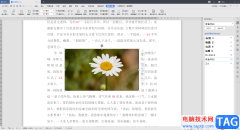 WPS Word中移动图片到任意位
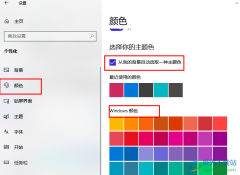 Win10系统更换主题色的方法
 知乎怎么改名字 知乎改名
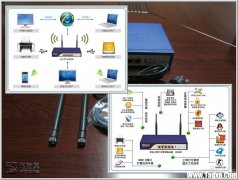 飞鱼星VE982W路由器功能设
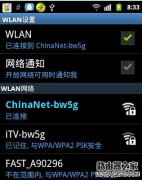 手机搜索不到家里的wifi怎
word是一款由微软公司发布的一款文字处理工具,用户一般会用来修改文档格式或是编写文章等,只要是文字的编辑问题,都可以在word软件中来解决,因此word软件深受用户的喜爱,为用户带来了...
次阅读
相信大家平时遇到需要进行文档资料编辑的情况时,可能都会想要使用WPS这款免费的办公软件进行操作,其中我们可能会在文档中为一些文字进行自动编号处理,让重要的文字内容之间有一个序...
次阅读
Word程序是很多小伙伴都在使用的一款文字文档编辑程序,在这款程序中,我们可以根据自己的需求对文字文档进行各种设置,在文档中插入表格或是给文字更改颜色等。在使用Word程序编辑文字...
次阅读
越来越多的用户在遇到文档文件的编辑问题,都会选择在word软件中来解决,这是因为word软件中有着专业的文字处理功能,例如其中的文字编排功能,可以让用户获得美观整齐的页面排版样式,...
次阅读
Word文档是一款非常好用的文字处理软件,很多小伙伴都在使用。在Word文档中编辑和处理文本内容时,我们有时候会需要调整文档的页面尺寸大小,比如我们有时候会需要将文档设置为A4大小,...
次阅读
word软件作为热门的办公软件,受到了许多用户的喜爱和欢迎,这款办公软件几乎是每个用户电脑上的必备软件,通常用户会用来编写论文、整理文章、设置文档格式等,总之在word软件中有着许...
次阅读

很多小伙伴之所以喜欢使用钉钉软件,就是因为这款软件中的功能十分的丰富,能够提高我们的办公效率。在这款软件中我们可以进行文档编辑、线上视频会议以及文档传输等各种操作。有的小...
次阅读
很多小伙伴在完成对Word的编辑之后,为了使其更方便分享,也为了让他人在查看文件时无法随意更改我们文档中的内容,我们可以将Word文档转换为PDF格式。这个操作在Word中就能完成,不过我们...
次阅读
在你试图打开一个Word文档时,如果系统没有响应,那么可能的原因是该文档已经损坏。此时,请试试以下所述方法,或许能够挽回你的全部或部分损失。 一、自动恢复尚未保存的修改...
次阅读
Word是一款功能十分丰富的文字文档编辑程序,在这款程序中,我们可以使用插入功能在文档中插入图片、图表或是页眉页脚,也可以使用布局功能调整文字方向、纸张方向以及大小,使用起来...
次阅读
Word作为最常被使用的文本编辑工具在日常工作学习中广泛使用。随之对于文档打印自然也有着不小的需求。下面就给大家分享几条Word打印技巧。 1.逆页序打印 如果你有一篇很多页的文...
次阅读
大家平时在使用WPS这款办公软件的时候,可能会遇到很多需要解决的问题,比如如何将文档中的文本框进行批量选择,这种情况的话,我们其实可以直接通过Ctrl+鼠标左键就可以将所有的文本框...
次阅读
越来越多的用户在遇到文档文件的编辑问题时,都会选择在word软件中来解决,这是因为word软件中有着专业且强大的文字编排功能,让用户能够从中收获到不少的便利和帮助,例如用户在编辑文...
次阅读
用户在遇到需要编辑文档文件的情况时,会选择在word软件中来解决,这款办公软件可以给用户带来许多的好处,并且能够进一步提升用户的编辑效率,所以word软件成为了用户喜欢的办公软件,...
次阅读
Word文档是很多小伙伴都在使用的一款办公软件,在其中我们不仅可以编辑和处理文本内容,如果有需要我们还可以点击插入Excel表格,非常地方便实用。如果我们在Word文档中插入Excel表格后,希...
次阅读

 鄂公网安备42118102000349