
有时候需要在各个幻灯片来回切换,而默认的单击是下一张,我们可以用超链接的方法来实现,这个操作是添加一个动作设置,下面我们通过一个练习来学习操作;
1、插入目录页
1)启动PowerPoint,自动打开一个空白文档 ;
2)点菜单;文件- 打开”命令,找到自己的文件夹,选中第四课的幻灯片;练习四”,选中打开;
3)在左边的窗格中,选中第一张幻灯片,然后点;插入-新幻灯片..”,在第一张后面插入一张新幻灯片,内容为;空白”;
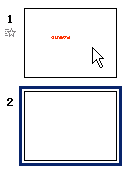
向上拖动新幻灯片,到第一张的前面,这样就把它放到开头去了,点;文件-另存为”命令,以;动作设置”为文件名,保存文件到自己的文件夹;
4)插入一个文本框,输入文字;目录”,设置好格式;
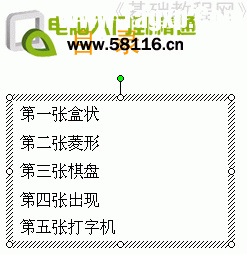
5)再插入一个文本框,输入;第一张盒状↙第二张菱形↙第三张棋盘↙第四张出现↙第五张打字机”(↙表示按一下回车键);
2、动作设置
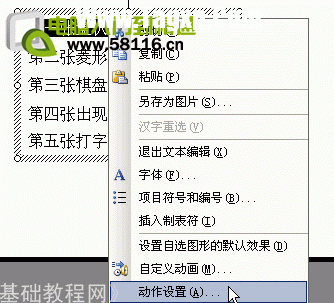
1)拖黑选中第一行;第一张盒状”,瞄准敲右键,选择;动作设置”命令,弹出一个设置面板;
2)在上边选中第二个圆按钮;超级链接到”,然后在下边选择;幻灯片..”;
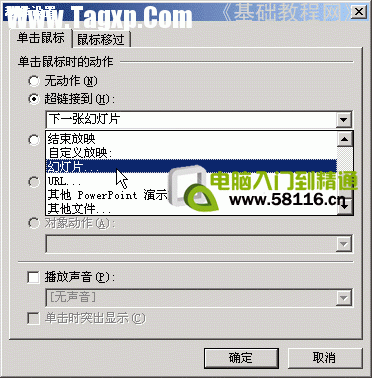
弹出一个小对话框,在里面选中第二张幻灯片;幻灯片 2”,点右边的;确定”返回;
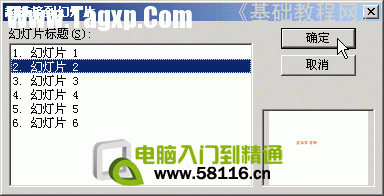
然后再点下边的;确定”返回到幻灯片中,可以发现文字颜色变成彩色,表示有一个超链接;
3)同样给第二行文字设置动作,在小对话框中选择;幻灯片 3”,依次类推直到第五行文字;
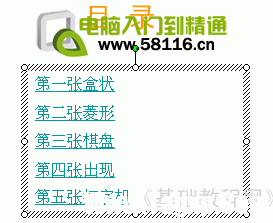
保存一下文件,放映一下,在目录页中点击各行文字,看看是否能直接跳到相应的页面中;
3、设置返回
1)返回幻灯片中,在左边窗格选中第二张幻灯片,在幻灯片右下角插入一个文本框,输入文字;返回”;
2)拖黑选中文字;返回”,瞄准敲右键,选择;动作设置”,选中第二个;超级链接到(H)”;
3)在选择幻灯片的小对话框中,选择第一张;幻灯片 1”,这一页是目录;
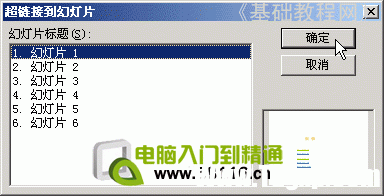
4)瞄准这个文本框的边框敲右键,选择;复制”命令,然后到后面四张幻灯片中选;粘贴”命令,都复制一个过来;
保存一下文件,放映一下试试,返回的功能是不是很方便?同样还可以设置一个结束放映的链接;
 Win10系统查看图片大小的方法
很多小伙伴电脑中的操作系统都是Win10系统,因为Win10中的功能十......
阅读 电脑有线连接路由器测速慢,怎么办?
路由器可以同时满足多台终端共享上网,其他设备同时上网会抢......
阅读 安卓手机怎么恢复手机里删除的照片
安卓手机怎么恢复手机里删除的照片 1、下面给大家介绍下安卓......
阅读 realme gt2大师探索版多大尺寸
realme gt2大师探索版最主要的卖点就是它的外观设计,除了独特的......
阅读 深入理解网络拓扑结构:哪些网络拓扑适
网络拓扑结构对于家庭和小型办公室的网络性能有着至关重要的......
阅读 DDR5内存供应持续增加
 抖音96796是什么梗?96796有什
 比比安慕希是什么梗
 推出Windows10可靠性补丁程
 Windows10 build 20277在测试拆
 京喜和京东有什么区别
 亲身讲述QQ中奖防骗案例
 现状调查笔记本电脑摄像
 星际争霸秘籍命令大全 无
 原神绯樱绣球怎么采集 正
 神武4手游宠物护符怎么选
 i5 12490F和12400F哪个好?i
 家用打印机性价比排行榜
 ai如何设置动作快捷键-a
 CAD迷你看图解决打开部
 wps表格在条形图上插入
 PPT演示文稿将图片进行镜
 win10极限精简低内存版在哪
 win101909更新错误0xc1900223解
 水星MW4530R的无线WDS设置具
 两个路由器怎么设置中继
powerpoint怎么设置打印幻灯片 ppt设置打印幻灯片的图文教程 在学习上或者工作中看到对自己有帮助的ppt文档,我们可以将其打印出来进行学习钻研,那么,怎样将ppt打印出来呢?下面给大家分享...
次阅读
众所周知ppt软件是专门用来编辑演示文稿的一款办公软件,能够让用户的演示文稿变得生动有趣,不再枯燥泛味,因此ppt软件深受用户的喜爱,当用户在使用这款办公软件时,一般插入图片后呈...
次阅读
PowerPoint演示文稿是一款非常好用的办公软件,在其中我们可以轻松编辑和制作幻灯片。如果我们在PowerPoint演示文稿中需要合并形状时发现“合并形状”功能是灰色不可使用状态,小伙伴们知道...
次阅读
WPS是很多小伙伴都在使用的一款文档编辑软件,在这款软件中我们可以对各种格式的文档进行编辑,例如文字文档、表格文档、演示文稿等。有的小伙伴在使用WPS对演示文稿进行编辑的过程中想...
次阅读
亲们想知道ppt怎么画等温线的凸向图解课件的操作吗?下面就是小编整理的ppt画等温线的凸向图解方法,赶紧来看看吧,希望能帮助到大家哦!...
次阅读
PowerPoint演示文稿是一款非常好用的办公软件,很多小伙伴都在使用。在PowerPoint演示文稿中编辑和处理文本内容时,我们有时候会进行复制粘贴等操作。如果我们希望将文本保存为不可编辑的状...
次阅读
在PowerPoint演示文稿中制作幻灯片时,我们必不可以地需要添加一些文字内容。在幻灯片中我们通常都是插入文本框后在其中添加文字内容,添加后我们还可以适当调整文本框和文字的格式和样...
次阅读
PowerPoint演示文稿是很多小伙伴都在使用的一款办公软件。在PowerPoint演示文稿中我们可以编辑和创作各种幻灯片,在其中完成电子版的幻灯片制作后,我们有时候还会将其打印出来作为纸质版的...
次阅读

在PowerPoint演示文稿这款软件中制作幻灯片时,我们不仅可以编辑和处理幻灯片中的内容,如果有需要我们还可以点击为幻灯片添加一定的背景音乐,辅助我们进行幻灯片的展示分享。如果我们...
次阅读
我们在用 Powerpoint制作演示文 档时,有时候会需要从别的PPT文件里借鉴几页,但是一页一页地复制比较麻烦,能不能直接把别的幻灯片插入到PPT文档里呢? 用PowerPoint 2007打开要编辑的...
次阅读
PowerPoint演示文稿是我们都非常熟悉的一款办公软件,在其中我们可以自由创作和编辑各种幻灯片。在各种幻灯片中我们有时候会看到一些目录页,点击目录可以直接跳转到指定的页面。那小伙...
次阅读
PowerPoint演示文稿是一款非常好用的办公软件,很多小伙伴基本上每天在办公时都会需要使用到。在PowerPoint演示文稿中编辑文字幻灯片后,我们有时候会需要将其打印出来,作为纸质版的资料使...
次阅读
PPT是我们平时会经常接触的一款演示文档编辑工具,通过使用这款编辑工具,你可以尽情的制作出自己想要的一个幻灯片内容样式,你可以将幻灯片中的内容设置成比较个性化的,或者设计成比...
次阅读
PowerPoint演示文稿是一款非常好用的幻灯片制作软件,在其中我们可以轻松编辑和处理想要的幻灯片。如果我们在PowerPoint演示文稿中制作和编辑幻灯片时插入了多张图片,希望将这些图片组合成...
次阅读
ppt软件是一款用来制作演示文稿的办公软件,用户一般用来小组工作汇报、演讲或是工作总结等,给用户带来了许多的好处,再加上其中的功能是很丰富的,能够将枯燥的文字变得生动有趣,因...
次阅读


 鄂公网安备42118102000349