
我们在使用PowerPoint制作课件时,常常需要根据课件所要表现的内容,有针对性地添加一些动画特效,这绝对可以给自己的课件起到锦上添花的作用。今天,笔者就给大家介绍一下如何使用PowerPoint来制作生动形像的落叶动画特效。
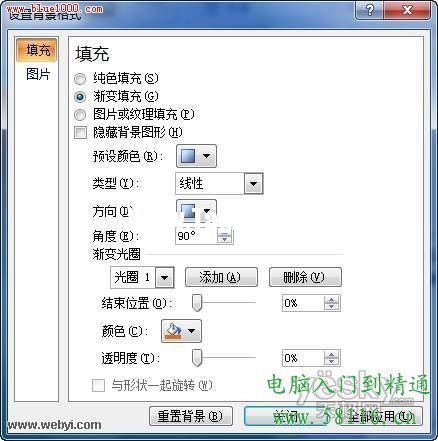
第一步:启动Powerpoint2007(其他版本操作类似),然后将打开的PPT文档中的所有文本框都删除,接着右击幻灯片的空白位置,选 择;设置背景格式”,打开;设置背景格式”对话框的;填充”分支(如图1),根据自己的喜好设置好幻灯片的背景色;最后在PPT2007主界面的;插入” 选项卡,单击工具栏中的;图片”按钮,将自己早已准备好的多张PNG格式的树叶图片导入进来并放置到幻灯片预览区域的左边就可以了。
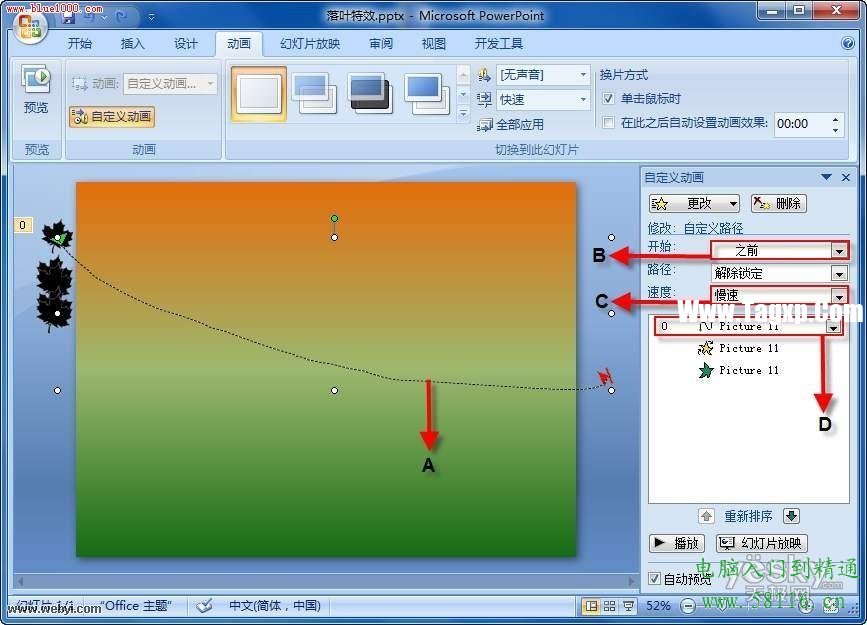
第二步:选中导入到幻灯片预览区域左边的任意一张PNG格式的树叶图片,接着单击主界面;动画”选项卡中的;自定义动画”按钮,调出;自定义动 画”面板;然后单击该面板中的;添加效果”按钮,选择;动作路径→绘制自定义路径→任意多边形”并在幻灯片的预览窗口中画出一条轨迹线(如图2,A处), 为该树叶图片添加一个任意多边形的动画特效;再将;自定义动画”面板中与该动画有关的;开始”参数修改为;之前”,速度参数修改为;慢速”(如图2,B、 C处);最后双击图2,D处的动画选项,打开;自定义路径”对话框的;计时”选项卡,将;延迟”参数修改为1.1秒即可。
第三步:仿照第二步的操作,先选中添加了任意多边形的动画特效的那张树叶图片,单击;添加效果”按钮,选择;强调→陀螺旋”,为选中的树叶图片 添加一个陀螺旋动画特效并将;开始”参数修改为;之前”,;速度”参数修改为;2.5秒”;再选中这张树叶图片,单击;添加效果”按钮,选择;进入→旋 转”为其添加一个旋转动画特效,最后同样是将这个动画特效的;开始”参数修改为;之前”,;速度”参数修改为;2.5秒”就可以了。
经过以上步骤的操作,幻灯片中第一片树叶的落叶特效就已经做好了,接着重复第二步、第三步的操作,为导入到幻灯片中的其他树叶图片添加落叶特效 即可。完成幻灯片中所有树叶图片的落叶特效的添加工作后,按下F5快捷键,就可以预览到最终的落叶特效了,如图3。怎么样,看着图3幻灯片中的树叶纷纷落 下,效果是不是很不错呢?有此需求的老师不妨一试。

 金山毒霸取消自动处理病毒的教程
作为一款专业的杀毒软件,金山毒霸为用户提供了全面的杀毒功......
 宽带连接提示651错误
很多小伙伴打开电脑连接宽带的时候,电脑提示错误651,这是什......
 如何判断主板故障:检测主板故障的方法
主板作为电脑的核心组件之一,承担着信息传递和资源协调的重......
 animate添加场景的方法教程
Adobeanimate是一款非常好用的软件,很多小伙伴都在使用。如果我......
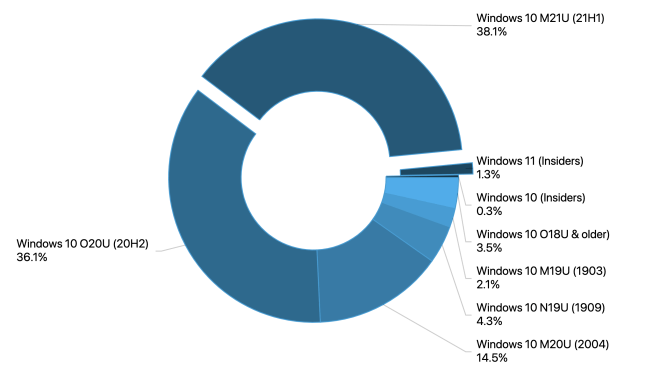
 Windows10 21H1版本 2021 年 6 月 8 日更新:服
总结:2021.6月第二个星期二21H1更新内容详情回顾 bull; 星期二补......
ppt是一款热门的演示文稿制作软件,一般情况下都会成为用户编辑工作报告、小组总结和年度总结等内容的必备工具,当用户在制作演示文稿时,会发现其中的功能是很强大的,用户在页面上绘...
使用ppt文本框如何设置根据文字调整形状大小呢?想必有的网友还不太了解的,为此,今日小编带来的这篇文章就为大伙分享了ppt文本框设置根据文字调整形状大小的详细教程,一起来看看吧。...
PPT是一款拥有超多功能,可以满足我们对于幻灯片编辑各种需求的程序。在使用PPT的过程中,有的小伙伴可能会需要在幻灯片中添加背景音乐,并将音乐设置为淡入淡出,使幻灯片整体呈现出更...
PPT是很多小伙伴都在使用的一款演示文稿编辑程序,在这款程序中,我们可以调整幻灯片顺序,给幻灯片设置切换效果,再幻灯片中添加文字、图片、形状等内容,功能十分的丰富。有的小伙伴...
在制作PPT时我们通常都会插入一些图片,比如我们会插入一些与PPT主题相关的图片,一些拓展性的图片或者一些用于装饰的图片等等。在PPT中插入图片后我们可以在自动出现的“图片工具”下或...
PowerPoint演示文稿是一款非常好用的办公软件,很多小伙伴在进行日常办公时都会需要使用到该软件。在PowerPoint演示文稿中编辑和制作PPT时,我们有时候会插入一些柱形图,折线图等图表。如果...
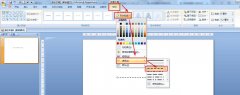
亲们想知道ppt怎么画等温线的凸向图解课件的操作吗?下面就是小编整理的ppt画等温线的凸向图解方法,赶紧来看看吧,希望能帮助到大家哦!...
PowerPoint演示文稿是一款非常好用的办公软件,很多小伙伴都在使用。在PowerPoint演示文稿中有时候我们会需要将幻灯片打印出来作为纸质版的资料使用。如果我们在PowerPoint演示文稿中需要打印备...
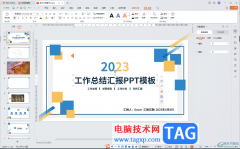
WPS演示文稿是一款非常好用的软件,很多小伙伴都在使用。如果我们在电脑版WPS演示文稿中插入表格后,希望适当调整表格的行高和列宽,小伙伴们知道具体该如何进行操作吗,其实操作方法是...
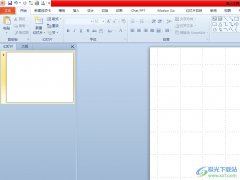
作为一款强大的演示文稿制作软件,ppt软件吸引了不少的用户前来下载使用,因为ppt软件中有着强大且实用的功能,能够让用户制作出令人满意的演示文稿,并有效提高用户的办公效率,所以...
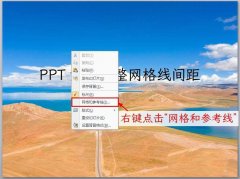
PPT参考线怎么调节间距呢,话说不少用户都在咨询这个问题呢?下面就来小编这里看下ppt参考线设置方法吧,需要的朋友可以参考下哦。...
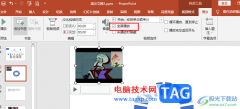
PPT是很多小伙伴都在使用的一款演示文稿编辑程序,在这款程序中,我们可以使用各种工具来对演示文稿进行编辑,还可以解决演示文稿编辑过程中遇到的各种问题。有的小伙伴在使用PPT编辑演...
ppt如何制作滚动的文本框 ppt滚动文本框的制作教程。制作PPT的时候难免会遇到这样的情况,文字太多一个幻灯片放不下,如果分割成两个甚至更多的幻灯片,又会破坏内容的完整性。这种情况...
ppt是一款专业的演示文稿制作软件,为用户带来了许多强大且实用的功能,帮助用户简单轻松的完成编辑工作,因此ppt软件成为了用户制作工作报告或是年度总结的必备工具,当用户在制作演示...
在制作各种幻灯片时,我们有时候会需要添加一些备注信息,用以在放映时进行提示。很多小伙伴在PowerPoint演示文稿中添加备注内容后,会发现备注字体太小,不方便查看。那小伙伴们知道遇...










 鄂公网安备42118102000349