

谷歌Android系统历代都以甜品命名(图片引自digitaltrends)
谷歌是一家很会玩儿的公司,其发布的历代Android系统是按照字母表上A-Z的顺序选择一种甜品为系统来命名,这次6.0轮到了字母;M”,所以;爹”有了一个萌萌哒名字:Marshmallow(棉花糖),所以后面文中编辑就不接着喊爹了。现在能吃到棉花糖的机子并不多,按照近日官方公布的数据目前只有0.5%的Android机型搭载了Android 6.0棉花糖系统,大部分还停留在4.4版本上,而且这0.5%大部分还是基于原生的修改版。好了,不扯闲篇儿我们开始进入评测。
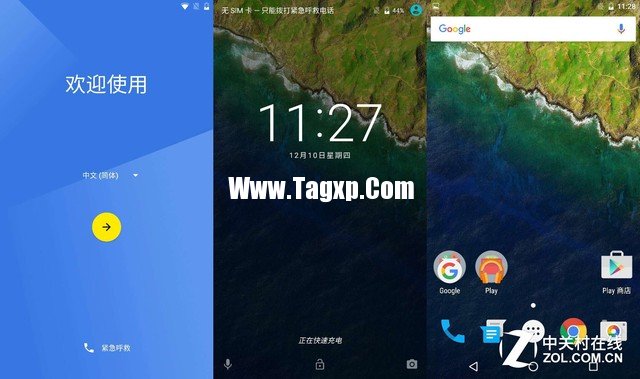
视觉风格上6.0与之前5.0变化不大
首先要说的是,6.0系统乍看与5.0时代几乎相同,无论是风格还是交互逻辑上看着都差不多,主要的提升都是围绕着系统深层。脸不变心变这两点和苹果iOS 7之后的系统升级策略差不多,现在这两大系统已经从外观交互上的变化,逐渐走向更深层的改进,更加完善。反正说白了,其实就是一次修补和增强。用户进入系统后,最初对它的评价一般都来自于视觉,所以就先从视觉风格说起。
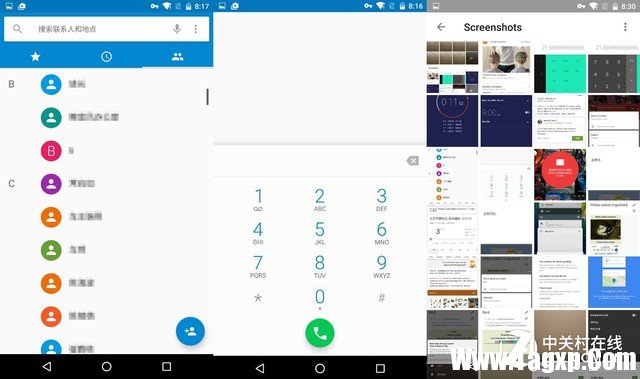
左起:联系人/拨号/相册
;Material Design”设计风格自你第一次点亮屏幕那一刻起,就在开始讨好你的眼球(开机加载画面就开始了)。假如你用过原生5.0的话,那么视觉上能察觉的变化很少,比如像锁屏界面字体变化、字体变化和字体变化。没开玩笑,我起初真得只察觉到了这么一点变化。不过仔细对比能发现6.0还多了全局搜索;锁屏界面左下角由电话变成了Google Now;应用抽屉由横向分屏变为整屏滑动。不过对于看这篇文章的大部分网友来说,估计是这么想的:我连原生5.0都没用过你跟我讲6.0的变化,是在秀优越?好吧,让我们暂时忘记5.0单看6.0。
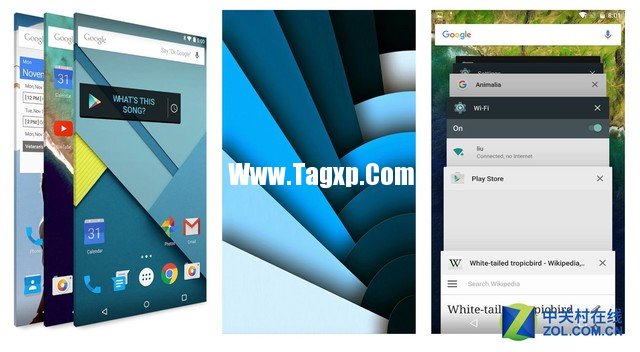
系统界面就像一张张彩色纸卡相叠
系统视觉风格像是由一张张彩色纸片层叠组成,通过多层叠加和阴影衬托产生类似拟物风格,但它拟的是;纸片”而不是具体图标代表的实际物体,这在任务管理界面尤为凸显。当然了,目前很多第三方图标还是五行我素,有点破坏视觉风格。
不论应用抽屉的打开还是开启App都贯穿了圆形扩散过渡画面,像是一张纸逐渐铺开在手机桌面上,过渡自然流畅且非常耐看。对于用惯了iOS系统的编辑自己来说,那感觉简直就是爱上了。
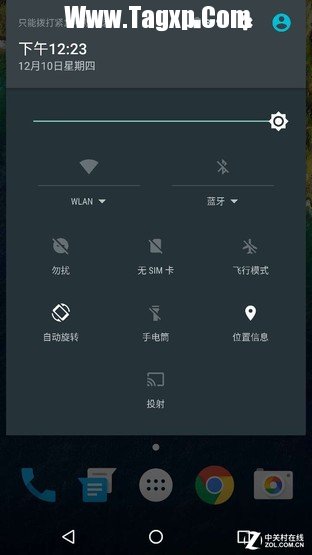
下拉菜单分为两段,双指下拉可直接调出第二段
下拉菜单依然是两段式,第一次下拉是通知,第二次下拉是快捷开关。想改设置需要拉两次很麻烦?谷歌也是这么认为的,所以双指下拉就可以直接拉出第二级,简直又爱上了。
2系统调谐器是否有趣靠个人感觉
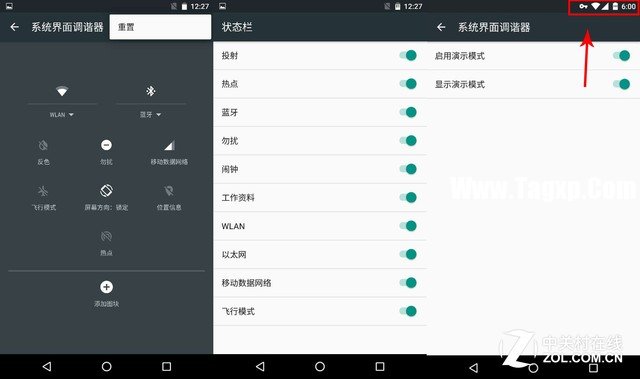
演示模式开启后顶栏会完全锁死
看到下拉菜单顶端的小齿轮了吗?长按几秒可打开;系统调谐器”,这可是一个强大的隐藏功能。此时编辑想起了还是学生时代的自己,为了给顶栏换个大翅膀网络信号图标开始了无尽的刷ROM。当然了,谷歌才不会给你提供大翅膀这么俗的东西,换句话说自定义选项对于一般用户功能够多,对于爱DIY的用户来说依然不够强大。
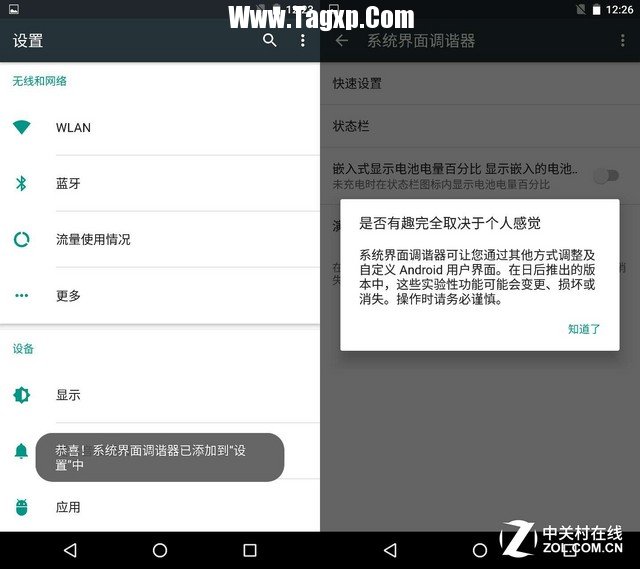
;是否有趣完全取决于个人感觉”
;是否有趣完全取决于个人感觉”这句提示显得谷歌你可真调皮,第三次爱上了。调谐器中可以修改下拉栏快捷按钮,添加或改位置都听你的;顶栏图标显示谁、隐藏谁也是听你的,只是把玩过后别忘了把该显示的重要项目打开,要不可能过两天就要在网上看到求助帖:新买的Nexus 6P,为什么显示信号的图标消失了?当然了,Nexus系列目前无国行版。
演示模式就像他的名字一样易懂,打开后顶栏图标会固定死并且不弹出消息提示;永远满信号、满电量、并显示06:00。有什么用?目前编辑只想到下面两个,1:给别人看手机时,避免弹出羞羞的消息尴尬。2:你看我给你变个魔术啊,电量瞬间满格。
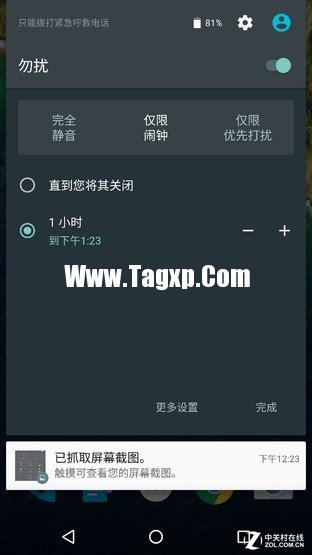
勿扰模式的逻辑清晰
让我们回到顶栏,还差一个功能没说:勿扰模式。对于这个模式的定义其实可能每个人都不一样,那么谷歌是如何定义勿扰的呢?1.完全静音:恭喜你手机哑巴了;2.仅限闹钟:它除了叫你起床别的事儿不出声儿;3.仅限优先打扰:优先打扰包含;优先联系人”+;优先应用程序”,只有设定为;优先”的项目它才叫唤。你可以为自己的生活作息设定一套勿扰方案,不过在节假日调休这么麻烦的天朝......
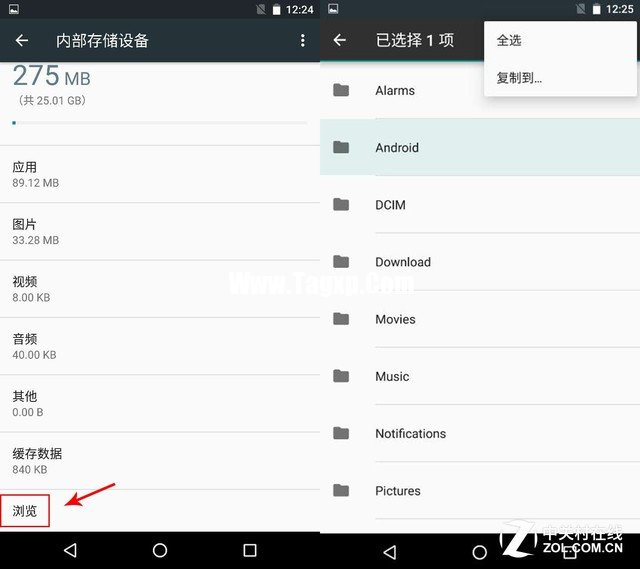
自带文件夹管理,但功能非常有限
3安全策略来自底层 权限回归用户
说完顶栏再说一说系统中其它小发现:1、在6.0里当你长按一段文字,会弹出像iOS那样的编辑选项,配文字说明,这在以前可是一排犹如外星语言般难懂的图标。2、然后系统自带了文件夹管理,在;设置-存储设备和USB管理-浏览”中可以找到,我以为第三方文件夹管理App要失业了,不过系统自带的居然不让我重命名文件?好吧,第三方文件管理App依然是必备。3、当你手机连接电脑时,默认仅充电,这样不用担心手机插电脑想充个电结果被自动安装各种管家、助手了。4、开发者选项中提供sRGB屏幕显示模式。
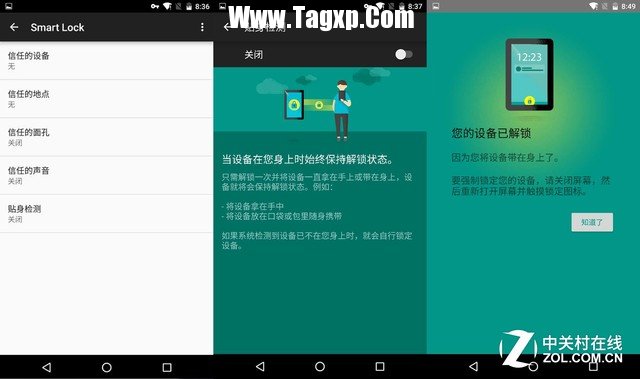
底层的指纹识别功能,提供一些有趣的加密方案
交互和界面都是小打小闹,下面开始说基于系统底层的功能。首先,6.0系统出生自带指纹基因,目前安卓厂商都是自家研制指纹功能,并没有得到系统底层;支持”。所以,这基于底层的改进让Android厂商降低指纹技术门槛,还可提升安全性,让这一功能可以更快普及Android设备。由此也推动了移动支付的普及,也就是今年谷歌推出Android Pay。不过话说在我们天朝真的需要吗?微信支付、支付宝支付似乎已经够用,而NFC模块在国内也通常都被国内厂商;阉割”掉。
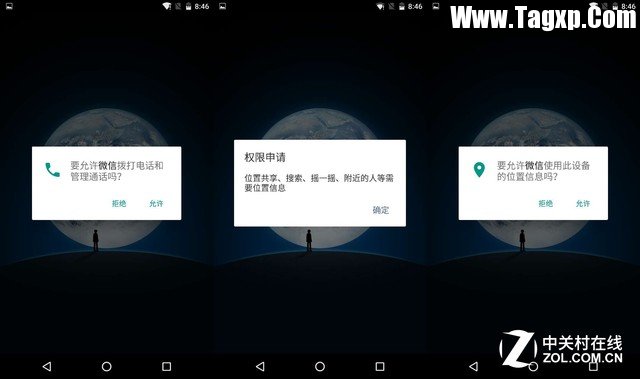
初次启动新安装的App会看到权限提醒
为什么iOS系统用着踏实?除了AppStore中的App都经过严格审查外,还有一点就是对于App权限的管理。其实Android系统的谷歌应用市场也是很正规,无奈国内用户享受不到,只能到第三方应用市场下载App,而这样就给恶意App提供了作恶的机会。相信不少网友对此深有体会:下载完某个App后,这货总是推送消息,不是广告就是诱导下载之类的信息,实在让人烦。现在好了,6.0加强了用户对于权限的管理,App装完第一次打开马山会弹出权限申请,不想让某个App给你发广告现在变得很容易,让用户夺回手机的把控权。假如你第一次进入App胡乱点错过了权限设置的机会,那还可以在设置中重新找到它。
下面说一下不少用户关心的耗电优化,即Doze Mode(冻结模式)和App Standby(App静候)。这两个功能在当初看谷歌Android 6.0发布会时编辑内心觉得Android待机有救了,可是体验过才发现它的坑爹之处。
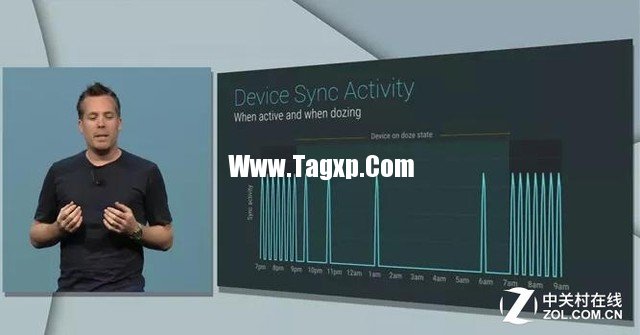
新添的节电功能并不能带来颠覆性改变
首先冻结模式指的是在手机不使用时,冻结后台App并;关闭”数据连接达到节电目的,仅在需要收到消息和提示时才会启动。此模式开启方法是:当你手机完全静置很长时间后自动进入。但是;静置”的判断条件很苛刻,假如你解锁手机看个时间,那抱歉,你无法进入。
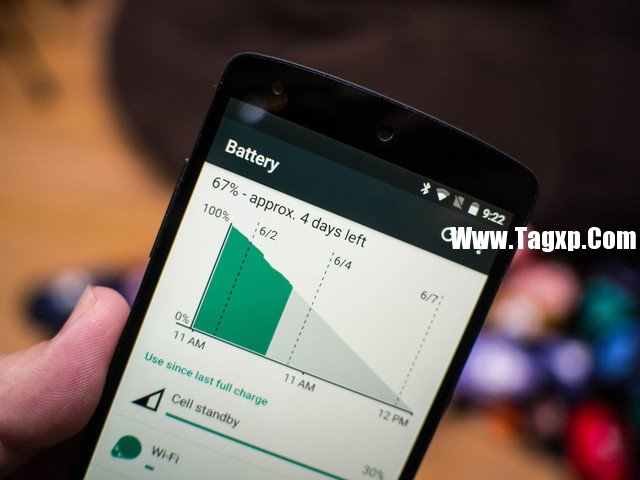
6.0系统可看到耗电信息(图片引自androidcentral)
那么App Standby呢?首先,他的作用是某个App长时间没有被你宠幸,他就会被;关闭”,但是判定条件依然苛刻,即便其他应用对它调用那也不行。所以总的来说,冻结模式顶多夜里睡觉能进入,而App Standby也无法对续航有明显提升作用,就当充话费送的俩功能吧。
4Now on Tap好用 但他需要英文系统
接下来是谷歌的一大杀器;Now On Tap”,遗憾的是需要将系统改为英文+翻墙才可使用,这也是为什么把它放在这么靠后说的原因,但实际上不得不承认它的强大。
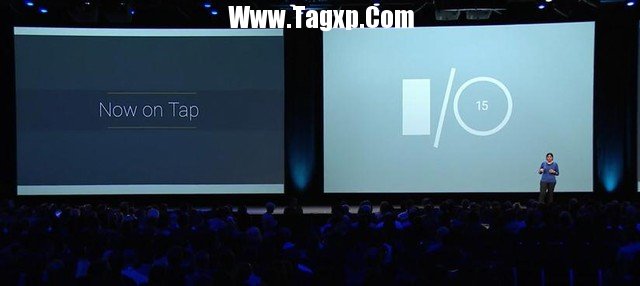
6.0发布会上大篇幅展示Now on Tap功能
它的功能是当用户处于任何界面时(不论是网页还是App中),双击Home键呼出Now on Tap,它会根据你当前屏幕上的情况提供内容上的支持。举个例子:
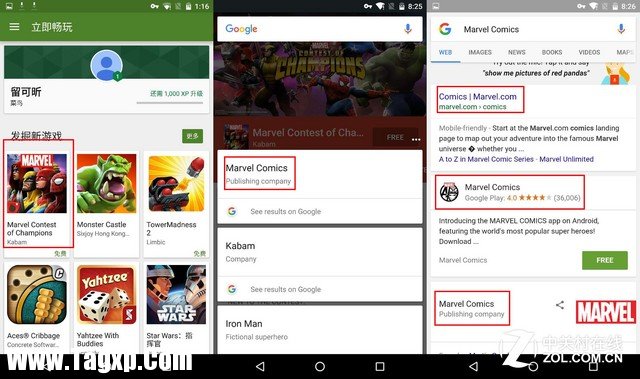
游戏商店内呼出Now on Tap可看到信息指引
比如你正在浏览谷歌游戏商店,可是里面有个游戏是漫威题材,假如你根本不知道漫威是什么。Ok,长按Home键Now on Tap一下马上就会给你呈现关于它的介绍。再比如你在和朋友聊天时,他提到了某个你不知道的东西,Now on Tap一下信息呈现。最关键的是这一功能完全不需要App开发者对App进行任何修改就能支持,非常厉害,可以算作谷歌搜索的一次进化。
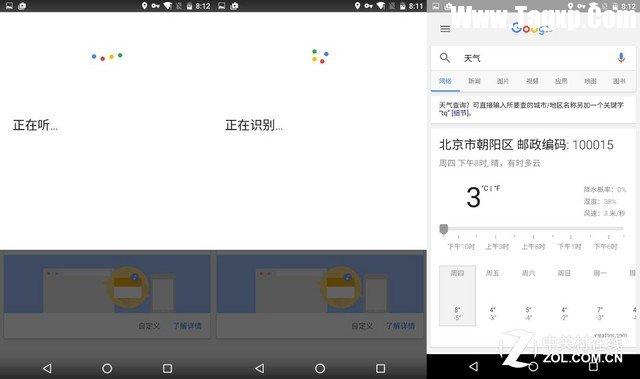
谷歌语音搜索
同样需要翻墙才能用的还有主屏向左滑可调出谷歌搜索页面,这里你可以用谷歌语音搜索(Google Now),比如问个天气什么的挺方便。当然不仅限于问天气,问什么都行。
5相机再遭吐槽 彩蛋游戏依然很难
照例我们来吐槽一下原生Android 6.0的拍摄界面。谷歌今年两款Nexus在相机硬件参数上十分厚道,1230万像素主摄像头外加1.55μm单个像素面积,国外权威机构DxOMark给它84分好成绩(所有手机排名第三)。可是这么强的硬件为什么不能给它丰富的功能呢?
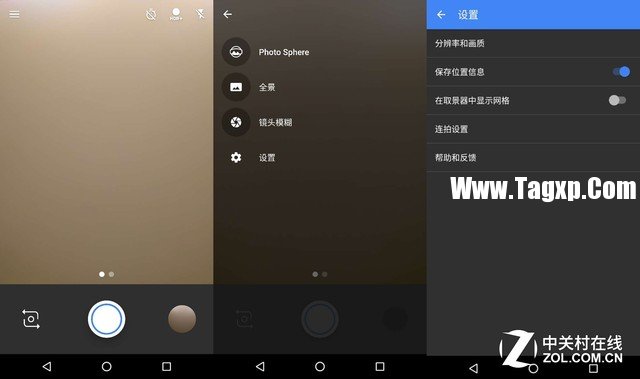
原生相机依然功能很少
拍摄界面是相当的简洁,也不提供专业模式,而且像国内流行的什么美颜啦、水印啦、滤镜啦统统都要依靠第三方App实现。不过有一点值得肯定,以前蹩脚的拖动式对焦终于改成了点击对焦,这一点用过原生5.0的相信都懂吧。
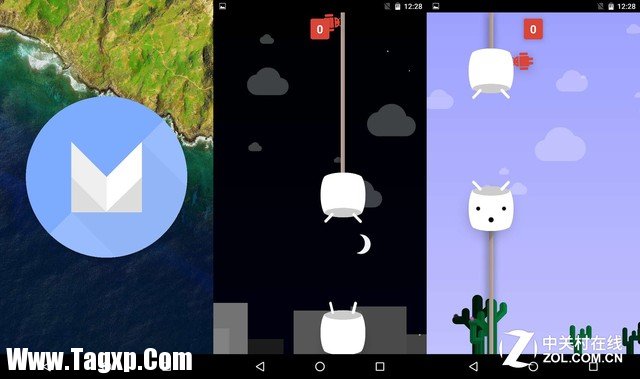
彩蛋游戏难度逆天,至今一分都得不到
最后的最后,6.0系统依然为我们准备了难度逆天的小游戏,玩儿法与5.0系统一样,就是变种版的Flappy bird,只不过主题变为棉花糖风格。无论5.0系统还是这个6.0系统,编辑至今无法越过第一个障碍。假如你的手机版本在Android 5.0及以上,也可以马上打开;设置”并连续点击系统版本号,长按棉花糖(5.0是棒棒糖)开始游戏。
总结:在国内,目前能吃到棉花糖的机子不多,原生的棉花糖一般用户几乎摸不到。但就像文章开头说的,原生Android就像是各定制系统的;爹”,厂商能耐再大也是在它的基础上做加减法。这种增减的必要性是不可否认的,除了;爹”的自身功能有缺失,需要;本地化”做一些修补外,国内更是没有了谷歌整套服务的支持,更显不方便。假如未来谷歌能够回归国内,让用户有机会用上原汁原味Android系统的话,那么我会选它。虽然,它未必可口。
 premiere怎么添加缩放框效果-pr缩放框视频
premiere怎么添加缩放框效果呢,话说不少用户都在咨询这个问题......
 bilibili如何设置允许访问位置信息-bilibi
近日有一些小伙伴咨询小编关于bilibili如何设置允许访问位置信......
 360安全卫士锁定默认浏览器的方法
很多小伙伴常常会在电脑中安装多个常用的浏览器,而其中可能......
 笔记本电池更换步骤详解:如何安全更换
笔记本电池的更换是许多用户在使用过程中常常会遇到的技术问......
 CPU性能分析与选择技巧:如何根据需求选
选择合适的CPU,直接关系到整机性能的发挥。无论是进行日常办......

楼主你好,这个问题其实很简单的。你可以在待机界面下,下拉菜单,然后关闭自动旋转即可。 注 :更多精彩教程请关注 手机教程 栏目,手机数码群:296605639欢迎你的加入...
OPPO R7如何拍摄gif动画?R7 gif拍摄方法。平时聊天时很多小伙伴都喜欢发一些GIF图片。那么如何用OPPO R7自己拍摄一张呢?下面手机世界小编就将带大家一起来了解下OPPO R7 gif拍摄方法。 1)打...

显示悬浮窗,可以方便我们使用app,今天,小编就教大家如何开启华为荣耀4C悬浮窗管理的方法。一起来学习吧! 进入华为荣耀4C的【手机管家】,左划找到【通知管理】,选择【悬浮窗...
2017金立s10发布会直播地址是什么?很多消费者对金立s10发布会很期待,下文带来5月26日金立s10发布会视频网址,一起和小乐哥来看看吧!...
设置------按键------任务键(长按功能)------显示菜单。这样设置后,我们进入应用长按miui6的任务键就可以调出菜单了,是不是很简单? 同理,由于miui6默认语音助手没有快捷键的,在桌面...

安卓手机拨号键盘代码大全 开发人员必备 *#*#4636#*#* 显示手机信息、电池信息、电池记录、使用统计数据、WiFi 信息 *#*#7780#*#* 或 *#7780# 重设为原厂设定,不会删除预设程序,及 SD 卡档...

oppo r7plus正式发布啦!此次oppo新品沟通会除了oppo r7发布外,还带来了oppo r7plus。相信大家对oppo r7plus也是充满着好奇,下文小乐哥给大家带来oppo r7plus价格和oppo r7plus配置参数,一起来看看...
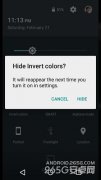
Android 5.0系统已经发布了很久了,现在也有好多品牌手机搭载了该系统,现在Android 5.1新系统也曝光出来,下面我们来看看Android 5.1新增了那些功能? Android 5.0采用一种两段式下拉栏,单次...

三星最新款手机唯一让我们遗憾的是Galaxy S6/S6 Edge取消了上代S5的三防特性,不过该功能在新一代Active衍生机型中得到了补充。近日外媒将标准版Galaxy S6和三防版的Galaxy S6 Active放在一起...

Android7.0新功能全面一览 此次更新中最注目的是多窗口分屏功能和通知中心的改变。 1. 多窗口分屏功能 在Android 7.0中,系统原生支持多窗口功能:只要性能足够、屏幕够大,就有可能完...
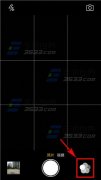
OPPO R7全景相机在哪里开启?小编一个朋友为了拍一张全景照片,竟然一张张拍下来,然后用电脑拼接!小编看到后也是醉得不行,然后拿他的OPPO R7告诉了他在系统自带的相机里开启全景,...
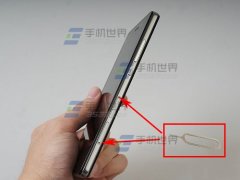
华为P8青春版怎么装SIM卡?很多朋友因为是刚入手华为P8青春版这个手机,连SIM卡要装在哪里都不知道,找了半天也没找到开后壳的地方,其实呢,华为P8青春版装SIM卡不用开后壳的,下面...

安卓手机处理器骁龙615和801哪个好? 最近手机新品很多,很多搭载高通骁龙615和骁龙801的手机出货并受到消费者的欢迎,比如小编记得号称最强手机音质的Vivo X5MAX使用的正是高通骁龙...
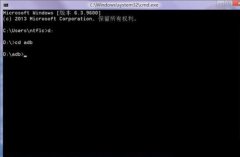
一、通过adb命令刷入Recovery 1:在网上下载一个adb文件,然后打开文件。 adb命令界面 2:将下载好的Recovery文件放入adb文件夹中,手机连接电脑并进入fastboot界面,然后在电脑端的窗口中...

三星s5天气插件怎么添加呢?三星s5是自带天气功能的,但是需要添加天气插件才方便使用,格子啦小编就为大家带来三星s5天气插件的添加教程,感兴趣的朋友一起去了解下吧。 三星s...






 鄂公网安备42118102000349