
我们在使用电脑的时候,总是会遇到很多的电脑难题。当我们在遇到了系统总是提示c盘空间不够的时候,那么我们应该怎么办呢?今天就一起来跟随电脑技术网小编看看怎么解决的吧。
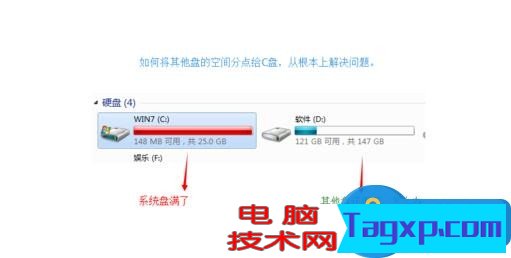
系统总是提示c盘空间不够怎么办?
造成C盘容量过大有以下三个原因:
1.回收站占用。
2.虚拟内存占用。
3.IE等临时文件占用。要是见不着文件,那可能就是隐藏了。
试试“工具”里边的“文件夹选项”里边的“查看”里边的“显示所有文件和文件夹” !
4。不要把安装软件都按默认路径来装,那么都会装到C盘的,这样会造成C盘空间不足,还有虚拟内存,一般都在C盘的。在系统分区中,最大的可移动文件就是虚拟内存,它通常是系统物理内存的1.5倍。如果你是Windows 98/Me的用户,可以在系统选项中直接改变虚拟内存的设置。有关虚拟存后,一定要重新启动计算机修改才能生效;在Windows 2000/XP中,系统允许多个分区同时存在虚拟内存,因此,改变虚拟内存位置后,一定要选择虚拟内存原来所在的分区,再选择“无分页文件”单选按钮,最后单击“设置”按钮。
下边是清除“C盘空间不够”的实例!
择C盘下的所有文件,查看其大小,也是只有2G大小。在文件夹选项的查看中将“隐藏受保护的操作系统文件(推荐)”选项去掉,并在“隐藏和文件夹”选项中选择“显示所有文件和文件夹”。终于发现问题所在了,在C盘根目录下发现hiberfil.sys和pagefile.sys这两个文件出奇的大,查看大小,发现两个文件居然有700多M!看来就是他俩搞的鬼了。
先来看看hiberfil.sys这个文件,查看它的大小,发现以后奇怪的现象,它的大小正好是256M,怎么会和内存的大小一样大小呢?巧合么?这也太巧了吧,当然不是了,笔者发现只要启动了Win XP的休眠功能,该文件就会存在,系统在进行休眠的时候就把内存中的信息保存到硬盘上的Hiberfil.sys文件中,以确保唤醒时能够恢复到休眠前的状态。说实话XP的休眠功能真的没什么好处,占用空间多不算,如果和主板的ACPI不兼容还会造成关机不正常的现象。必须关闭它,打开“控制面板→电源选项→休眠”,将“启用休眠”选项去掉。这时再到C盘下就发现hiberfil.sys文件已经消失了。
再来看看pagefile.sys这个文件,它就是系统页面文件(也就是大家熟知的虚拟内存文件),它的大小取决于打开的程序多少和你原先设置页面文件的最小最大值,是不断变化的,有时可能只有几十M,有时则达到600M以上。既然这个文件已经使的系统分区紧张,我们就来调整它,把它调整到其他空闲的分区中(E盘有10多G未用空间,就放到E盘吧)。选择“控制面板→系统→高级”,单击性能区域中的“设置”按钮;然后选择“高级→更改”,在打开的虚拟内存设置窗口中选择系统所在的分区,选中“无分页文件”将系统分区去除;最后选择E盘,如果想手动设置内存内存的最小最大值就选择“自定义大小”,如果想让系统来自己管理的话就选择“系统管理的分区”。
去除某个分区的页面文件和设置某个分区的页面后都要单击一下旁边的“设置”按钮,这样你的设置才能生效,直接单击窗口的“确定”按钮是不行的。
经过以上设置后,C盘下的hiberfil.sys和pagefile.sys文件消失了,系统分区空间终于恢复了本来面目。
对于我们在遇到了系统总是提示c盘空间不够的时候,那么我们就可以利用到上面给你们介绍的解决方法进行处理,希望能够对你们有所帮助。
 faststone capture录制视频的方法
faststonecapture截图工具提供了十分专业和强大的操作功能,可以进......
阅读 如何应对升级后驱动程序兼容性问题:驱
在升级电脑硬件后,驱动程序的兼容性问题往往令人困扰。尤其......
阅读 linux下卸载vmware产品的方法
今天小编为大家带来的是linux下卸载vmware产品的方法,希望对大......
阅读 方正小标宋简体怎么安装-方正小标宋简体
如何安装方正小标宋简体呢?其实很简单,那么现在小编就和大家......
阅读 win10蓝屏一直卡在100%怎么解决
在我们日常使用计算机的时候,如果是win10系统的电脑可能就会......
阅读 支付宝证件照底色更换教
 任正非是怎么想的,把手
 去照相馆拍证件照太麻烦
 PowerToys 0.31.1现在可以通过
 Windows10 Modern File-explorer,
 Windows10的WhatsApp桌面更新了
 使用笔记本电脑应该注意
 如今网购及网上支付这五
 《小缇娜的奇幻之地》有
 最终幻想14错误代码1014、
 王者荣耀十个必买英雄推
 飞利浦带你进入沉浸广色
 一篇文章带你从零开始了
 金士顿u盘修复工具2012使用
 迅捷pdf编辑器设置文字高
 Excel小数与百分数怎么相互
 Excel显示或隐藏数据透视表
 Win10系统查看电脑显卡配置
 win10cf不能全屏怎么办
 两台路由器连接的方法,
 D-Link路由器电源灯一直闪
多条互联网线路负载均衡是一种提高网络冗余度和可用性的有效解决方案。不论是企业还是个人用户,拥有多条互联网线路可以确保在主线路出现故障时,流量自动切换到备份线路。这种配置不...
次阅读
网络故障排除是每个网络管理员和普通用户都必须掌握的技能。在数字化时代,网络连接的问题往往会影响我们的工作和生活,快速定位和解决这些问题显得尤为重要。本文将结合最新的性能评...
次阅读
CCNA考试是Cisco认证网络工程师的一项重要资格考试,成功通过该考试能够为网络职业生涯奠定坚实基础。这一考试不仅要求考生掌握网络基础知识,同时还需要具备实际操作能力。以下将从多个...
次阅读

近年来,网络安全的重视程度不断提升,防火墙作为网络安全的第一道防线,其配置的重要性愈发凸显。在面对日益复杂的网络威胁时,合理的防火墙配置可以有效阻挡未授权访问,保护内部网...
次阅读

主板BIOS升级是提高计算机性能的有效手段,但许多用户可能对这个过程的复杂性和潜在的风险感到困惑。了解如何安全地进行BIOS升级,以及在升级过程中可能遇到的问题至关重要。BIOS(基本输...
次阅读
多WAN连接技术在现代网络中越来越受到重视,尤其在企业和高带宽需求的家庭用户中。这种技术允许用户同时使用多个网络连接,从而在提高带宽的同时提升网络的稳定性和可靠性。随着互联网...
次阅读
硬件安装过程中,新手往往会面临许多误区,这些误区可能导致组装失败、性能未达标,甚至损坏硬件。本文将深入探讨这些常见的装机误区,并提供实用的解决方案,帮助新手顺利完成电脑组...
次阅读
许多用户都会在办公室安装一个打印机来供日常使用,新的打印机与电脑连接后需要安装驱动才能正常运行,这里就以天威630票据打印机为例,为您讲解一下天威打印机驱动的安装过程。...
次阅读

AMDRyzen97950X是一款性能强悍的处理器,搭载12核和24线程,适合游戏、内容创作及多任务处理。尽管安装过程相对简单,但错误依然可能导致性能降低或系统不稳定。下面将详细解析安装过程以及...
次阅读

网络技术的快速发展使得交换机和路由器在现代网络环境中扮演了至关重要的角色。许多人在选择网络设备时仍然感到困惑。了解交换机和路由器的功能以及在不同情况下的优劣势,可以帮助用...
次阅读

物联网(IoT)正在迅速改变我们的生活,越来越多的设备相继连接到网络,带来便利与智能。当下,无论是智能家居、健康监测还是安防系统,连接设备的需求日益增长。本篇文章将探讨如何将...
次阅读
使用打印机如果出现提示请求维修cd40就说明你的打印机存在了问题,想要将其清除就会需要一些操作,针对不会的用户我们带来了详细的方法,可以帮助你们直接搞定哟。...
次阅读

BIOS(基本输入输出系统)作为电脑运作的核心组成部分,扮演着至关重要的角色。定期更新BIOS可以解决一些兼容性问题、提升硬件性能,甚至在特定情况下提高系统的稳定性。很多用户并不清...
次阅读
随着办公用品设备的市场增加,越来越多的人选择了小米打印机,许多用户在刚接触这个品牌的打印机时还不太熟悉,这里就给大家介绍一下小米打印机连接WiFi的具体步骤是什么。...
次阅读

现代计算机系统中,主板BIOS的设置是影响硬件性能的重要因素。对于许多用户而言,恢复BIOS至出厂设置是解决系统故障、提升性能的有效方法之一。本文将详细讲解如何在ASUS主板上进行这一操...
次阅读







 鄂公网安备42118102000349