很多人在使用电脑时,经常会用到U盘等移动设备。但有时关机后却忘了拔下来,到下次开机时,电脑就一直停留在黑屏状态,进不了系统,这是什么原因呢。
其实,这个问题并不是什么大问题,主要是开机引导顺序的设置问题,但对于刚用笔记本的用户还是值得学习一下。
以东芝笔记本为例,当出现上述故障时,先移除所有USB外设,开机后按F2键进入BIOS界面,切换到;Advanced”设置页,将光标移到;Boot Speed”上,将;Normal”改为;Fast”,再次接上USB外设,之后就能正常登录系统了。 有时,使用U盘启动安装系统后,也可能会出现开机无任何显示的情况,此时可进入BIOS设置界面,切换到;Boot”设置页面,会发现第一个引导设备为USB,将光标移至上面后回车,然后选择本机硬盘作为启动设备即可。 为了方便用户使用,不少笔记本都设有开机引导设置的快捷键,例如明基笔记本在开机后,可以按F12键调出引导选项,然后选择对应的设备引导开机就可以了。 免费的Windows应用程序就可以解决的Wi-Fi困
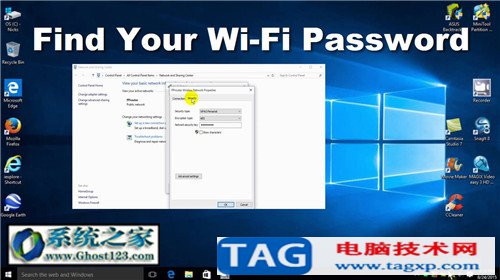 win10关闭共享密码|Win10 Ghost无线网络密码
 Windows 8系统下笔记本WIFI信号时断时有
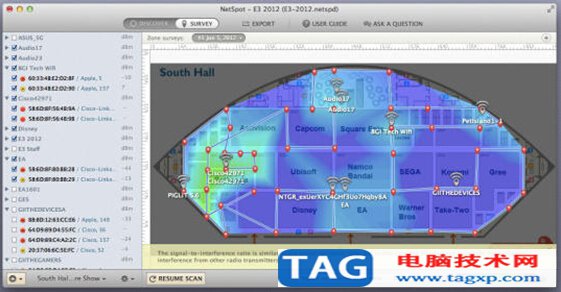 现在可用于Windows可视化的Wi-Fi覆盖范围
 Win7系统下wap密码破解有技巧
 win10 PC上缺少无线驱动程序怎么办
 扫描和管理局域网上的有效IP地址[完整指
bull; 作为网络管理员,您需要检查网络上的设备,在本指南中,......
阅读
免费的Windows应用程序就可以解决的Wi-Fi困
如果您认为供应商,你会觉得无线网络连接很简单:打开你的电......
阅读
win10关闭共享密码|Win10 Ghost无线网络密码
一些用户为了更好地保护网络安全,会关闭无线网络密码共享,......
阅读
现在可用于Windows可视化的Wi-Fi覆盖范围
有时,当你连接到Wi-Fi网络的Windows设备上,这是很好的跟踪连接......
阅读
Win7系统下wap密码破解有技巧
wap密码破解方法步骤一:大家的话先需要进行设置虚拟机,具体......
阅读
阅读
阅读
阅读
阅读
阅读
阅读
阅读
阅读

阅读
阅读