如何更改虚拟内存页面大小方法 win7虚拟内存的大小怎样设置 如何更改虚拟内存页面文件的大小,需要的朋友可以一起看看.

1.在控制面板中打开“系统”。
2.在“高级”选项卡上,单击“性能”下的“设置”。
3.单击“性能选项”对话框中的“高级”选项卡。
4.单击“虚拟内存”下的“更改”。
5.在“驱动器〔卷标〕”下,单击包含要更改的页面文件的驱动器。
6.单击“所选驱动器的页面文件大小”下的“自定义大小”,然后在“初始大小 (MB)”或“最大值 (MB)”框中以 MB 为单位键入新的页面文件大小,然后单击“设置”。
如果减小了页面文件设置的初始值或最大值,则必须重新启动计算机才能看到这些改动的效果。增大通常不要求重新启动计算机。
注意
? 要执行该过程,您必须是本地计算机上 Administrators 组的成员,或者您必须被委派了适当的权限。如果计算机已加入某个域,则 Domain Admins 组的成员可能会执行该过程。作为安全性最佳操作,请考虑使用“运行方式”执行此过程。详细信息,请参阅默认本地组、默认组以及使用“运行方式”。
? 要打开“系统”,请依次单击“开始”、“控制面板”,然后双击“系统”。
要以管理员身份从命令行打开“系统”,请键入:
runas /user:computername\Administrator "rundll32.exe shell32.dll,Control_RunDLL sysdm.cpl"
? 要让 Windows 选择最佳页面文件大小,请单击“系统管理的大小”。
? 为获得最佳性能,请不要将初始大小设成低于“所有驱动器页面文件大小的总数”下的推荐大小最低值。推荐大小等于系统 RAM 大小的 1.5 倍。尽管在使用需要大量内存的程序时您可能会增加页面文件的大小,但还是应该将页面文件保留为推荐大小。
? 要删除页面文件,请将初始大小和最大值都设为零,或者单击“无分页文件”。Microsoft 强烈建议不要禁用或删除页面文件。
? 在配备有 8 个(或 8 个以上)处理器并且安装了最大 RAM 容量的计算机上,可通过将页面文件拆分为多个页面文件来改善性能。每一个页面文件必须在单独的物理磁盘上,出于可靠性考虑,每一个磁盘必须是硬件 RAID-5 卷的一部分。
? 可使用“计算机管理”管理单元中的“系统属性”远程更改虚拟内存页面文件的大小。详细信息,请参阅“相关主题”。
 AMD 驱动程序为 Windows 11 提
 GeForce Now 数据库泄漏可能
 WhyNotWin11这个小应用程序有
 Windows 11 将带来大修的照片
 Windows 11 Build 22454 终于刷新
阅读

阅读
阅读

阅读

阅读
阅读
阅读

阅读

阅读
阅读
 OneDrive for Business在Android和Web上添加了新的
 Windows 11 预览版在 Azure 虚拟桌面上启动
 首次运行时,第一方windows11应用程序可能
 最新的 Windows 11 Insider Build 22458 对虚拟机AMD 驱动程序为 Windows 11 提供官方支持
 如何安装 Windows 11 Build 22458
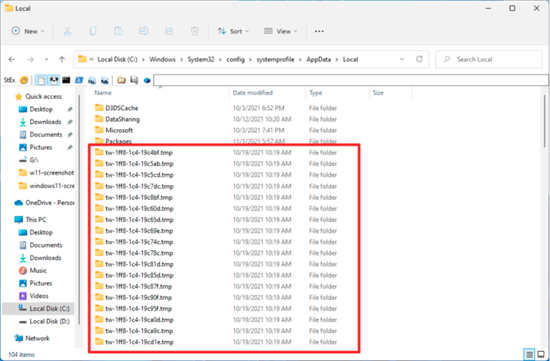 windows11会在System32目录下创建大量空文件
windows11会在System32目录下创建大量空文件夹 windows11似乎在System......
阅读
OneDrive for Business在Android和Web上添加了新的
OneDrive for Business在Android和Web上添加了新的照片编辑功能 微软刚......
阅读
Windows 11 预览版在 Azure 虚拟桌面上启动
微软刚刚宣布 Windows 11 的预览版可供 Azure 虚拟桌面客户使用,因......
阅读
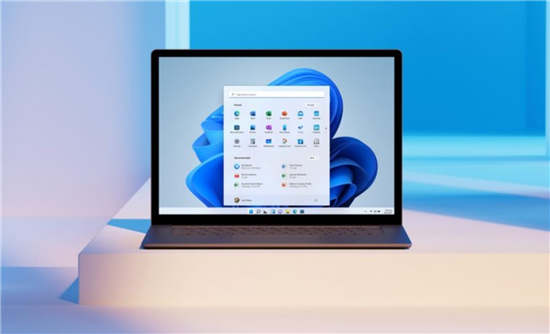
首次运行时,第一方windows11应用程序可能
微软将于10月5日开始公开推出Windows11,事实证明,一些预装操作......
阅读
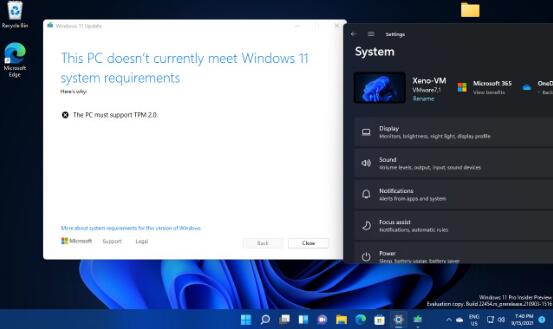
最新的 Windows 11 Insider Build 22458 对虚拟机
最新的win11系统 Insider Build 22458 对虚拟机强制执行 TPM 2.0 要求 与......
阅读