新一代的Windows 8操作系统采用了包含动态磁贴的开始屏幕,同时去除了Windows传统桌面的开始按钮,刚接触Win8的朋友很难一下子明白该如何关机。估计现在很多朋友都已经掌握了Win8关机的多种方法:比如呼出屏幕右侧超级按钮菜单,或者按;Win+I”以及;Alt+F4”等快捷键都可以实现Win8关机。不过如果有些朋友认为这些操作还不够简单,不妨跟着下面的介绍在Win8开始屏幕和传统桌面打造方便的;一键关机”按钮。
创建关机快捷方式
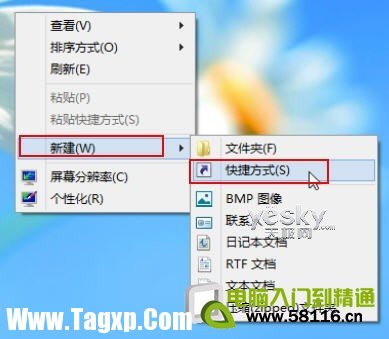
进入Win8传统桌面,在右键菜单中选择;新建—快捷方式”。
在;创建快捷方式”的对话框中输入命令;shutdown.exe -s -t 00”,按;下一步”。
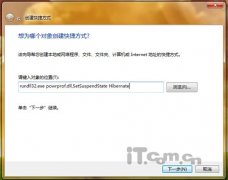
注意:如果觉得设置之后开关机速度变慢,想要设置为;混合模式”关机,可以增加一个参数;-hybrid”(hybrid中文解释;混合的”,它是控制win8快速关机的关键)。
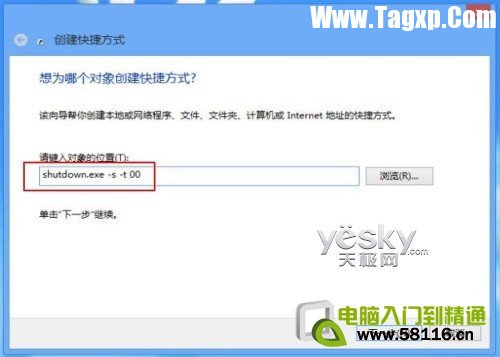
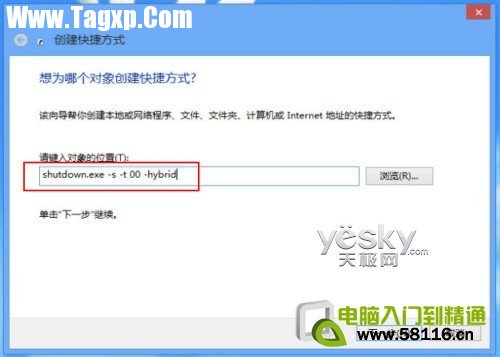
图示:增加参数;-hybrid”的关机命令
为这个快捷方式命名,比如;一键关机”。
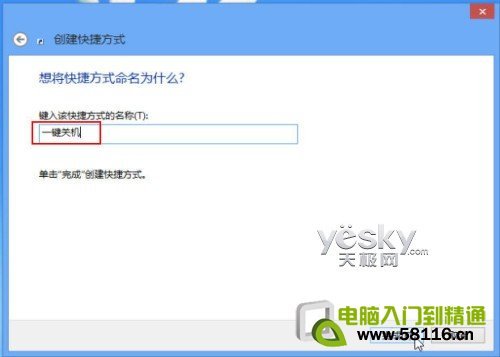
点击;完成”按钮,Win8的传统桌面上就会出现下图所示的;一键关机”快捷方式,点击它就可以直接关机,比文章开头介绍的那些方法步骤简单多了。


修改关机快捷方式图标
如果觉得这个快捷方式的图标不够准确和醒目,我们可以修改图标。右键点击;一键关机”的快捷方式图标,从右键菜单中选择;属性”,然后点击;更改图标”按钮。
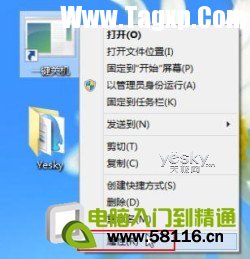
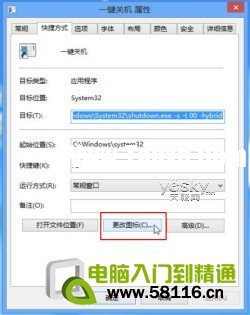
在;更改图标”中选择自己喜欢的图标,如果没有合适的,可以点击;浏览”按钮从其他的图标文件中挑选。选择好图标之后按;确定”按钮。
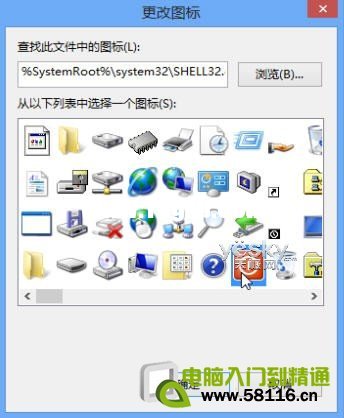
现在我们的;一键关机”快捷方式图标就就变成我们设置的图案了。
将关机快捷方式固定到Win8开始屏幕
我们还可以把这个快捷方式放到Win8的开始屏幕中去,方法很简单:右键点击;一键关机”的快捷方式图标,从右键菜单中选择;固定到‘开始’屏幕”即可。

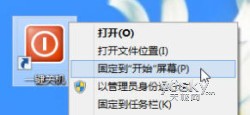
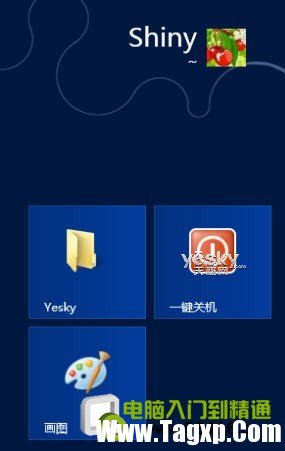
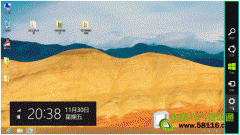
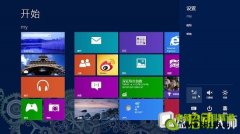
现在我们回到Win8的开始屏幕,在最右边可以找到我们刚才设置的;一键关机”快捷方式。现在Win8的开始屏幕和传统桌面都放置了;一键关机”的按钮,直接点击就可以快速关机了。
其实,微软表示Windows 8操作系统并不需要经常关机,因为Win8在休眠的状态消耗的电量其实很少,而且恢复使用的时间也非常短。不过如果习惯了传统PC的关机模式,不妨试试本文介绍的关机方法。
 AMD 驱动程序为 Windows 11 提
 GeForce Now 数据库泄漏可能
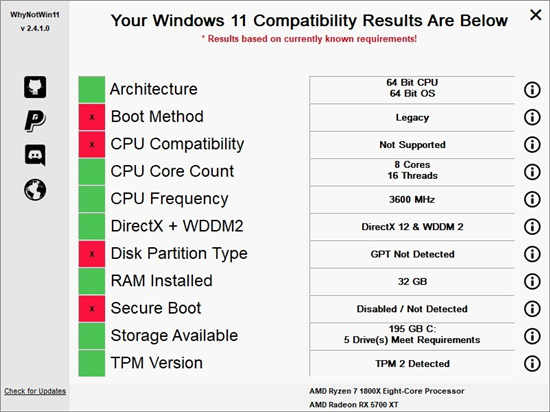 WhyNotWin11这个小应用程序有
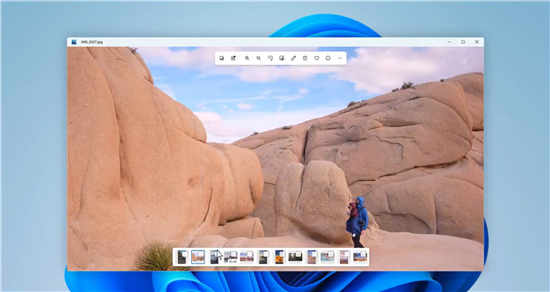 Windows 11 将带来大修的照片
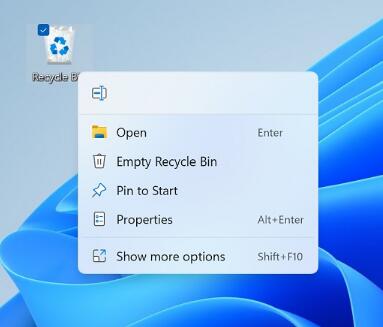 Windows 11 Build 22454 终于刷新
阅读

阅读
阅读
阅读
阅读
阅读
阅读

阅读
阅读
阅读
 OneDrive for Business在Android和Web上添加了新的
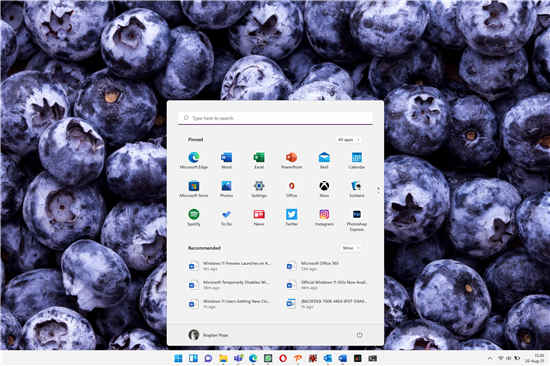 Windows 11 预览版在 Azure 虚拟桌面上启动
 首次运行时,第一方windows11应用程序可能
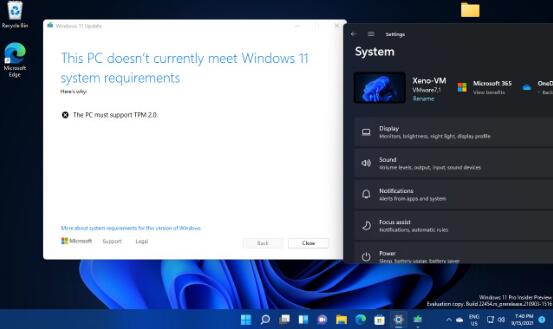 最新的 Windows 11 Insider Build 22458 对虚拟机AMD 驱动程序为 Windows 11 提供官方支持
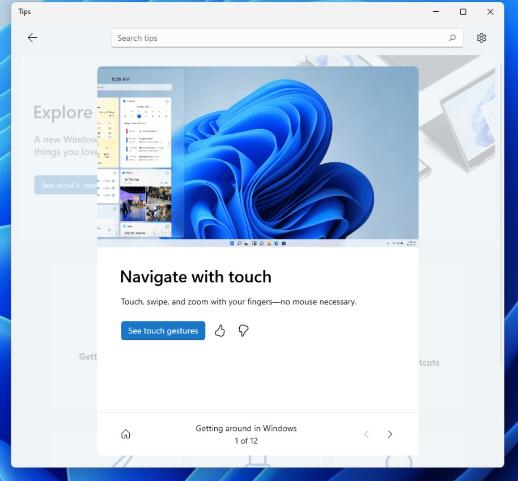 如何安装 Windows 11 Build 22458
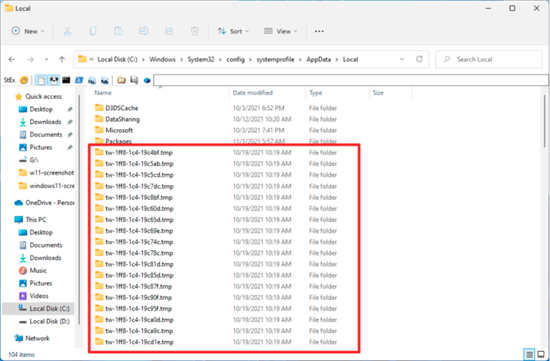 windows11会在System32目录下创建大量空文件
windows11会在System32目录下创建大量空文件夹 windows11似乎在System......
阅读
OneDrive for Business在Android和Web上添加了新的
OneDrive for Business在Android和Web上添加了新的照片编辑功能 微软刚......
阅读
Windows 11 预览版在 Azure 虚拟桌面上启动
微软刚刚宣布 Windows 11 的预览版可供 Azure 虚拟桌面客户使用,因......
阅读
首次运行时,第一方windows11应用程序可能
微软将于10月5日开始公开推出Windows11,事实证明,一些预装操作......
阅读
最新的 Windows 11 Insider Build 22458 对虚拟机
最新的win11系统 Insider Build 22458 对虚拟机强制执行 TPM 2.0 要求 与......
阅读