在之前的win10系统使用教程中,我们给大家分享了win10电脑提示;单击此处输入你的最新的凭据”的解决方法。其中,解决这个问题最关键的步骤是先解除微软账户绑定,不少网友都表示不知道怎么解除绑定,在今天的教程,小编就给大家具体讲解一下吧!
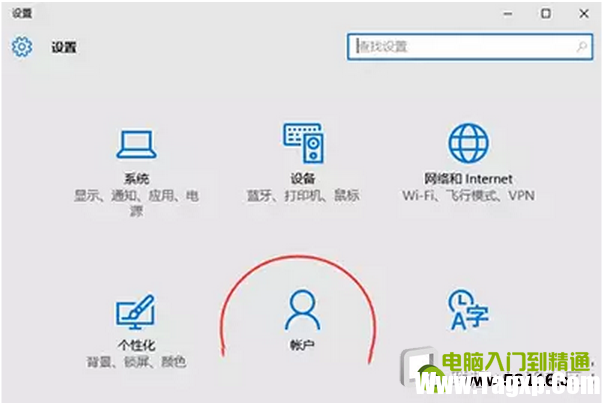
微软账户
Win10解除微软账户绑定步骤:
1、单击左下角开始菜单,选择设置;
2、进入设置后,点击;帐户”图标;
3、然后在;你的帐户”中点击;改用本地帐户登录”选项;
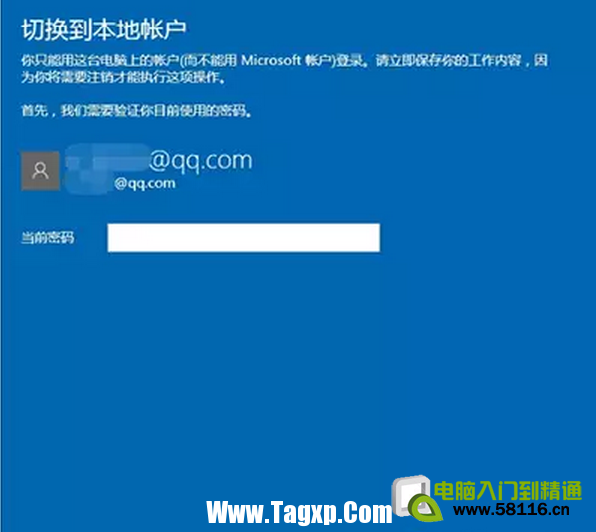
改用本地帐户登录
4、这时在弹出的界面中,输入当前Microsoft帐户密码,然后点击下一步;
5、在切换到本地帐户界面继续点击下一步;
6、最后,注销并完成切换!
以上就是Win10系统解除微软账户绑定的步骤了,只要你选择本地账户登录系统,就会自动解除微软账户的绑定了。
 AMD 驱动程序为 Windows 11 提
 GeForce Now 数据库泄漏可能
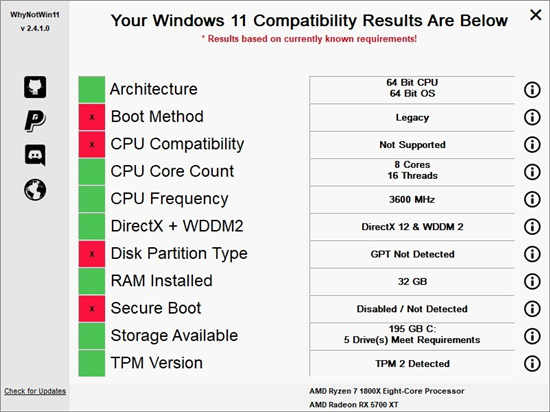 WhyNotWin11这个小应用程序有
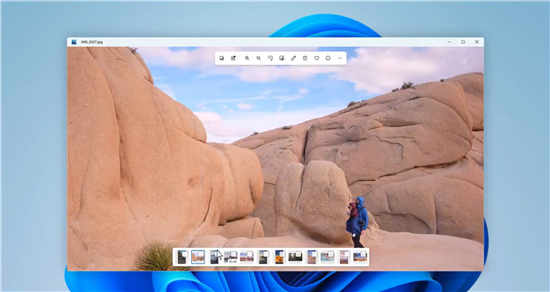 Windows 11 将带来大修的照片
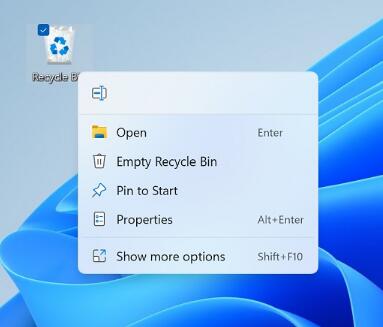 Windows 11 Build 22454 终于刷新
阅读

阅读
阅读
阅读
阅读
阅读
阅读
阅读
阅读
阅读
 OneDrive for Business在Android和Web上添加了新的
 Windows 11 预览版在 Azure 虚拟桌面上启动
 首次运行时,第一方windows11应用程序可能
 最新的 Windows 11 Insider Build 22458 对虚拟机AMD 驱动程序为 Windows 11 提供官方支持
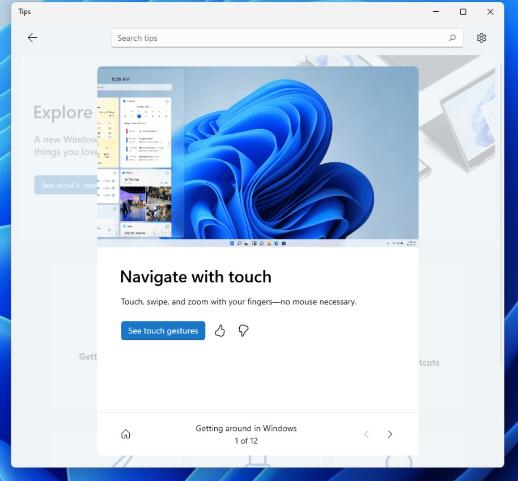 如何安装 Windows 11 Build 22458
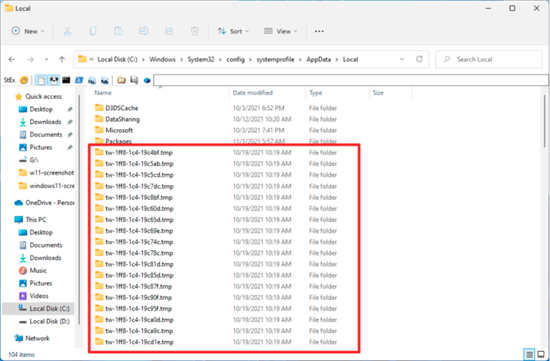 windows11会在System32目录下创建大量空文件
windows11会在System32目录下创建大量空文件夹 windows11似乎在System......
阅读
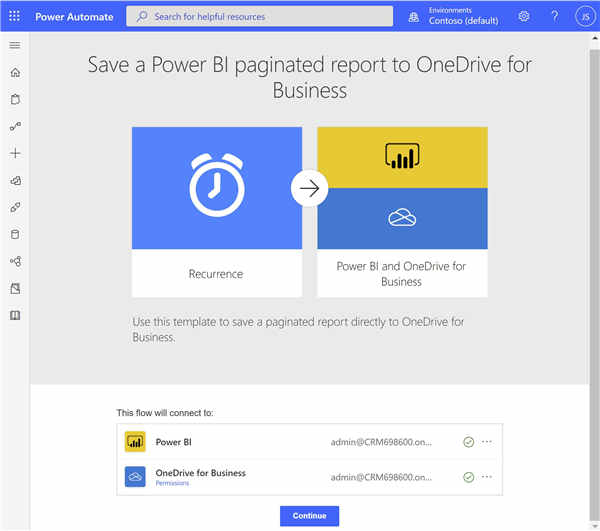
OneDrive for Business在Android和Web上添加了新的
OneDrive for Business在Android和Web上添加了新的照片编辑功能 微软刚......
阅读
Windows 11 预览版在 Azure 虚拟桌面上启动
微软刚刚宣布 Windows 11 的预览版可供 Azure 虚拟桌面客户使用,因......
阅读
首次运行时,第一方windows11应用程序可能
微软将于10月5日开始公开推出Windows11,事实证明,一些预装操作......
阅读
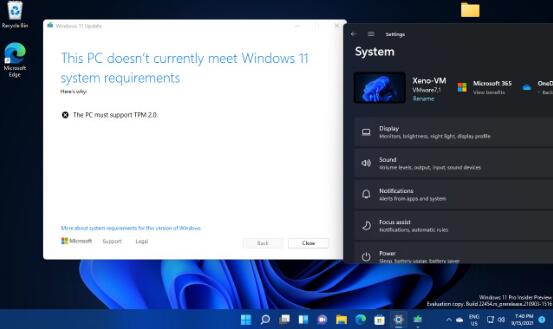
最新的 Windows 11 Insider Build 22458 对虚拟机
最新的win11系统 Insider Build 22458 对虚拟机强制执行 TPM 2.0 要求 与......
阅读