一. 启动优化
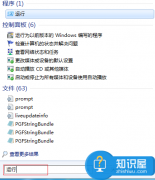
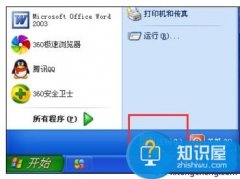
1、关掉一些伴随着Windows启动的程序及常驻程序。选择"开始"菜单-->"运行",输入msconfig进入"系统配置应用程序", 在[启动]栏关掉不必要的程序,将方框中的勾勾取消,关掉不必要的程序,不确定的程序不可以乱关,以免造成Windows错误。(先试试是否可以在软件本 身取消常驻,不行再用此方法。),完成后按[应用],重开机即可。
2、给Windows XP设定一个固定的IP地址。Windows XP虽然进到桌面的速度相当的快,但是运行动作却是一步步来的,你必须要等一段时间才能真的运行程序。如果你的机器装网卡的话,Windows XP会在进入到桌面后会自动搜寻IP地址,所以如果你没有设定一个固定的IP地址的话,它便会浪费许多的时间在搜寻IP地址上面。
3、降低磁盘扫描时间。Windows XP若非正常关机,当再次启动时系统将会自动执行磁盘扫描程序。在开始扫描前将花费10秒钟的等待时间。此时可依次打开;开始→运行”对话框并键入 ;CMD”,单击;确定”按钮后进入Windows XP的命令提示符模式。在命令提示符后输入;CHKNTFS /T:x”即可(输入时不含引号,x为等待时间),比如输入;CHKNTFS /T:0”,则表示无需等待时间;输入;CHKNTFS /T:3”,则表示等待时间为3秒钟。
4、减少操作系统的等待时间。若安装了多操作系统,那么多操作系统启动菜单中会发现默认的等待时间是30秒。点击;我的电脑”,选择;系统属性”对 话框,单击;高级”选项卡,在;启动和故障恢复”区域中单击;设置”按钮,分别勾选设置页面中;显示操作系统列表的时间”和;在需要时显示恢复选项的时 间”选项前的复选框,然后将这两项后的时间输入相应的数值以减少等待时间,单击;确定”按钮就可以了。
除了上述四种方法外,我们还可以在注册表中对启动项目进行设定、关闭不必要的系统服务,此外平时经常利用磁盘清理工具、磁盘碎片整理程序也可以在某种程序上提高系统启动速度。
二. 登陆优化
1、缩短关闭"处理程序"时等待时间。选择"开始"菜单-->"运行",输入regedit,弹出注册表编辑器,寻找 [HKEY_CURRENT_USER\ControlPanel\Desktop],在右边的窗口中选择WaitToKillAppTimeout,按 鼠标右键,选择;修改”,将其数值资料改为1000即关闭"处理程序"时等待1秒(默认值为:20000)。
2、缩短"处理程序"出错时等待的时间。选择"开始"菜单-->"运行",输入regedit弹出注册表编辑器,寻找 [HKEY_CURRENT_USER\ControlPanel\Desktop]在右边的窗口中,选择HungAppTimeout,按鼠标右键,选 择;修改”,将其数值资料改为200,即"处理程序"出错时等待0.5秒(默认值为:5000)。
3、让系统自动关闭停止响应的程序。选择"开始"菜单-->"运行",输入regedit,弹出注册表编辑器,寻找 [HKEY_CURRENT_USER\ControlPanel\Desktop],在右边的窗口中选择AutoEndTasks,按鼠标右键,选择 ;修改”,将其数值资料改为1(默认值为:0)。
4、加快菜单显示速度。选择"开始"菜单-->"运行",输入regedit,弹出注册表编辑器,寻找 [HKEY_CURRENT_USER\ControlPanel\Desktop],在右边的窗口中选择MenuShowDelay,按鼠标右键,选择 ;修改”,将其数值资料改为100或更小(默认值为:400),建议不要使用0,因为如此一来只要鼠标一不小心触碰到"所有程序",整条菜单就会跑出来, 那这乱了套。
5、缩短等待时间。选择"开始"菜单-->"运行",输入regedit,在弹出的注册表编辑器里寻找 [HKEY_LOCAL_MACHINE\System\CurrentControlSet\Control],在右边的窗口中选择 WaitToKillServiceTimeout按鼠标右键,选择;修改”,将其数值资料改为1000或更小(原始设定:20000)。
三. 内存优化
Windows XP是一个很出色的操作系统,但它对内存的要求是在是惊人,即使是128兆内存,也会出现系统内存不足导致速度缓慢的问题。在Windows XP中,加入了很多崭新的功能,这些功能可是内存的占用大户,我们只要把这些不常用的功能关闭,那么128兆内存对我们来说已经是绰绰有余了。
1、取消;自动更新”,自动更新提醒用户升级自己的系统,它将常驻内存,所以我们把;自动升级”功能关闭掉,改为;手动升级”。具体操作为:右键单击;我的电脑”,点击属性,点击;自动更新”,在;通知设置”一栏选择;关闭自动更新。
2、取消;系统还原”,XP的系统还原功能对大多数用户来说,没什么太大作用,所以我们决定要关闭它以节约内存。具体操作为:右键单击;我的电脑”,点击属性,会弹出来系统属性对话框,点击;系统还原”,在;在所有驱动器上关闭系统还原”选项上打勾。
3、关闭;远程桌面”,XP的这个功能只是提供网络上互操作。对于普通用户来说这个功能就显得多余了,所以我们把它关掉,不让它在那儿白白浪费内存。
4、关闭;自动发送错误”功能,发送错误给微软,这就是XP中的;自动发送错误”功能,对我们而言出错发送给微软没有任何意义,所以我们应该义无反顾的把这项功能关掉。右键单击;我的电脑”,点击属性,点击;高级”→;错误汇报”,选择;禁用错误汇报”功能。
5、关闭;视觉效果”中不需要的效果,Windows XP的操用界面的确是很好看,好看的背后是以消耗大量内存作为代价的,相对于速度和美观而言,我们还是宁愿选择前者,右键单击;我的电脑”,点击属性,点 击;高级”,在;性能”一栏中,点击;设置”,点击;视觉效果”,在这里把所有特殊的外观设置都关闭掉,我们就可以省下;一大笔”内存。
6、关闭;Internet时间同步”功能,;Internet时间同步”,就是使你的计算机时钟每周和Internet时间服务器进行一次同步,这样你的系统时间就会是精确的,不过这个功能对我们来说用处不大,而且还可能引起死机的问题。所以我们要把它关掉。
7、关闭多余的服务,Windows XP和Windows 2000一样可以作为诸如http服务、smtp服务、ftp服务,这些服务为常驻内存,所以每当Windows XP启动时,随之也启动了许多服务,有很多服务对于我们这些普通用户来说是完全没用的,所以关掉它们是一个很好的选择。
 AMD 驱动程序为 Windows 11 提
 GeForce Now 数据库泄漏可能
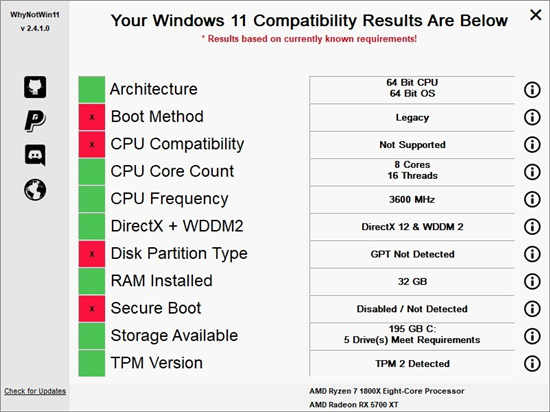 WhyNotWin11这个小应用程序有
 Windows 11 将带来大修的照片
 Windows 11 Build 22454 终于刷新
阅读

阅读
阅读

阅读
阅读
阅读

阅读

阅读

阅读
阅读
 OneDrive for Business在Android和Web上添加了新的
 Windows 11 预览版在 Azure 虚拟桌面上启动
 首次运行时,第一方windows11应用程序可能
 最新的 Windows 11 Insider Build 22458 对虚拟机AMD 驱动程序为 Windows 11 提供官方支持
 如何安装 Windows 11 Build 22458
 windows11会在System32目录下创建大量空文件
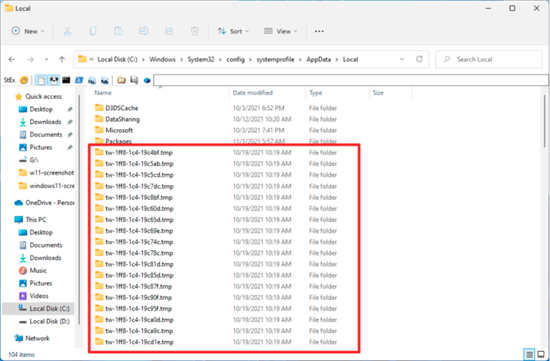
windows11会在System32目录下创建大量空文件夹 windows11似乎在System......
阅读
OneDrive for Business在Android和Web上添加了新的
OneDrive for Business在Android和Web上添加了新的照片编辑功能 微软刚......
阅读
Windows 11 预览版在 Azure 虚拟桌面上启动
微软刚刚宣布 Windows 11 的预览版可供 Azure 虚拟桌面客户使用,因......
阅读
首次运行时,第一方windows11应用程序可能
微软将于10月5日开始公开推出Windows11,事实证明,一些预装操作......
阅读
最新的 Windows 11 Insider Build 22458 对虚拟机
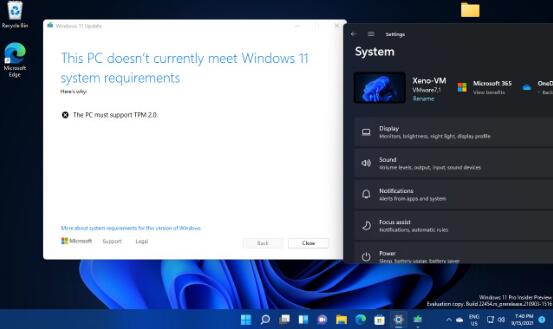
最新的win11系统 Insider Build 22458 对虚拟机强制执行 TPM 2.0 要求 与......
阅读