1. ;Shift+Delete”快捷键
用途:直接将所选文件或文档等彻底删除,不需放入回收站,这个快捷键相信所有Windows系统用户都不会陌生了,Windows7系统继续支持该功能。
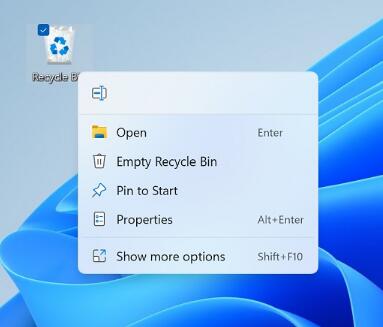
2. ;Alt+Enter”快捷键
用途:显示所选项属性,使用该功能你可以快速查看任何文件的属性。
3. ;Alt+Up Arrow(上箭头)”快捷键
用途:在Windows Explorer(资源管理器)中查看文件夹上一级目录。
4. ;Ctrl+Shift+Esc”快捷键
用途:打开Windows任务管理器,这可是Windows 7中更为直接有效的办法。
5. ;Windows键+D”快捷键
用途:显示桌面,众所周知Windows7的工具栏已经完全改变,新颖的工具栏取消了传统Windows系统工具栏中的应用程序小图标,取而代之的是大图标显示。同时显示桌面一项也不复存在了,也许你打开了很多窗口想要立即返回桌面,使用这个快捷键就能立即实现。
6. ;Windows键+R”快捷键
用途:打开;Run…”运行对话框,Windows系统的很多控制都需要通过运行对话框来进行调用,因此便捷打开此窗口也是非常方便的。
7. ;Windows键+空格键”快捷键
用途:预览桌面,这是Windows7系统加入的特点。Windows7系统中添加了很多预览效果,这些效果可以方便用户快速了解其内容,使用这一组快捷键你能瞬间切换到桌面,当然松手后又恢复到当前窗口中来。
8. ;Shift +Windows键+数字键”快捷键
用途:快速开启工具栏上正在后台运行的应用程序,该功能也是Windows7所特有的。当你随意打开一些应用程序之后总是会将一些现在不用的窗口最小化到工具栏上在后台去运行,此时Windows7会非常聪明地将这些程序逐一编号,当你按下Shift+Windows键+数字键;1”时,第一个被你打开的应用程序将立即出现在面前。
9. ;Alt +Windows键 +数字键”快捷键
用途:打开一个任务栏中所有应用程序编号的跳转列表清单,这里你可以马上看到任何一个应用程序对应的编号,然后使用以上第八条快捷键就能快速调用该程序。
10. ;Windows键 +T”快捷键
用途:Windows7的新颖工具栏给很多用户都留下了深刻印象,你可以很容易进行预览,以上又介绍给大家快速调用程序的办法,这一组快捷键的使用也与工具栏相关。使用这组快捷键你可以让工具栏上的所有程序进行一次循环,即是改变应用程序在工具栏上的排列顺序。
 AMD 驱动程序为 Windows 11 提
 GeForce Now 数据库泄漏可能
 WhyNotWin11这个小应用程序有
 Windows 11 将带来大修的照片
 Windows 11 Build 22454 终于刷新
阅读

阅读
阅读
阅读
阅读
阅读
阅读
阅读
阅读
阅读
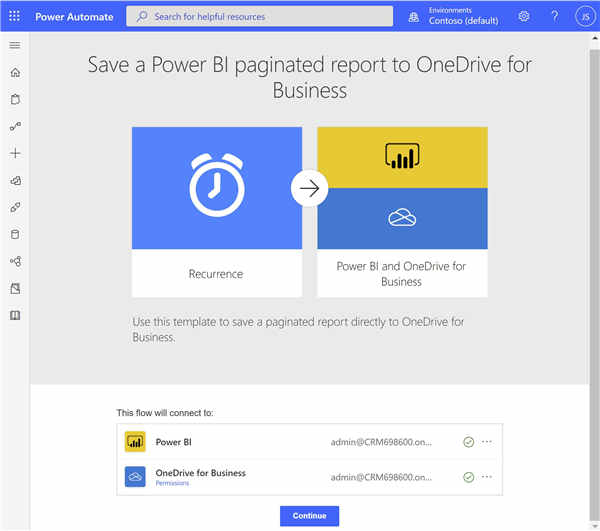 OneDrive for Business在Android和Web上添加了新的
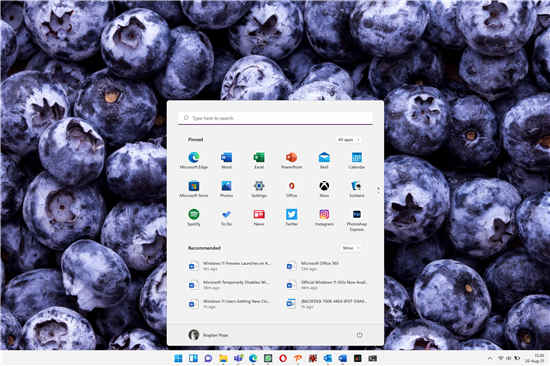 Windows 11 预览版在 Azure 虚拟桌面上启动
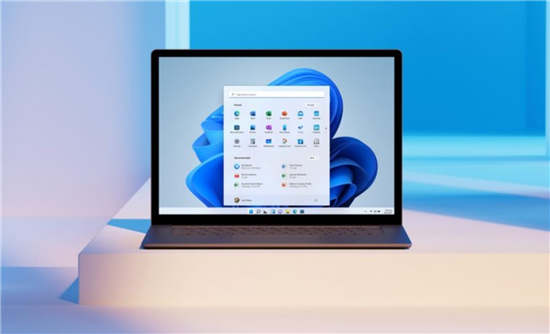 首次运行时,第一方windows11应用程序可能
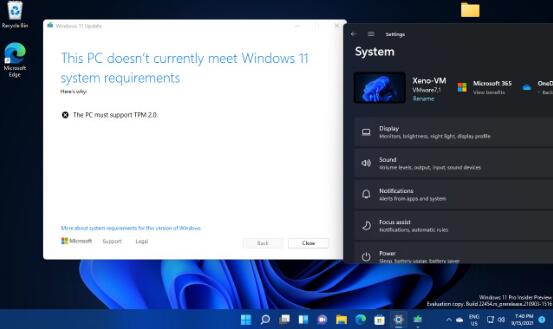 最新的 Windows 11 Insider Build 22458 对虚拟机AMD 驱动程序为 Windows 11 提供官方支持
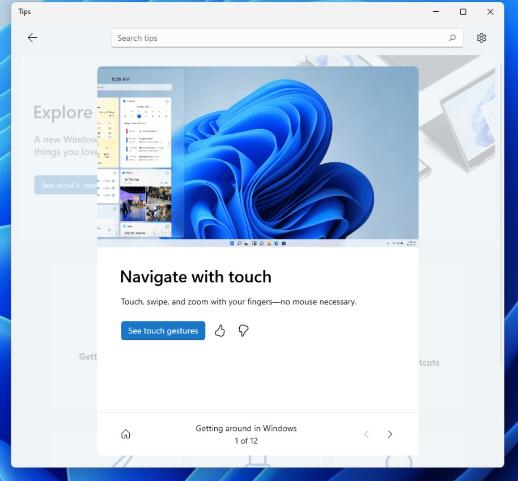 如何安装 Windows 11 Build 22458
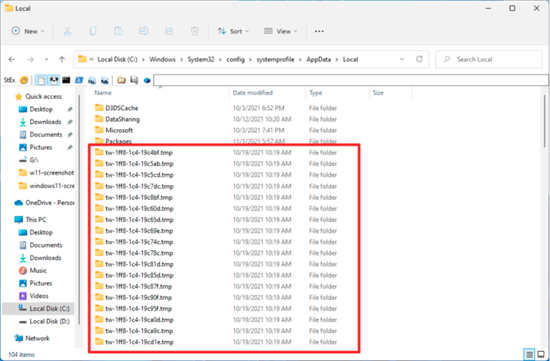 windows11会在System32目录下创建大量空文件
windows11会在System32目录下创建大量空文件夹 windows11似乎在System......
阅读
OneDrive for Business在Android和Web上添加了新的
OneDrive for Business在Android和Web上添加了新的照片编辑功能 微软刚......
阅读
Windows 11 预览版在 Azure 虚拟桌面上启动
微软刚刚宣布 Windows 11 的预览版可供 Azure 虚拟桌面客户使用,因......
阅读
首次运行时,第一方windows11应用程序可能
微软将于10月5日开始公开推出Windows11,事实证明,一些预装操作......
阅读
最新的 Windows 11 Insider Build 22458 对虚拟机
最新的win11系统 Insider Build 22458 对虚拟机强制执行 TPM 2.0 要求 与......
阅读