备份、还原从来都是系统中的关键组件。在Vista中,系统备份、还原功能得到了加强。那么,在Windows7中提供了什么样的备份、还原方案呢?本文将就这一方面和大家进行一番体验。
1、使用;系统还原”轻松回魂
系统还原是标准的系统功能,从Windows ME开始就成为系统核心组件。随着系统的升级,该功能更趋完善。Win7的系统还原功能和此前的系统相比还是有很大的改进的。
在桌面上右键单击;计算机”选择;属性”进入控制面板的;系统”页面,在左窗格中点击;系统保护”链接可进入;系统还原”设置窗口。
(1).系统设置和文件版本还原的分与合
对于Windows7来说,系统还原包括系统设置的还原和文本版本的还原,即我们通常所说的系统环境和卷影副本。通常情况下,Win7只有在系统分区开启了系统保护功能,而且既包括系统还原也包括文件版本还原。不过,在Win7中 可将系统还原和文件版本还原分割开来。通常的做法是:在系统分区同时开启系统还原和文件版本恢复,而在其他分区只开启文件版本还原就可以了。这样不仅能够 提升系统性能,而且也可节省磁盘空间。其设置方法是,在;系统保护”标签选中需要进行设置的磁盘分区,然后点击;配置”按钮进入配置页面。可以看到在;还 原设置”下有三个选项:选择第一项;还原系统设置和以前版本的文件”就会开启该分区的系统还原和卷影副本;选择第二项;仅还原以前版本的文件”则只开启该 分区的卷影副本功能;选择第三项;关闭系统保护”则会在该分区中关闭这两项功能。
(2).手动创建还原点
在开启分区的;系统还原”后,它系统分区会间隔性地对系统建立还原点(默认一天一次),或者在系统安装应用软件和驱动程序时建立还原点。而对于其他非 系统分区只开启了;卷影副本”功能,则当对该分区中的文件进行修改时,就会创建该文件的卷影副本。需要说明的是:当针对某个分区设置保护后,首先需要针对 该分区创建还原点,这样在进行系统还原或者文件恢复时系统还原才可用。创建还原点的方法非常简单,点击;系统保护”标签页中的;创建”按钮就会弹出;创 建”还原点向导,依照向导可完成还原点的创建。
(3).系统还原的方式
通常情况,系统还原是迫不得已而为之的。一般是当安装了某软件、驱动后而造成软件冲突,系统不稳定甚至崩溃的时候才采用。就Win7来说,系统还原我们可采用两种方式:一种是在能够进入系统的情况下在;系统属性”窗口中进行,点击;系统保护”标签页中首先选中需要恢复的系统分区,然后点击;系统还原”按钮可启动系统还原向导,
选择一个最近的还原点根据向导可完成系统还原的过程。至于文件版本的还原,可在该文件上单击右键选择;还原以前的版本”,然后从文件版本列表中选择一个版本可进行还原或者复制。
有时系统故障比较严重,不能以正常模式启动;系统还原”。此时我们可尝试进入安全模式启动;系统还原”,如果连安全模式都进入不了我们可选择从;系统 恢复选项”控制台中选择;系统还原”离线进行系统还原。在系统启动时按住F8键进入系统;高级启动选项”菜单,选择;修复计算机”并回车可进入;系统恢复 选项”控制台。在这个过程中,需要选择用户并输入密码进行登录。选择并点击;System Restore”可启动系统还原向导,还原过程和正常模式下的一样。除此之外,运行;Startup Repair”可启动系统修复功能,运行;System Image Recovery”可从已备份的系统映像中恢复系统。需要说明的是:Vista也可实现离线状态下的;系统还原”,不过它需要使用Vista系统安装盘来引导系统进入;系统恢复选项”控制台中。而在Windows7中就不需要安装盘了,因为Win7已经将其集成到系统中了。
2、自由定制的;备份和还原”
Windows7的;备份和还原”功能与Vista的类似功能相比,最大的改进是增加了新的选择,通过这些选项我们可以自由定制、控制系统备份。执行;控制面板”→;所有控制面板项”→;备份和还原”可进入Win7的;备份和还原”中心,在此我们可以完成系统的备份与还原是所有操作。
(1).系统备份
Windows7安装部署完成 后,有必要做一份Windows备份,这对于系统恢复和迁移是非常必要的。在;备份和还原”中心,点击;设置备份”链接可启动;Widnows系统备份” 向导。我们可以将备份保存在本地任何一个有足够空间的非系统分区中,当然也可以保存到某一个网络位置,比如一台文件服务器中。在网络位置中输入其UNC地 址,以及其用户名、密码等网络凭据。如果要保存在本地,笔者建议最好保存在本地的另外一块硬盘的分区中。对于备份内容,Win7默 认会保存所有用户的库、桌面、以及Windows文件夹中的数据,此外还会创建一份系统映像。当然,有些备份项并不是我们所必须的,因此我们可自定义自己 要备份的内容入图5所示。在此我们可勾选自己要保存的内容(比如库、系统盘中与用户相关的内容以及应用程序信息等),如果不需要保存系统映像,可去掉;包 括驱动器System Reserved,(C:)的系统映像”前面的勾。
需要特别注意的是:定制完备份任务后,默认情况下系统会在每个星期日的19:00执行备份计划,关于这一点非常容易被有些管理员所忽略。曾经有人设 置备份任务后并没有修改默认的备份计划,自认为系统进行了备份,其实系统连一次备份都没有执行,因为他的PC在星期日的19:00点运行过。对此,我们可 根据自己的需要进行修改,一般将备份设置为工作日的某个比较空闲的时间段。此外,我们还可以设置系统备份的频率,对于系统安全要求比较高可设置每天执行一 次备份。在Windows备份设置完成后,点击;启用计划”按钮系统就会按照你设置的计划执行备份。当然,我们也可执行;立即备份”或者更改备份计划。
(2).系统还原
一般在系统错误、不稳定,或者重新安装系统迁移用户配置时,我们可通过;还原”功能快速恢复或者迁移系统配置。进入Windows7的 ;备份和还原”中心,用户可根据需要从备份中还原。比如,可只还原;我的文件”,也可还原;所有用户的文件”。此外,我们也可从其他备份中进行还原。当 然,如果此前做了关于系统映像的备份,可执行对整个系统的还原。点击;恢复系统设置或计算机”链接进入系统恢复窗口,点击;高级恢复方法”链接进入;高级 恢复方法”窗口。在此,有两种恢复方法供大家选择:一是用映像恢复计算机,前提是此前已经创建了系统映像;二是用Win7的安装盘重装系统,然后从备份中还原我们的文件。这两种方法各有利弊,大家可根据需要选择。
 AMD 驱动程序为 Windows 11 提
 GeForce Now 数据库泄漏可能
 WhyNotWin11这个小应用程序有
 Windows 11 将带来大修的照片
 Windows 11 Build 22454 终于刷新
阅读

阅读
阅读

阅读
阅读
阅读

阅读

阅读

阅读
阅读
 OneDrive for Business在Android和Web上添加了新的
 Windows 11 预览版在 Azure 虚拟桌面上启动
 首次运行时,第一方windows11应用程序可能
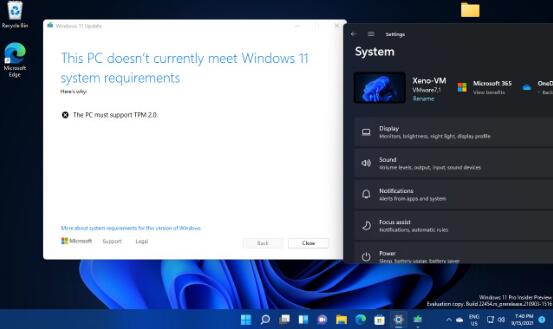 最新的 Windows 11 Insider Build 22458 对虚拟机AMD 驱动程序为 Windows 11 提供官方支持
 如何安装 Windows 11 Build 22458
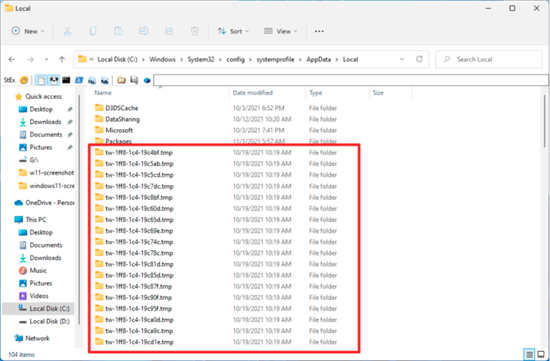 windows11会在System32目录下创建大量空文件
windows11会在System32目录下创建大量空文件夹 windows11似乎在System......
阅读
OneDrive for Business在Android和Web上添加了新的
OneDrive for Business在Android和Web上添加了新的照片编辑功能 微软刚......
阅读
Windows 11 预览版在 Azure 虚拟桌面上启动
微软刚刚宣布 Windows 11 的预览版可供 Azure 虚拟桌面客户使用,因......
阅读
首次运行时,第一方windows11应用程序可能
微软将于10月5日开始公开推出Windows11,事实证明,一些预装操作......
阅读
最新的 Windows 11 Insider Build 22458 对虚拟机
最新的win11系统 Insider Build 22458 对虚拟机强制执行 TPM 2.0 要求 与......
阅读