系统启动时用所有资源:运行-->msconfig-->boot-->高级 -->勾选CUP和内存选项卡
1、通过关闭特效,有效提高windows7的运行速度
右键单击 我的电脑-->属性-->高级系统设置 -->性能-->设置-->视觉效果
留下五项"平滑屏幕字体边缘"、"启用透明玻璃"、"启用桌面组合"、"在窗口和按钮启用视觉样式"、"在桌面上为图标标签使用阴影",其余的把勾全拿了,可以马上感觉到速度快了不少,而视觉上几乎感觉不到变化。
另外还可以勾选上;显示缩略图,而不是显示图标”
2、据说可提高文件打开速度10倍的设置
控制面板-->硬件和声音-->显示【显示或缩小文本及其他项目】-->设置自定义文本大小(DPI)
去掉;使用 Windows XP 风格 DPI 缩放比例”的勾选,确定。【按照提示,注销计算机】
3、轻松访问
控制面板-->轻松访问-->轻松访问中心 -->使计算机易于查看-->勾选;关闭所有不必要的动画(如果可能)”
4、更改;Windows资源管理器”的默认打开的文件夹
启动参数的命令格式为:%SystemRoot%explorer.exe /e,〈对象〉/root, 〈对象〉/select, 〈对象〉
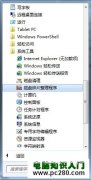
开始-->所有程序-->附件-->Windows 资源管理器-->右击-->属性-->;快捷方式”选项卡-->目标
修改为 ;%windir%\explorer.exe /e, D:\Downloads”,确定。
然后右击;Windows资源管理器”--> 锁定到任务栏
5、修改;我的文档”、;桌面”、;收藏夹”、;我的音乐”、;我的视频”、 ;我的图片”、;下载”等文件夹的默认位置
方法一:CMD-->regedit,修改;[HKEY_CURRENT_USER\Software\Microsoft\Windows \CurrentVersion\Explorer\User Shell Folders]”
方法二:系统盘-->用户 -->;当前用户名”,分别右击上述文件夹-->属性-->位置-->移动
6、更改临时文件夹位置 (%USERPROFILE%\AppData\Local\Temp)
右击;计算机”-->属性-->高级系统设置 -->;高级”选项卡-->;环境变量”按钮-->X用户环境变量
7、更改;IE临时文件夹”位置
IE-->Internet 选项-->;常规”选项卡-->;设置”按钮-->;移动文件夹”按钮-->选择
8、系统自动登录
cmd-->;control userpasswords2”-->去掉;要使用本机,用户必须输入用户名和密码”复选勾
9、关闭系统休眠
cmd-->;powercfg -h off”
10、去除历史纪录
cmd-->;gpedit.msc”-->打开;本地组策略编辑器”
(1) 计算机配置-管理模板-系统-关机选项-关闭会阻止或取消关机(启动)
(2)用户配置-->管理模板-->"开始"菜单和任务栏-->不保留最近打开的历史(启用)
(3)用户配置-->管理模板-->"开始"菜单和任务栏-->退出系统时清除最近打开的文档的历史(启用)
(4)用户配置→管理模板→Windows组件→Windows资源管理器→在Windows资源管理器搜索框中关闭最近搜索条目的显示(启用)
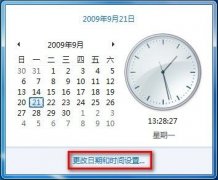
11、在任务栏同时显示;星期几”
控制面板→时钟、语言和区域→区域和语言→更改日期、时间或数字格式,点击弹出窗口中的;更改排序方法”链接。接下来进入;日期”标签,在长短日期格式后分别添加两个;dddd”后缀,最后点击;确定”按钮。
12、停止 tablet pc服务
将以下代码copy到记事本中存为bat文件并以管理员身份运行运行
@echo off
sc stop TabletInputService
sc config TabletInputService start= DISABLED
echo.& pause
13、手动执行以下操作:
控制面板>操作中心>更改操作中心设置:将所有钩选的选项全部去掉并将下方客户体验改善计划关闭【我只关闭了用户体验计划】
控制面板>程序和功能>左侧的;打开或关闭windows功能”:
关闭;远程差分压缩”
关闭;tablet pc组件”(有触摸屏/画图板的用户不执行)
关闭;游戏”(需要玩windows内置小游戏的用户不执行)
关闭;打印和文件服务”(需要使用打印机的用户不执行)
控制面板>声音>;通信”选项卡:钩选不执行任何操作
控制面板>鼠标>;指针选项” 选项卡:取消;提高指针精度”的钩选
控制面板>自动播放:将;为所有媒体和设备使用自动播放”的钩选取消
计算机属性>远程设置:关闭远程协助
计算机属性>高级系统设置>设置(性能)>高级选项卡>更改(虚拟内存):自定义大小,更改后只有按;设置”按钮才能 生效【内存 2G(x86)/3G(x64)及以上设为200MB,内存1.5G(x86)/2G(x64)者设为512MB,内存1G(x86)/2G(x64)者 设为1024MB.内存小于等于1G(x86)/1.5G(x64)者进入控制面板>管理工具>服务:禁用superfetch服务】(虚拟 内存最大最小值设成一样是关键。另外,如果提示虚拟内存小了可以依据个人情况调大)
14、减少了鼠标移至"任务栏"或"显示桌面"出现预览画面所需的延迟时间
将以下代码copy到记事本中存为reg文件运行
Windows Registry Editor Version 5.00
[HKEY_CURRENT_USER\Control Panel\Mouse]
"MouseHoverTime"="100"
[HKEY_LOCAL_MACHINE\SYSTEM\CurrentControlSet\Control\SecurePipeServers\winreg]
"RemoteRegAccess"=dword:00000001
[HKEY_CURRENT_USER\Software\Microsoft\Windows\CurrentVersion\Explorer\Advanced]
"DesktopLivePreviewHoverTime"=dword:000000f4
15、清理垃圾文件
将以下代码copy到记事本中存为bat文件运行
@echo off
RD %windir%\$hf_mig$ /Q /S
dir %windir%\$NtUninstall* /a:d /b >%windir%\newwzp.txt
for /f %%i in (%windir%\newwzp.txt) do rd %windir%\%%i /s /q
del %windir%\newwzp.txt /f /q
del /f /s /q %systemdrive%\*.tmp
del /f /s /q %systemdrive%\*._mp
del /f /s /q %systemdrive%\*.log
del /f /s /q %systemdrive%\*.chk
del /f /s /q %systemdrive%\*.old
del /f /s /q %systemdrive%\recycled\*.*
del /f /s /q %windir%\*.bak
del /f /s /q %windir%\prefetch\*.*
rd /s /q %windir%\temp md %windir%\temp
del /f /s /q "%userprofile%\local settings\temporary internet files\*.*"
del /f /s /q "%userprofile%\local settings\temp\*.*"
 AMD 驱动程序为 Windows 11 提
 GeForce Now 数据库泄漏可能
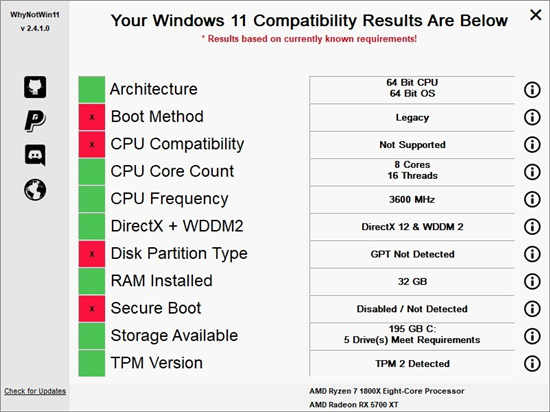 WhyNotWin11这个小应用程序有
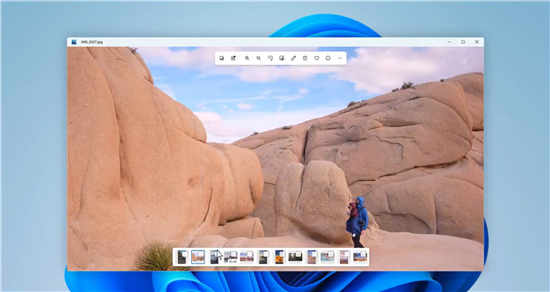 Windows 11 将带来大修的照片
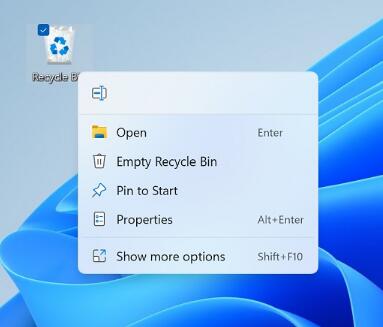 Windows 11 Build 22454 终于刷新
阅读

阅读
阅读
阅读
阅读
阅读
阅读
阅读
阅读
阅读
 OneDrive for Business在Android和Web上添加了新的
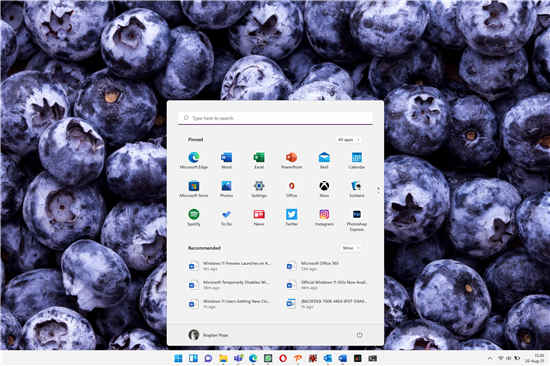 Windows 11 预览版在 Azure 虚拟桌面上启动
 首次运行时,第一方windows11应用程序可能
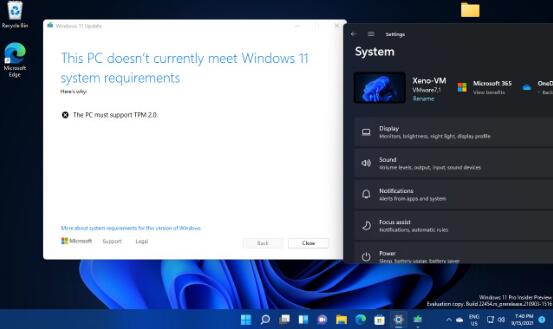 最新的 Windows 11 Insider Build 22458 对虚拟机AMD 驱动程序为 Windows 11 提供官方支持
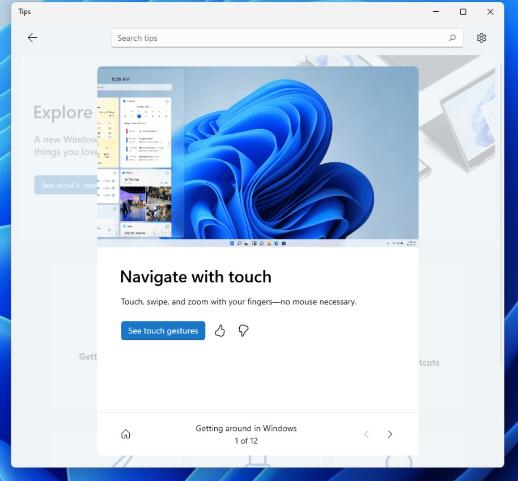 如何安装 Windows 11 Build 22458
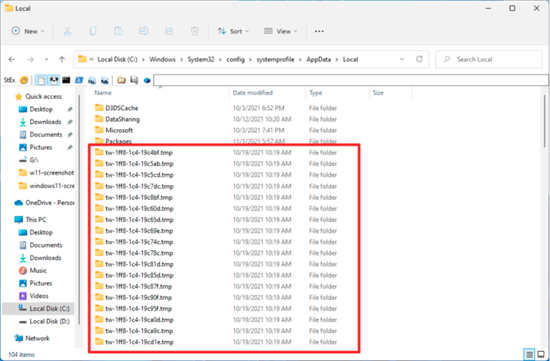 windows11会在System32目录下创建大量空文件
windows11会在System32目录下创建大量空文件夹 windows11似乎在System......
阅读
OneDrive for Business在Android和Web上添加了新的
OneDrive for Business在Android和Web上添加了新的照片编辑功能 微软刚......
阅读
Windows 11 预览版在 Azure 虚拟桌面上启动
微软刚刚宣布 Windows 11 的预览版可供 Azure 虚拟桌面客户使用,因......
阅读
首次运行时,第一方windows11应用程序可能
微软将于10月5日开始公开推出Windows11,事实证明,一些预装操作......
阅读
最新的 Windows 11 Insider Build 22458 对虚拟机
最新的win11系统 Insider Build 22458 对虚拟机强制执行 TPM 2.0 要求 与......
阅读