无论在家或单位,相信每个人都有一个独立的系统帐户,以使得在使用电脑时能够让大家各取所需,获得相应的操作权限。但是在实际操作过程 中,某个人所 使用的系统帐户可能因为他的暂时离开从而让别人占用了电脑,因此该帐户的一些个性化设置也有可能被别人无意中修改。那么,系统帐户的个性化设置如何才能够 避免被修改,从而方便大家以自己应有的相应权限来使用电脑呢?利用Windows SteadyState(以下简称SteadyState)即可轻松搞定这一难题。接下来,笔者就将自己使用SteadyState的一点经验给大家简单 介绍一下。
经验一、合理分配用户权限
先以管理员帐户登录系统,然后下载;SteadyState”, 接着安装并运行之,在SteadyState的主界面中就可以看到当前系统所包含的所有系统帐户了;单击其中某个需要进一步降低系统权限的受限帐户(如 ;小文龙”),输入为该帐户事先设置好的密码,就可以打开;用户设置”窗口的;Windows限制”选项卡了。
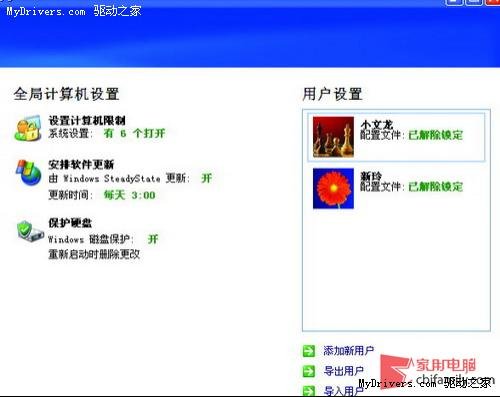
▲查看系统中的所有帐户
在;Windows限制”选项卡中,勾寻中等限制”或;严格限制”等代表不同等级的单选框,就可以对;小文龙”这个受限帐户执行进一步降低系统 权限的操 作;当然,大家也可以切换到其他三个选项卡中,继续对这个帐户进行必要的限制;最后单击;确定”按钮,所做的一系列权限设置就可以生效了。
小贴士:SteadyState只能在Win XP和Vista系统中使用。
经验二、细心保护个性设置
对于系统管理员帐户来说,最头痛的事莫过于自己精心设置的一些系统参数被别人恶意修改了,使用SteadyState则可以彻底避免这一问题的 发生。单击;保护硬盘”按钮,在打开一个与之同名的窗口中勾寻开”和;重新启动时删除所有更改”单选框,然后再单击;确定”按钮就可以了。
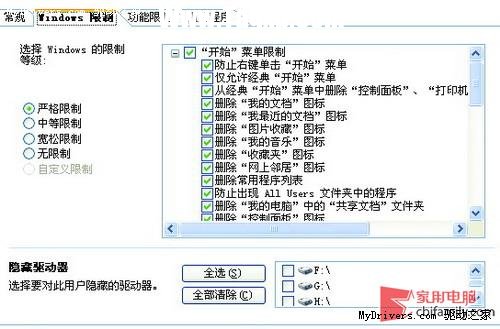
▲设置详细的帐户限制措施
经验三、多措并举保障安全
虽然是管理员帐户,但有时我们也需要对其权限进行必要的限制,这使用SteadyState同样可以很容易做到。具体方法是:单击;设置计算机限制”按钮,在打开的窗口中进行相应的设置(如禁用U盘)即可
 AMD 驱动程序为 Windows 11 提
 GeForce Now 数据库泄漏可能
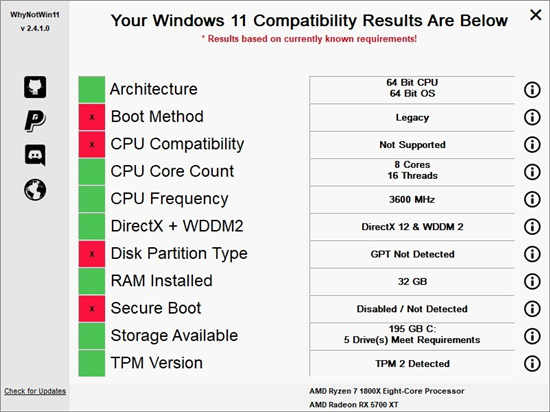 WhyNotWin11这个小应用程序有
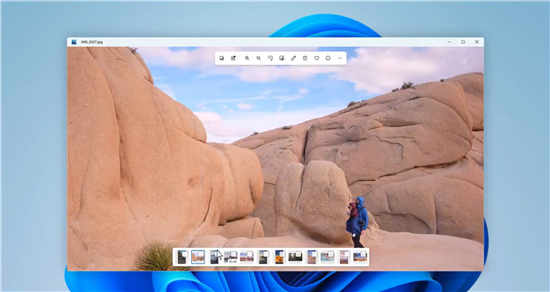 Windows 11 将带来大修的照片
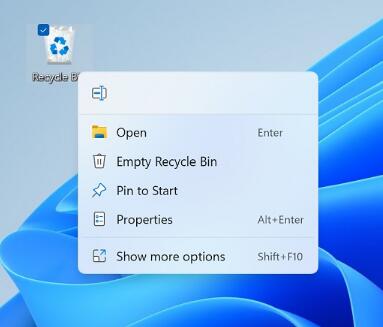 Windows 11 Build 22454 终于刷新
阅读

阅读
阅读

阅读
阅读
阅读
阅读
阅读
阅读
阅读
 OneDrive for Business在Android和Web上添加了新的
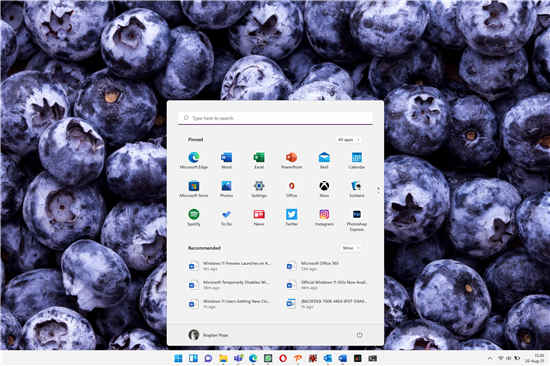 Windows 11 预览版在 Azure 虚拟桌面上启动
 首次运行时,第一方windows11应用程序可能
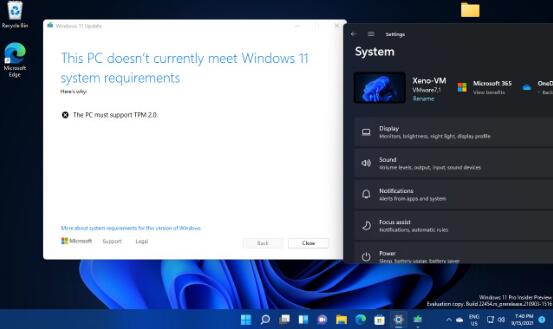 最新的 Windows 11 Insider Build 22458 对虚拟机AMD 驱动程序为 Windows 11 提供官方支持
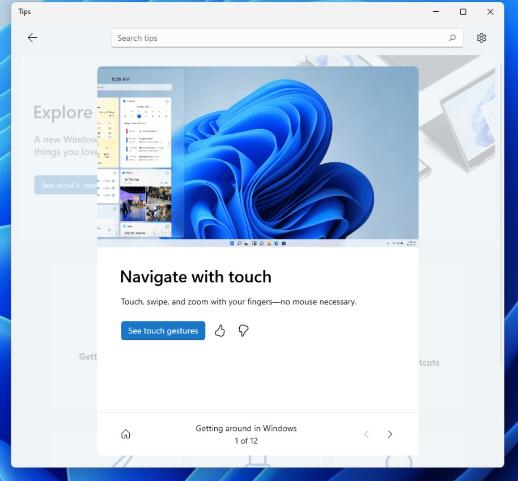 如何安装 Windows 11 Build 22458
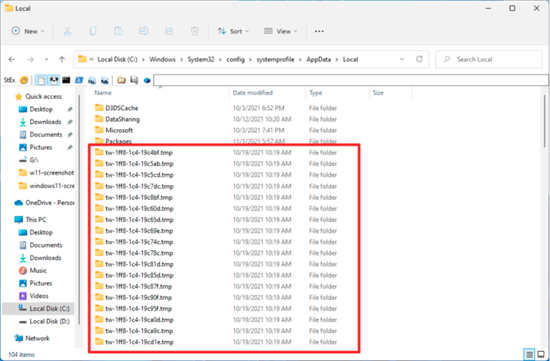 windows11会在System32目录下创建大量空文件
windows11会在System32目录下创建大量空文件夹 windows11似乎在System......
阅读
OneDrive for Business在Android和Web上添加了新的
OneDrive for Business在Android和Web上添加了新的照片编辑功能 微软刚......
阅读
Windows 11 预览版在 Azure 虚拟桌面上启动
微软刚刚宣布 Windows 11 的预览版可供 Azure 虚拟桌面客户使用,因......
阅读
首次运行时,第一方windows11应用程序可能
微软将于10月5日开始公开推出Windows11,事实证明,一些预装操作......
阅读
最新的 Windows 11 Insider Build 22458 对虚拟机
最新的win11系统 Insider Build 22458 对虚拟机强制执行 TPM 2.0 要求 与......
阅读