前段时间有人问起过这个Win7开机登陆密码的破解问题,当时没有Windows7系统,网上看看大多都是说修改WINDOWS\SYSTEM32下的 osk.exe(屏幕键盘程序)或者magnify.exe(放大镜程序)。当时把这个方法告诉了朋友,不过对方还是没有破解成功,今天正好一用户需要破解,现将破解过程分享给大家。
1、首先你得有一个可以启动PE的U盘或者光盘,或者网络启动。总之就是要进入PE。
注:部分机器需在BIOSl里将sata mode的将ahci改为ide模式,进入PE后才可以进入系统盘。
2、启动PE进去后,打开系统盘下的Windows\System32目录,找到osk.exe改名为osk0.exe;
找到cmd.exe将其改名为osk.exe;(意思就是替换一个程序,让电脑启动osk.exe的时候启动的却是cmd.exe,打到偷梁换柱的效果。)
3、更改好后重启电脑,在输入密码的界面点击左下角的轻松访问。之后选择里面的第四个;不使用键 盘输入(屏幕键盘)”,然后点击确定,这时候弹出了熟悉的DOS窗口;
注:此选项本来是启动屏幕键盘程序的,可我们在第三步将它偷梁换柱了,所以启动了CMD的DOS窗口。
4、既然有了DOS窗口,那么我们就用DOS命令把开机登陆密码给修改下吧。如果你的用户名为nihao,那么就输入(net user 用户名 新密码):
复制内容到剪贴板程序代码 程序代码
net user nihao 123456
(注意有空格)回车确认后,提示命令完成。
5、OK至此,Windows 7的密码已经修改成了123456,重启后输入密码123456即可进入系统。这时别忘了把刚改过的文件名改回来,即osk.exe改为cmd.exe,osk0.exe改为osk.exe。
温馨提示:值得注意的一点是有人会说第二步更改文件名时提示没有权限修改,这是WINDOWS7的安全问题。我们只要在文件上右键属性点击安全选项,再点高级-所有者 -点击SYSTEM,一路确定。然后再次右键-属性-安全-点击SYSTEM,再把下面的允许一列所有的勾都打上,这是就有了完全控制的权限了,自然就可以改名了。当然这只是抛砖引玉而已,大家有办法更改权限,修改文件名即可。有什么好的方法,也希望大家可以回复下,分享给大家,谢谢。
附net user的命令参数:
C:\Documents and Settings\SangSan.Cn>net user /?
此命令的语法是:
NET USER
[username [password | *] [options]] [/DOMAIN]
username {password | *} /ADD [options] [/DOMAIN]
username [/Delete] [/DOMAIN]
 AMD 驱动程序为 Windows 11 提
 GeForce Now 数据库泄漏可能
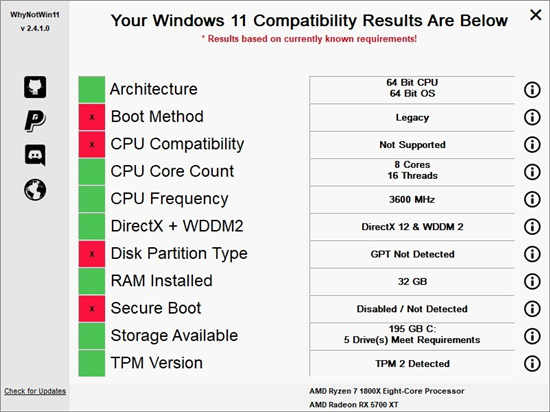 WhyNotWin11这个小应用程序有
 Windows 11 将带来大修的照片
 Windows 11 Build 22454 终于刷新
阅读

阅读
阅读
阅读
阅读
阅读

阅读

阅读

阅读
阅读
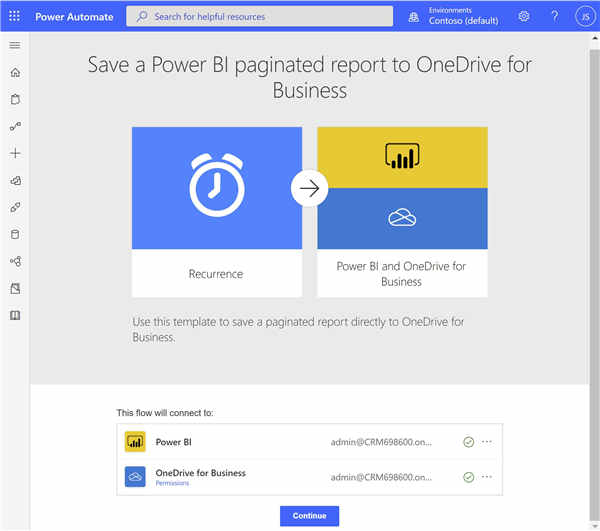 OneDrive for Business在Android和Web上添加了新的
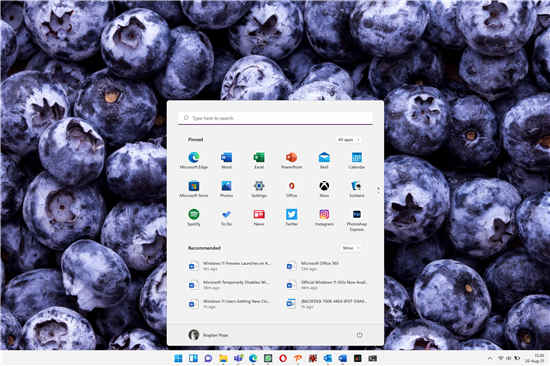 Windows 11 预览版在 Azure 虚拟桌面上启动
 首次运行时,第一方windows11应用程序可能
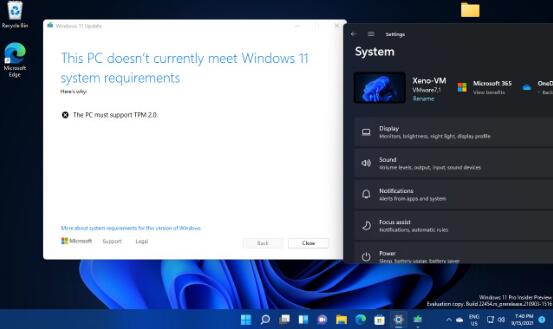 最新的 Windows 11 Insider Build 22458 对虚拟机AMD 驱动程序为 Windows 11 提供官方支持
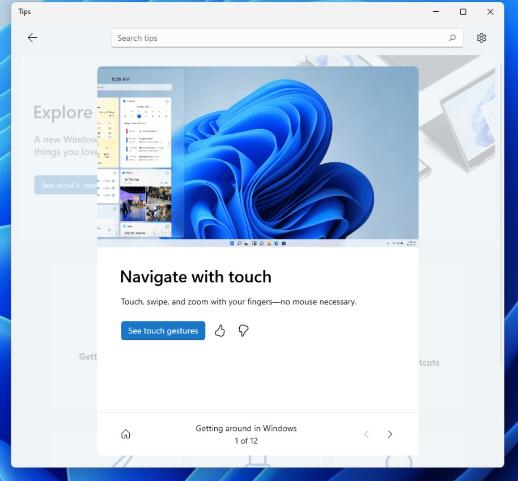 如何安装 Windows 11 Build 22458
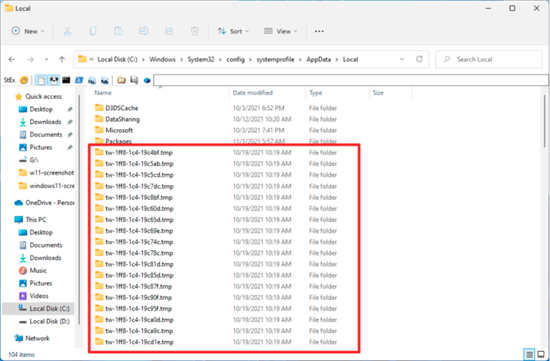 windows11会在System32目录下创建大量空文件
windows11会在System32目录下创建大量空文件夹 windows11似乎在System......
阅读
OneDrive for Business在Android和Web上添加了新的
OneDrive for Business在Android和Web上添加了新的照片编辑功能 微软刚......
阅读
Windows 11 预览版在 Azure 虚拟桌面上启动
微软刚刚宣布 Windows 11 的预览版可供 Azure 虚拟桌面客户使用,因......
阅读
首次运行时,第一方windows11应用程序可能
微软将于10月5日开始公开推出Windows11,事实证明,一些预装操作......
阅读
最新的 Windows 11 Insider Build 22458 对虚拟机
最新的win11系统 Insider Build 22458 对虚拟机强制执行 TPM 2.0 要求 与......
阅读