用ADSL拨号上网的朋友,每次都要去点击连接图标才能上网,多麻烦啊。让ADSL开机就自动登录吧,方便多了!本文分为以下几个部分:最简单方法、最常用方法、使用宽带路由器自动上网方法、windows7操作系统开机自动联网方法和其他方法。
一:开机自动宽带连接最简单方法:
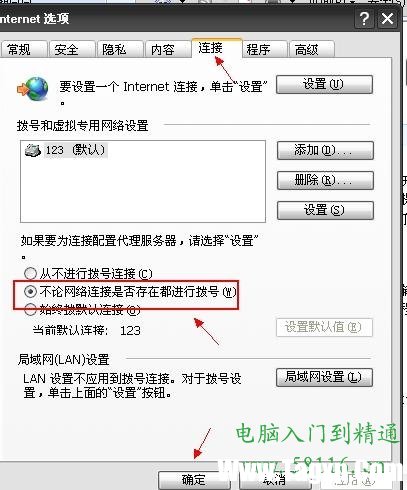
二:开机自动宽带连接最常用方法:
1.进入 控制面板~~~网络与Internet连接~~~网络连接,创建一个快捷方式;
2.复制快捷方式,将其拷贝到启动组里面。启动组地址 (XP):C:\Documents and Settings\All Users\「开始」菜单\程序\启动
(注: All Users为所有用户,也可以选择自己的用户。)
3.选择;网络连接”-右击-属性;
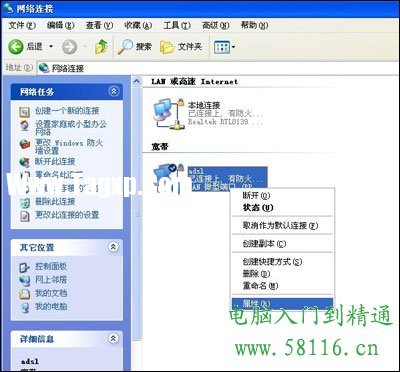
设置属性
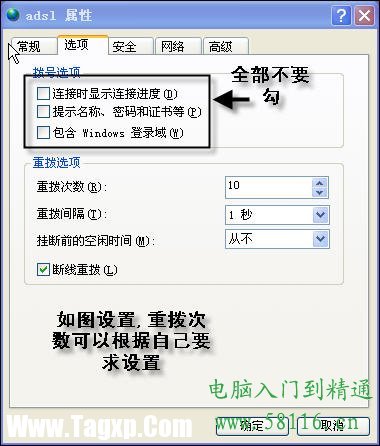
去掉多于的选项
OK,以后开机就能够自动联网了。
三:开机自动宽带连接使用宽带路由器自动上网方法:
如果你使用宽带路由器,那一般都提供了自动连接的选项。只要先设置好连接,其中包括密码和口令或是IP地址等信息,以保证可以上网。然后选择连接方式为;自动连接”即可保证路由器一接上电就能够自动上网。
小提示
每个路由器中的设置都不尽相同,但一般都会提供自动连接功能,因此只要查询相应的使用说明书或者请一个电脑比较在行的人即可搞定。这也是最方便的一种自动上网的方法。
2.如果你使用拨号或ADSL
如果使用的是拨号或ADSL上网,那可以在建立好连接后,双击此连接,在打开窗口中单击
;属性”按钮,在打开窗口中单击;选项”标签,然后取消;连接时显示连接进度”和;提示名称、密码和证书等”复选框,接下来并把;重播次数”改为最大值99次,此后选择;重拨间隔”下拉菜单改为1秒,最后勾选;断线重拨”复选框,其他选项保持默认设置。
接下来,选中;网络连接”中的ADSL连接,右击,选择;创建快捷方式”命令,在桌面上建立一个指向它的快捷方式;快捷方式 ADSL”。
接着,打开;控制面板”,双击;任务计划”图标,再把桌面上的;快捷方式
ADSL”拖放到其中,再双击;任务计划”窗口中;快捷方式
ADSL”项目,在打开窗口中单击;曰程安排”标签,单击;计划任务”下拉列表框,从中选择;当系统启动时”,再在打开窗口中输入用户密码(一般是系统管
理员的)。
完成设置后,只要一启动机器,你将会发现已经在线了,而且即使掉线,电脑也会自动重新拨号,从而保证你永远在线。
四:Windows 7系统开机自动宽带连接方法:
首先,我们新建一个宽带连接,并命名为;宽带连接2”。用右键点击它,打开属性,在属性里找到选项,把显示进度、提示名称。密码和证书等前面的对号全部去掉,点击确定退出。
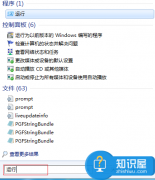
然后,点击开始,打开运行窗口,在输入栏内输入;regedit”按下回车。
系统会自动弹出;注册表编辑”,按照顺序依次找到并打开HKEY_LOCAL_MACHINE、SOFTWARE、Microsoft、
Windows、CurrentVersion、Run,
然后在右边的窗口中新建一个字符串键,自己进行命名,双击把键值输入为c:\Windows\System32\rasphone -d "宽带连接
2"。
最后,在运行栏内输入;msconfig”找启动项看一下是不是加入了一个windows启动项,而它的命令里就是我们的c:\Windows\System32\rasphone -d "宽带连接 2;,这样就可以开机连网了。
五:开机自动宽带连接其他设置自动拨号方法:
进入连线内容,把「提示名称、密码、凭证等」的勾勾取消掉,然后把该连线拉到;启动” 。打开注册表,在HKEY_LOCAL_MACHINE\Software\Microsoft\Windows\CurrentVersion\Run下新建一个字符串,值设为c:\windows\system32\rasphone -d "ADSL",这样,搞定!
打开运行——gpedit.msc组策略——计算机配置——管理模块——网络——Qos数据包调度程序——限制可保留带宽[已启用,带宽限制:0],设置
OK!
本地连接——属性——常规——Internet协议(TCP/IP)属性—选使用下面的IP地址(这是我的IP地址,你的IP地址网络商会告诉你):
IP地址:192.168.0.2 子网掩码:255.255.255.0 默认网关:192.168.0.1。
使用下面的DNS服务器地址(我的服务器地址,你的去问网络商): 首选:1.1.1.1 备用:24.24.24.24
宽带连接——属性——网络——选自动获得IP地址——确定。这样你不但能上网,看一下上网速度是不是快多了。设置固定IP,打开本地连接,右键属性,点
击 TCO/IP 协议 ,点击属性,你的应该是自动获得IP,
选择使用下面的IP地址。按我写的填,IP地址:192.168.1.2。子网掩码:255.255.255.0。默认网管:192.168.1.3。选
择—使用下面的DNS服务器地址:192.168.1.4,点击确定。
 AMD 驱动程序为 Windows 11 提
 GeForce Now 数据库泄漏可能
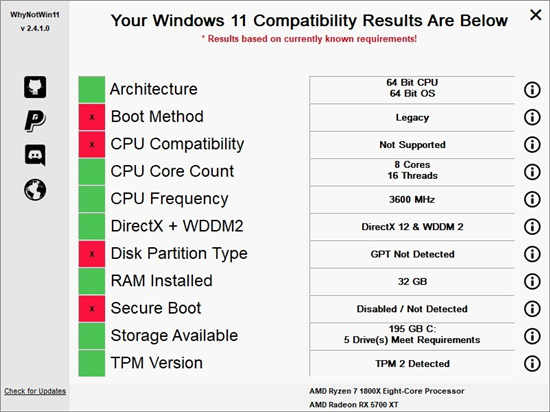 WhyNotWin11这个小应用程序有
 Windows 11 将带来大修的照片
 Windows 11 Build 22454 终于刷新
阅读

阅读
阅读

阅读
阅读
阅读
阅读

阅读
阅读
阅读
 OneDrive for Business在Android和Web上添加了新的
 Windows 11 预览版在 Azure 虚拟桌面上启动
 首次运行时,第一方windows11应用程序可能
 最新的 Windows 11 Insider Build 22458 对虚拟机AMD 驱动程序为 Windows 11 提供官方支持
 如何安装 Windows 11 Build 22458
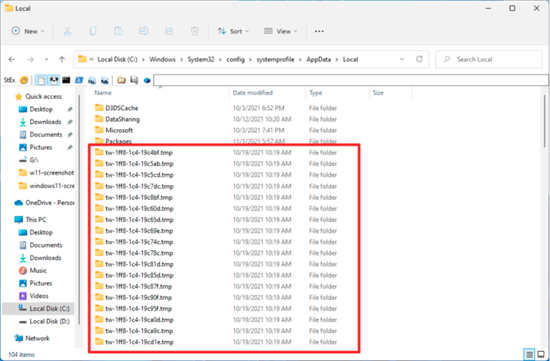 windows11会在System32目录下创建大量空文件
windows11会在System32目录下创建大量空文件夹 windows11似乎在System......
阅读
OneDrive for Business在Android和Web上添加了新的
OneDrive for Business在Android和Web上添加了新的照片编辑功能 微软刚......
阅读
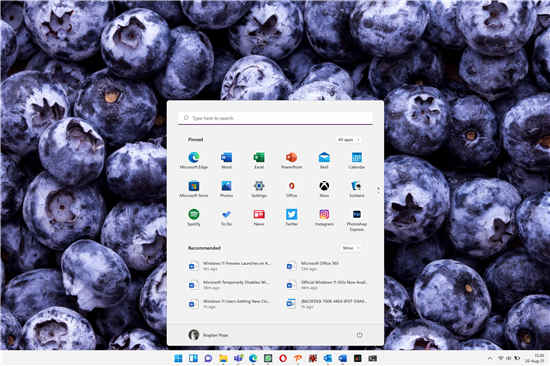
Windows 11 预览版在 Azure 虚拟桌面上启动
微软刚刚宣布 Windows 11 的预览版可供 Azure 虚拟桌面客户使用,因......
阅读
首次运行时,第一方windows11应用程序可能
微软将于10月5日开始公开推出Windows11,事实证明,一些预装操作......
阅读
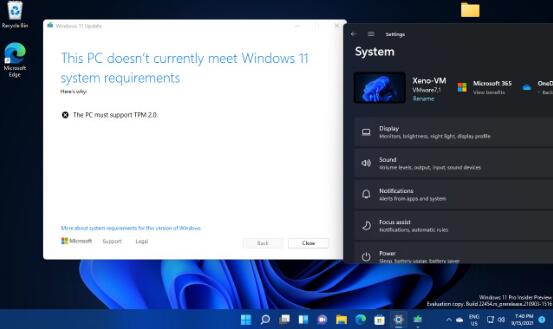
最新的 Windows 11 Insider Build 22458 对虚拟机
最新的win11系统 Insider Build 22458 对虚拟机强制执行 TPM 2.0 要求 与......
阅读