使用iPhone和iPad的用户在更新系统的时候,经常会碰到“无法联系iPhone软件更新服务器”的问题,PC6苹果网小编在这为大家整理了多种方法,总有一种方法可以帮你解决这一难题。
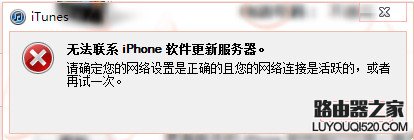
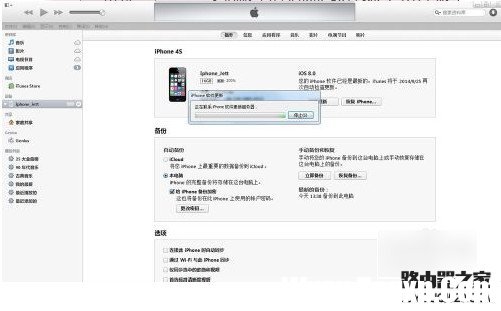
解决方法:
方法一:修改网络连接DNS
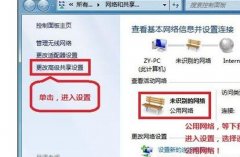
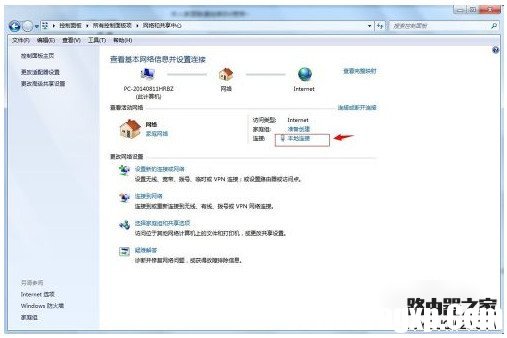
点击“开始”菜单,选择控制面板,进入控制面板。在控制面板中,选择“网络和共享中心”,如下图
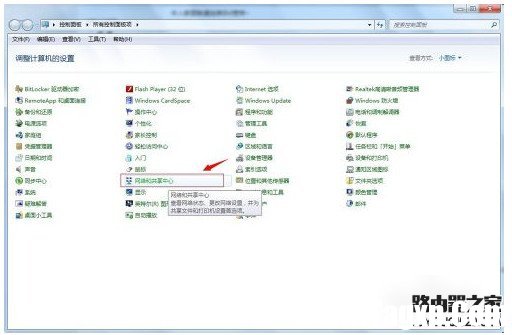
进入“网络和共享中心”后,点击“本地链接”,如下图
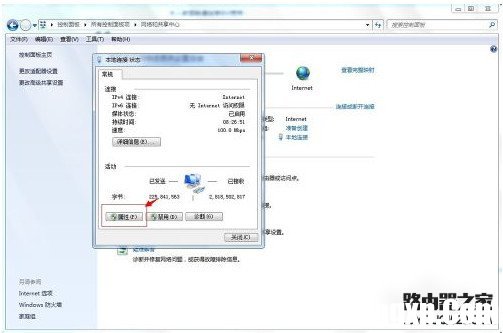
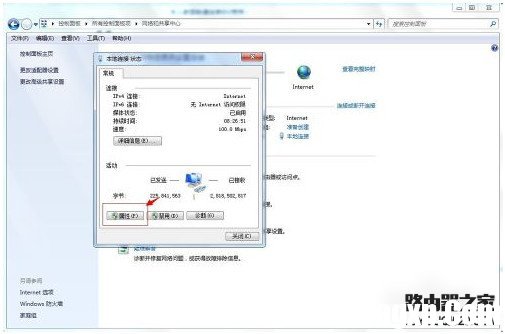
在弹出“本地链接”窗口中,选择“属性”,如下图
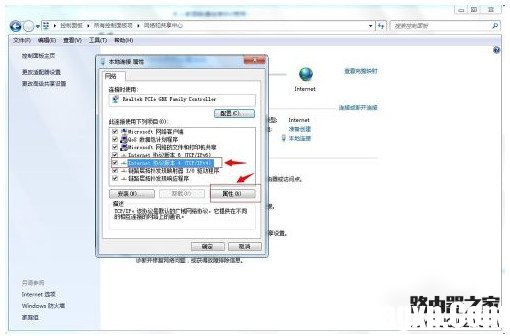
在弹出“属性”窗口中,选择“Internet协议版本4(TCP/IPv4)”,然后再点击“属性”,如下图
在弹出“Internet协议版本4(TCP/IPv4)”属性窗口中,选择“使用下面的DNS服务器地址”,然后在“首选DNS服务器”中,填入8.8.8.8,如下图
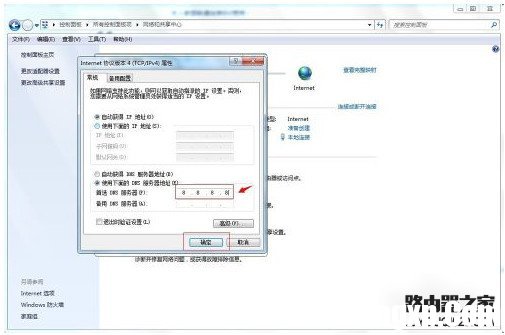
最后,一路按确定,退出。即可解决了itunes提示“无法联系iphone软件更新服务器”的问题。
方法二:修改HOSTS文件
依次打开,系统盘的Windows\System32\drivers\etc目录
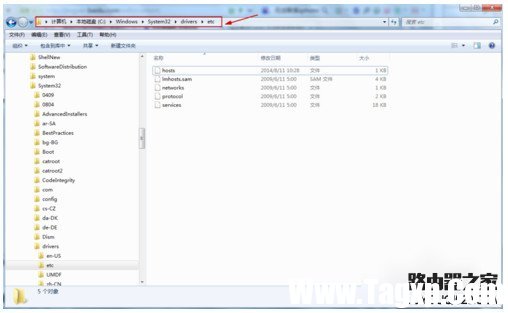
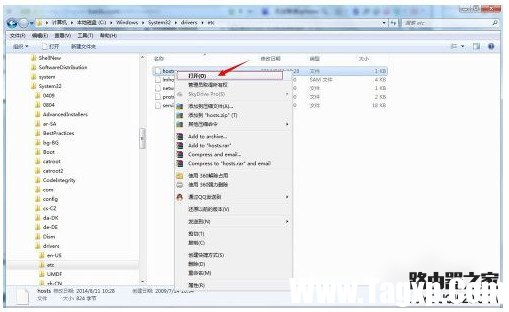
双击HOSTS文件,选择用记事本打开,如下图
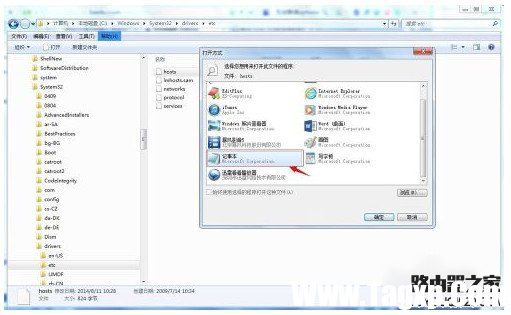
如下图,在HOSTS文件的在最下面加上74.208.10.249 gs.apple.com
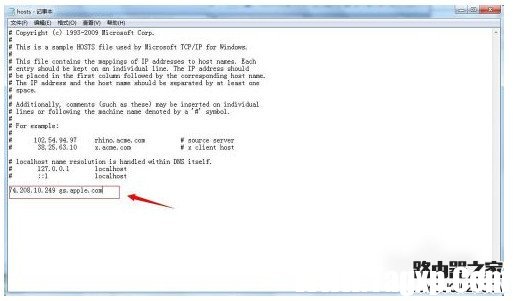
保存并关闭HOSTS文件,
即可解决了itunes提示“无法联系iphone软件更新服务器”的问题。
方法三:
点击地址:http://support.apple.com/kb/TS1814?viewlocale=en_US,不要关闭它,再重新打开一次iTunes,问题就顺利解决了。
方法四:
Windows用户请打开:C:WindowsSystem32driversetc,找到Hosts文件,用记事本打开,找到如下语句,74.208.10.249 gs.apple.com 将其删除即可。若还未解决,就将网址后面的gs.apple.com换成phobos.apple.com或albert.apple.com
方法五:
从开始菜单里的“运行”中输入cmd ,打开命令行窗口,打开后输入命令“nslookup gs.apple.com”,则会找到了你地区访问gs.apple.com所得到的真实ip,记下你的IP(标记红色),如:
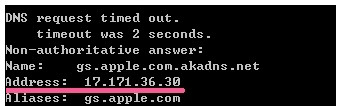
Windows XP 用户打开文件夹(C:Windows/System32/drivers/etc/),打开hosts文件,用鼠标右键点击用记事本或写字板打开hosts文件,在最后一行(也可能不是最后一行) 74.208.10.24 gs.apple.com换成刚记下的ip(如果打开没有 74.208.10.24 gs.apple.com就直接在最后的空白一行输入记下的ip,如17.171.36.30 gs.apple.com),保存后退出。再打开iTunes,问题就解决了。
方法六:
查看电脑里Messenger,Telnet,Terminal Services服务有没有开启。右键点击我的电脑,再依次点击管理->系统服务,找你要的这三个服务,开启就可以了。
方法七:
Windows XP 用户从开始菜单中选取控制面板,打开 Internet 选项控制面板,点按连接标签,点按 LAN 设置按钮,选中“自动检测设置”注记格。
在两个窗口中分别点按“确定”.重新打开 iTunes 并连接 iPhone、iPad 或 iPod. 更新或恢复设备。
Windows Vista 和 Windows 7 用户从开始菜单中选取控制面板。选择 网络和 Internet,然后选择 Internet 选项。或者在“经典视图”中,打开 Internet 选项控制面板。 点按连接标签。 点按 LAN 设置按钮。 选中“自动检测设置”注记格。
在两个窗口中分别点按“确定”. 重新打开 iTunes 并连接 iPhone、iPad 或 iPod. 更新或恢复设备。
方法八:
Window用户打开文件夹C:WINDOWSsystem32driversetc,找到文件hosts,将将以下红字部分替换至hosts文件
# Copyright (c) 1993-1999 Microsoft Corp.
# This is a sample HOSTS file used by Microsoft TCP/IP for Windows.
# This file contains the mappings of IP addresses to host names. Each
# entry should be kept on an individual line. The IP address should
# be placed in the first column followed by the corresponding host name.
# The IP address and the host name should be separated by at least one
# space.
# Additionally, comments (such as these) may be insert ed on individual
# lines or following the machine name denoted by a # symbol.
# For example:
# 102.54.94.97 rhino.acme.com # source server
# 38.25.63.10 x.acme.com # x client host
127.0.0.1 localhost
阅读

阅读
阅读
阅读

阅读

阅读
阅读

阅读

阅读
阅读
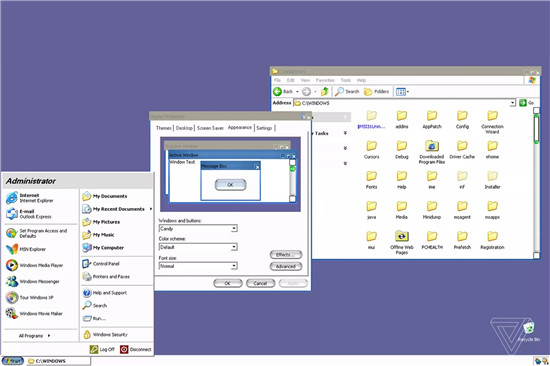 Windows XP具有类似于Apple Aqua的秘密主题
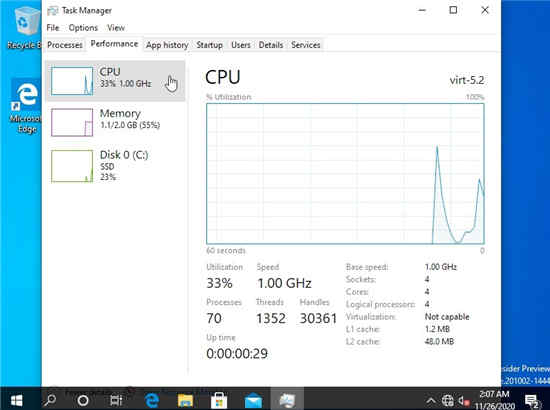 Windows 10已在Apple Silicon上运行
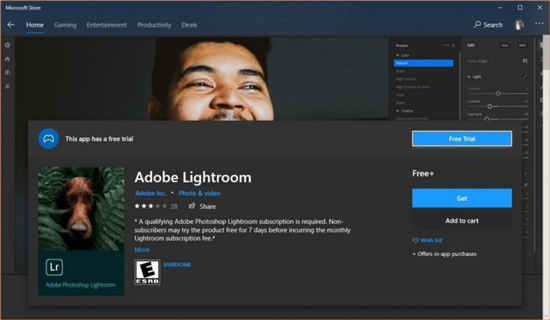 Adobe Lightroom获得ARM PC和Apple Silicon Mac上对
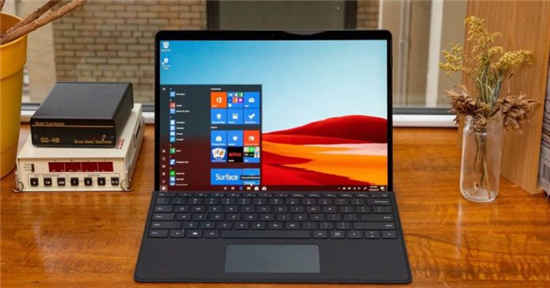 Apple M1在Windows上运行的速度是Microsoft硬件
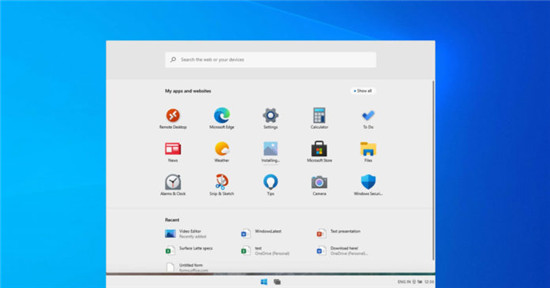 开发人员展示了在Lumia,Apple M1,Surface
  Microsoft Edge几乎可以使用Apple Silicon
 Windows 10即将推出带有Wonder Bar的Apple Touc
Win10系统即将推出带有Wonder Bar的Apple Touchbar 我们一直在报道,在......
阅读
Windows XP具有类似于Apple Aqua的秘密主题
Windows XP具有类似于Apple Aqua的秘密主题 bull; 微软的Windows XP源代码......
阅读
Windows 10已在Apple Silicon上运行
如今 开发人员在M1驱动的Mac上安装Windows 10 ARM 苹果公司于今年早......
阅读
Adobe Lightroom获得ARM PC和Apple Silicon Mac上对
Adobe Lightroom获得ARM PC和Apple Silicon Mac上对Windows 10的本地支持 大多......
阅读
Apple M1在Windows上运行的速度是Microsoft硬件
根据最新的基准测试,Apple M1能够在 ARM上运行Win10系统的速度比......
阅读