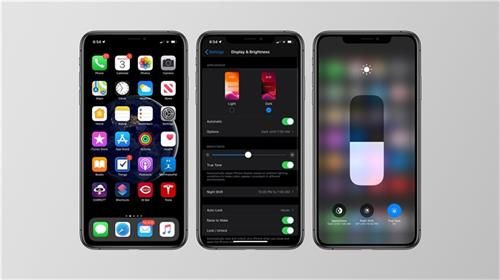
今天从论坛和网上搜集整理的iPhone快捷键操作,虽然表面上iPhone按键只有一个HOME键,大部分操作都依赖触摸屏。但是挡不住各种组合:Power键+Home键的组合,短按、长按、按住并保持、双击、下拉、向左向右滑动、点击顶部状态条等等,搜集不全的地方欢迎大家帮忙补充,追求完美

开关机
1、关机:在iPhone开机状态下,按Power键3秒出现关机滑块,滑动关机。
2、开机:在iPhone关机状态下,按Power键1秒出现苹果LOGO,开始启动。
3、自动关机:在iPhone开机状态下,同时按Power键和Home键保持7秒(期间会出现关机滑块的),自动关机。
截屏
开机状态下,无论锁屏还是没锁屏,同时按Power键和Home键,然后同时松开,屏幕白了一下并听到照相的“喀嚓”声,这时你iPhone当前的屏幕已经被快照到照片库中,这时大家可以打开iPhone的相册查看了,也可以连接电脑在电脑里在进行查看或者编辑。
通话
1、拒接来电:电话来时双击电话顶部POWER键即可拒接来电。
2、静音处理:按一下音量键或按一下POWER键,来电会继续,但铃声变静音了。
锁屏状态下长按Home键打开语音控制(不过识别率不高),可以语音拨号或者播放歌曲等。
3、线控接听挂断:原装的耳机上,按下中央按钮一次以接听来电,再次按下中央按钮以结束通话;按住中央按钮大约两秒钟,然后松开。松开中央按钮,会发出两声低音嘟嘟声,确认您已拒接了电话。
4、线控切换:切换到来电或已保留的通话,按下中央按钮一次。再次按下来切换回第一个通话。
音乐播放
1、播放控制:在锁屏状态下连按两下Home键,会出现iPod的简单控制(播放、暂停、上一首和下一首)。
在未锁屏状态下连按Home键,会进入电话个人收藏或者是iPod,可以在设置→通用→主屏幕按钮中进行设置。
2、晃动iPhone随机播放音乐。原装的耳机上,按一下暂停,两下连按快进,三下连按后退倒歌.按住不动是同一首歌里前进快退。
3、系统自带的定时器可以让iPod睡眠。比如在睡前听音乐,设定半小时后休眠,这样半小时后音乐就能自己停了。
退出软件
①退出运行的软件:在软件运行状态下(未锁屏时),按一下Home键,回到桌面。②强制退出运行的软件:在软件运行状态下(未锁屏时),按Home键8秒,回到桌面。可用在软件假死的时。
①在锁屏状态下连按两下Home键,会出现iPod的简单控制(播放、暂停、上一首和下一首)。当然按照这样的操作4S还会在屏幕右下角出现相机图标,触摸之后即可进入该程序,体验锁屏状态下瞬间进入拍照状态进行拍照,但是拍完照片后不能进去相册查看…,因为你忘了把你手机解锁了(没滑动解锁滑块的后果)…②在未锁屏状态下连按Home键,会进入电话个人收藏或者是iPod,可以在设置→通用→主屏幕按钮中进行设置。③晃动iPhone随机播放音乐。原装的耳机上,按一下暂停,两下连按快进,三下连按后退倒歌.按住不动是同一首歌里前进快退。(我不大用耳机听…这样的线控已经很牛了)
任务管理
连按两下Home键可以呼出任务栏,然后长按任务栏中的程序,程序坐上角出现清除按钮,点击由后台清除该程序,按Home键返回到主页程序。
程序快捷
①浏览网页时、twitter、Reeder等程序时,点击顶部状态条,快速跳至页面顶部;②浏览网页时,长按图片,可以保存到照片里面去的。③浏览网页时,双击想放大的区域,会自动按当前框架放大显示。④计算器程序,计算器表面上是没有退格键的,但是只要在数字屏幕上向左或向右划,就可以退格。⑤网页中间的某个区域是可以滚动的,如果用一个手指去拉动是没有效果的,用两个手指就可以了。(这个我还真不知道)⑥下拉更新,多数程序中,向下滑动内容会更新和刷新内容;⑦向左删除,列表条目中,试试左右滑动条目,多数都支持,包括邮件、RSS等。⑧浏览网页时长按文字即可选中,然后根据自己的需要拖动选中框,壳框选文字,框好后会发现有拷贝或者是分享或者是朗读,几乎所有的情况都有朗读,尤其是在百度里搜索的文字都可以朗读出来,不错的功能。
程序图标整理
由于操作上的习惯,我们经常需要一些常用或者是必备的软件,而不想解锁后去一页一页的找,长按所要编辑的图标,当出现抖动和叉号时可以删除和移动图标,然后还可以对不需要或者是同一类别的程序进行打包(对95%程序都适用)把这些图标一层层叠起来,就可以打包了,还可以把这个打包盒进行重命名。全部弄完之后再按Home键确认。整理完后看一下您的iphone,是不是特干净,常用的程序都在合适的位置,方便您的触控,看了也舒服!
文字输入
①选中一段话长按,拖动选框的两个端点,之后拷贝,然后在另外的输入框里长按直至出来粘贴,粘贴。②打字时移动光标也可以长按,出来个放大镜,移动到要删的地方松手,删光标前一个字。③输入法切换,长按地球键可以直接选所需要的输入法,不用一次一次按着切换,短信输入时摇晃手机是有撤销功能(等同于Word中的撤销)④发短信的时候不必等待发送完毕就可以按下Home键去做别的,放心,短信还是会正常发出的,特别是彩信,发送时间比较长,其实不用一直等在拿里的.做自己的事,让短信自个发送去吧。它自己后台操作。⑤备忘录,输入时误删除了?摇晃一下,就会有惊喜。⑥计算器,举例来说,本来是123456*1237,没想到最好按7是不小心按到了4。你在数字显示区域用手指随便左右划一下来修正。
拍照
①快速拍照,一直按住拍照按钮,然后对准你要拍的东西马上放手,你会发现,照片已经拍好了。②把侧面的静音开关打开后,即使照相机的快门声也没有了,方便偷 pa。(偷pa——这都被你们研究出来啦)③锁屏状态下快速进入拍照:请查看第四大点的①。
关闭或打开旋转屏
很多情况下旋转屏方便大家操作,但是有些情况你不需要此功能,因为有时候频繁的旋转屏幕会使您没法专注于操作,您可以在任务管理器中关闭旋转屏。具体操作,快速连按两下Home键,屏幕下方出现任务栏,手指在任务栏上向右滑(一般的话这个图标是在任务栏最最左边,所以要向由滑)。。。直到滑出现一个向电脑重启一样的图标(一个园圈状的)然后触摸一下之后就锁住了旋转屏。当然要打开旋转屏也是这样操作。
恢复模式
第一种方法:当屏幕可见时①将你的iPhone关机②同时按住开关机键和home键③当你看见白色的苹果logo时,请松开开关机键,并继续保持按住home键.④iPhone进入恢复模式后,松开Home键
第二个方法:当屏幕不可见时①同时按Power键+Home键保持7秒,先将iPhone关机.若已是关机状态取消此步并进行第二步。②同时按按Power键+Home键,持续到第10秒的时候,请立即松开开关键,并继续保持按住Home键30秒,相信iPhone已经进入恢复模式,这时松开Home键吧!这么多轻松简便的方法,亲们是否得到了真传呢!!!
阅读

阅读
阅读
阅读
阅读
阅读
阅读

阅读

阅读
阅读
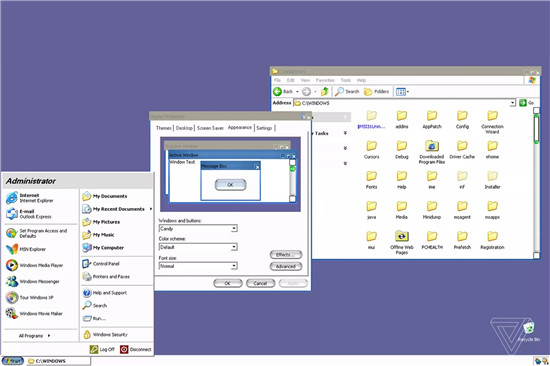 Windows XP具有类似于Apple Aqua的秘密主题
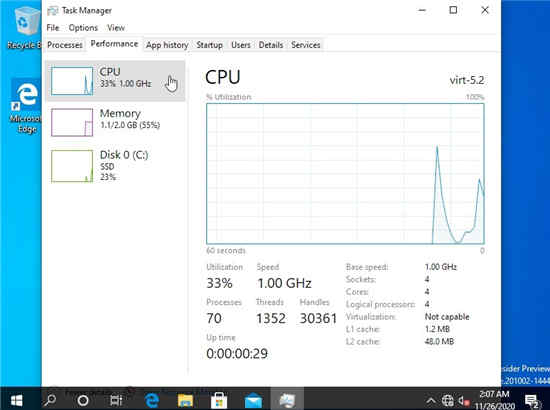 Windows 10已在Apple Silicon上运行
 Adobe Lightroom获得ARM PC和Apple Silicon Mac上对
 Apple M1在Windows上运行的速度是Microsoft硬件
 开发人员展示了在Lumia,Apple M1,Surface
  Microsoft Edge几乎可以使用Apple Silicon
 Windows 10即将推出带有Wonder Bar的Apple Touc
Win10系统即将推出带有Wonder Bar的Apple Touchbar 我们一直在报道,在......
阅读
Windows XP具有类似于Apple Aqua的秘密主题
Windows XP具有类似于Apple Aqua的秘密主题 bull; 微软的Windows XP源代码......
阅读
Windows 10已在Apple Silicon上运行
如今 开发人员在M1驱动的Mac上安装Windows 10 ARM 苹果公司于今年早......
阅读
Adobe Lightroom获得ARM PC和Apple Silicon Mac上对
Adobe Lightroom获得ARM PC和Apple Silicon Mac上对Windows 10的本地支持 大多......
阅读
Apple M1在Windows上运行的速度是Microsoft硬件
根据最新的基准测试,Apple M1能够在 ARM上运行Win10系统的速度比......
阅读