苹果设备怎么限制iPhone、ipad玩手机游戏的时间?现在家庭苹果设备很多,孩子们也都要用手机或者iPad看一些儿童视频或者好玩的游戏,这样不仅会对孩子的健康带来伤害,也有可能在玩耍中损坏你的手机安全。下面小编就来为大家介绍怎么设置iPhone、ipad玩游戏时间吧。
第一步:启用“引导式访问”功能
在iPhone上有一个辅助功能,它叫住“引导式访问”,很显示它是专门用于来引导那些小朋友的。我们可以通过在手机上下载一些益智类的,或是教育类的小游戏,并且我们还可以设置一个玩的时间限制,小孩能在手机上的玩什么样的内容,能玩多久,全靠大人的引导。(从苹果的 iOS6 系统开始就有了引导式访问功能,这里以当前最新的 iOS9.2 系统为例)
①打开【设置】→点击【通用】→找到【辅助功能】→开启【引导师访问】
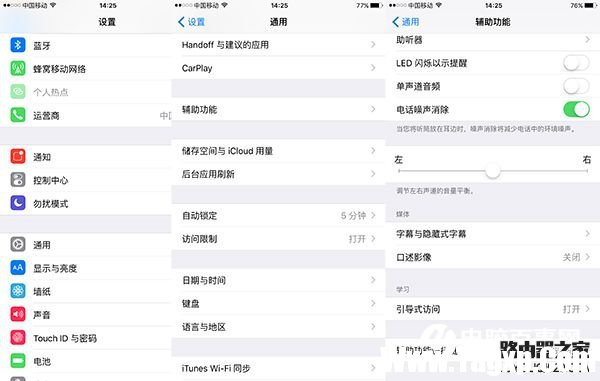
②开启【引导式访问】功能以后,接着请打开【辅助功能快捷键】选项,它可以让我们通过连接三次主屏Home键来激活这个功能。随后请点击“密码设置”选项
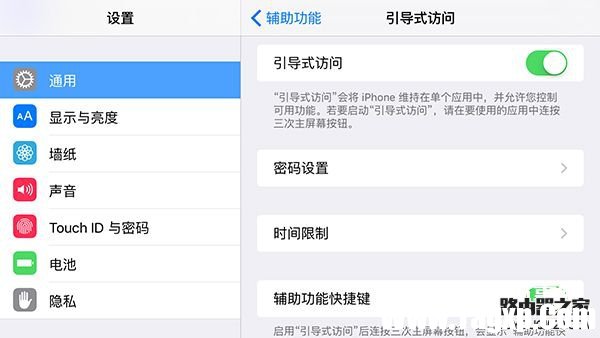
③在【密码设置】选项中,如果你的iPhone支持指纹识别,如iPhone 5S、苹iPhone 6系列,可以直接用指纹来替代密码。如果没有指纹识别功能的话,请点击【设置引导式访问密码】选项
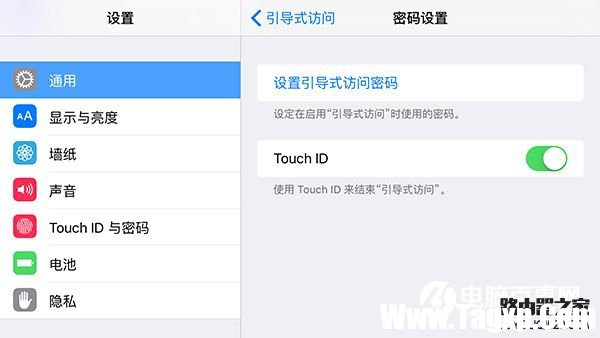
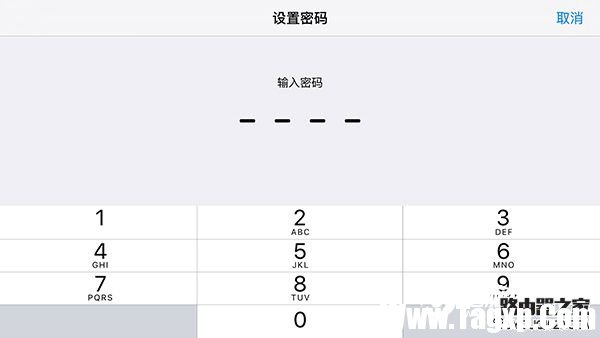
④随后即可在【密码设置】中,输入四位数字密码即可。
第二步:激活“引导式访问”功能
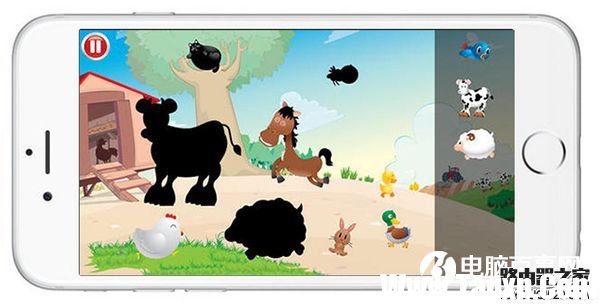
当iPhone打开“引导式访问”功能以后,接下来就是要利用它来限制小孩子的玩游戏时间了。建议家长根据孩子的年龄在App Store 应用商店中下载一些适合他们的应用软件,打开这些应用软件以后并通过连按三次主屏Home键来激活“引导式访问”功能。(这里以一个适合于儿童学习的朗读应用为例,来为孩子设定一个玩的时间)
①下载好应用后,进入应用游戏界面,连续点击三次【HOME键】或者连续点击【Assistive Touch】上的主屏幕三次。

②点击好后就进入了【引导式访问功能界面】,请点击界面左下角的【选项】按钮

③进入【选项】功能列后,请找到【时间限制】选项,并点击打开它
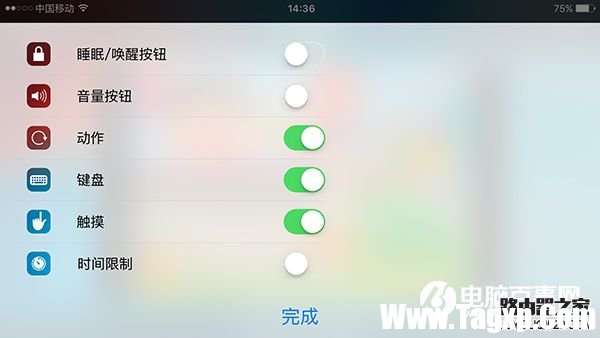
④这是的时间限制我设置为一分钟,然后点击屏幕下方的【完成】按钮即可
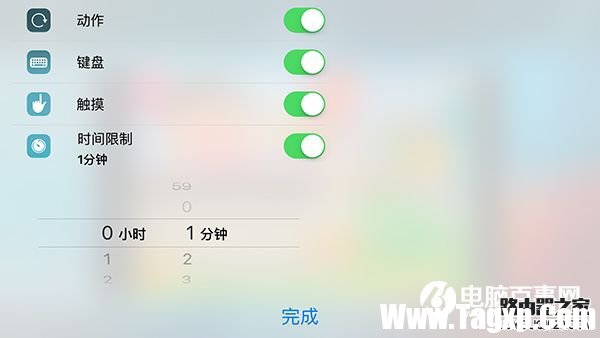
⑤开始游戏后,等待片刻后屏幕会提示还剩多少时间,当时间结束以后,屏幕上会提示我们退出引导模式的方法
当进入了我们指定的引导模式以后,此时手机不接受任何其它的控制,如返回主屏、多任务管理,关机等操作,手机只能在这个应用界面上操作。相信看到这里,你更加明白了这个“引导式访问”的作用了。
如何退出【引导式访问】功能:
①针对带有指纹识别的苹果手机,按下主屏幕下方的Home键,等待识图指纹后即可退出
②连按三次主屏Home键或连续点击【Assistive Touch】上的主屏幕三次,然后输入关闭引导模式的密码,随后在引导模式选项界面里,点击“结束”按钮,即可退出。
③当然不只是iPhone可以开启【引导式访问】,对于其它的iOS 设备也可以,比如iPad、iPod Touch ,都可以实现这个功能。
阅读

阅读
阅读
阅读
阅读
阅读
阅读

阅读

阅读
阅读
 Windows XP具有类似于Apple Aqua的秘密主题
 Windows 10已在Apple Silicon上运行
 Adobe Lightroom获得ARM PC和Apple Silicon Mac上对
 Apple M1在Windows上运行的速度是Microsoft硬件
 开发人员展示了在Lumia,Apple M1,Surface
  Microsoft Edge几乎可以使用Apple Silicon
 Windows 10即将推出带有Wonder Bar的Apple Touc
Win10系统即将推出带有Wonder Bar的Apple Touchbar 我们一直在报道,在......
阅读
Windows XP具有类似于Apple Aqua的秘密主题
Windows XP具有类似于Apple Aqua的秘密主题 bull; 微软的Windows XP源代码......
阅读
Windows 10已在Apple Silicon上运行
如今 开发人员在M1驱动的Mac上安装Windows 10 ARM 苹果公司于今年早......
阅读
Adobe Lightroom获得ARM PC和Apple Silicon Mac上对
Adobe Lightroom获得ARM PC和Apple Silicon Mac上对Windows 10的本地支持 大多......
阅读
Apple M1在Windows上运行的速度是Microsoft硬件
根据最新的基准测试,Apple M1能够在 ARM上运行Win10系统的速度比......
阅读