设置打印机之后,用户到底该怎么打印文件呢?又怎么利用mac打印pdf文件呢?其实很很简单,您只需从可以打印的任何 app 中选取;文件”>;打印”。您还可以按 ?P (Command-P) 快捷键。打印文稿时,OS X 会显示打印表单,您可以从中为打印作业设置其他选项。
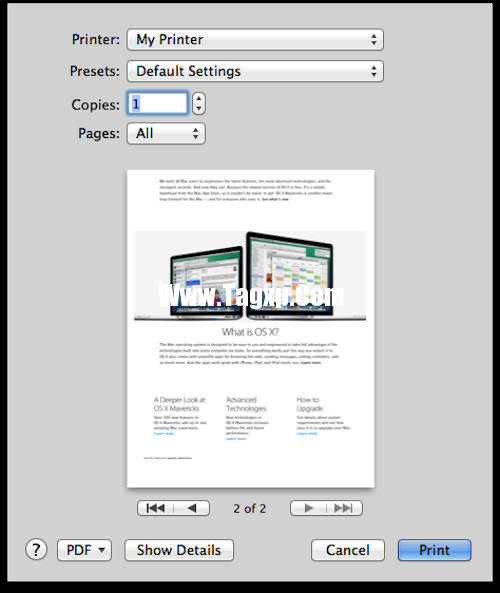
基本打印表单提供以下选项:
从;打印机”弹出式菜单中选取目标打印机。如果未看到自己的打印机,请从此菜单中选取;添加打印机”。
从;预置”菜单中选取打印作业适用的打印机预置。预置是打印机功能选项的预先配置组合。
在;份数”字段中输入打印机应打印的份数。
通过;页面”字段选择您要打印的页面,包括打印单个页面、所有页面或具体范围的页面。
打印表单还包括打印作业的预览(如果 app 支持此功能)。打印前,在预览模式下使用箭头查看打印作业的每个页面。
点按打印表单左下角的;帮助”按钮 (?) 可查看有关打印的更多信息。
使用 PDF 按钮可创建 PDF 版的打印件,而不是物理打印。按住该按钮可查看带有其他选项的菜单。
有关使用 PDF 功能的更多信息,请参阅本文的;生成 PDF 输出”部分。
点按取消即退出打印表单,而不要打印。
点按;打印”即表示接受您当前的打印设置,并将您的文稿发送到打印机。点按后,您的打印作业会立即出现在打印机队列中。
点按;显示详细信息”按钮可以就如何处理您的打印件进行更多操控。
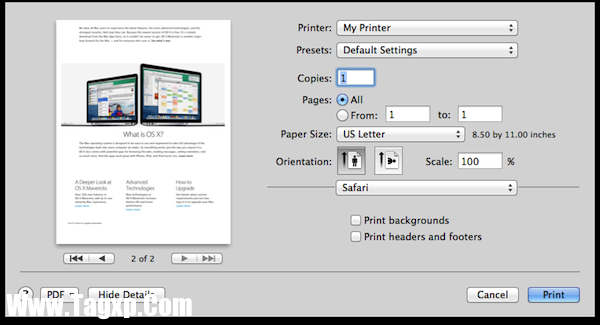
除了标准打印表单中显示的详细信息外,;详细信息”表单还提供以下选项:
选取;纸张大小”菜单以根据打印输出的大小来匹配打印机中的纸张。您也可以在此处创建并管理自定纸张大小。
通过;方向”按钮,您可以选取纵向或横向输出。
通过更改;缩放比例”字段中的值来调整打印输出内容的大小。打印预览会根据您所做的缩放更改进行相应的改变。
;应用软件和打印机设置”菜单的内容取决于使用的打印机和应用软件。显示在此菜单中的与打印机有关的特定功能
使用;预置”菜单中的;存储预置”选项来保存您当前的设置,这样您可以轻松地将它们应用到将来的打印作业。
点按;隐藏详细信息”可将打印表单恢复为较短的标准视图。
提示:您的图像不需要大于每英寸 360 点 (dpi)。尝试打印大于该分辨率的图像需要的打印时间较长,在启动驱动器上使用的空间也较多,而打印质量没有任何明显变化。
其他打印选项
您还可以管理您的打印作业,并直接打印到 PDF 文件(而不是打印机)。点按下面的任一主题以了解更多信息。
生成和管理 PDF
以 PDF 格式预览打印作业或将其存储为 PDF 文件(带元数据)。
点按任意打印机表单中的;PDF ?”按钮,即会显示 PDF 工作流菜单,其下拉菜单中包含下列选项:
;在‘预览’中打开 PDF”– 生成打印作业的 PDF 文件并在应用软件;预览”中将其打开。
;存储为 PDF...”– 创建打印作业的 PDF 文件并存储到所选目标位置,并可向 PDF 添加元数据(标题、作者、主题和关键词)。当您使用 Spotlight 时,元数据很有用。
需要密码才能打开文稿
需要密码才能拷贝文本、图像和其他内容
需要密码才能打印文稿
点按;安全性选项”会打开;PDF 安全性选项”对话框,其中提供以下选项:
;存储为 PostScript...”–生成打印作业的 PostScript 文件并存储到所选目标位置。
;传真 PDF”– 生成打印作业的 PDF 文件并将其发送到传真设备以进行传送。注:需要与 OS X Mountain Lion 或 OS XLion 兼容的第三方传真设备。
;邮寄 PDF”– 将生成的打印作业 PDF 文件附加到新建的电子邮件文稿中。添加电子邮件收件人并进行发送。
;将 PDF 存储至 Web Receipts 文件夹”– 将生成的打印作业 PDF 文件存储到;~/文稿/Web Receipts”文件夹。
;编辑菜单...”– 添加/删除打印工作流。请查看Automator了解有关如何创建新打印工作流的信息。
管理打印机队列和打印机 Dock 图标
打印作业开始后将立即显示打印机 Dock 图标。点按打印机 Dock 图标以打开打印机队列,打印机队列是正在打印、等待中或已暂停的打印作业列表。打印队列还将显示来自打印机的信息;例如,;打印机现尚未连接”。
按住 Control 键的同时点按该图标将显示打印机队列的 Dock 菜单,如图所示。
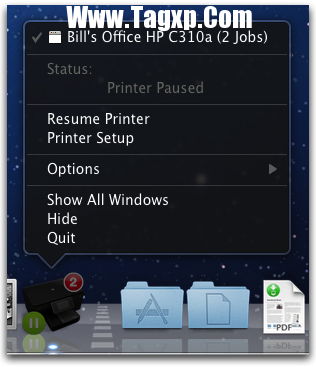
打印机队列图标上的标签包括:
带数字的红色标签表示打印机队列中的打印作业数量,以上示例表示存在两个打印作业。
带暂停符号的绿色标签表示打印机队列已暂停,如上所示。注:打印机队列恢复后将不再显示绿色图标。
带闪电图标的黄色标签表示打印机出现问题;例如,打印机当前未连接到 Mac。
您也可从;系统偏好设置”的;打印与扫描”面板中打开打印队列。以下是打印队列示例:
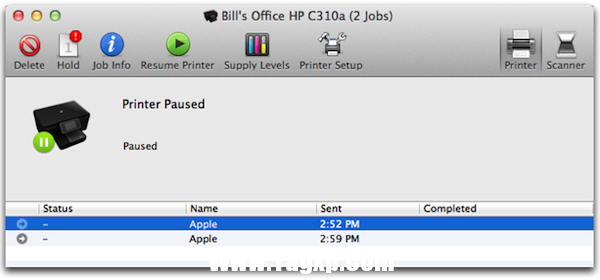
从打印队列中,您可以执行以下操作:
删除 – 删除打印作业
暂停/继续 – 暂停或继续打印作业
作业信息 – 点按以查看打印作业的打印机选项
暂停/继续 – 暂停或继续打印机队列
耗材余量 – 点按以查看打印机的耗材余量;选项因打印机型号不同而异
打印机设置 – 点按以查看打印机队列命名选项和其他选项;这些选项取决于打印机型号
打印机/扫描仪 – 连接到;多功能打印机”时显示。在两个按钮间切换可从;打印机队列”切换到;扫描仪工具”。请参阅此文章了解扫描详细信息。
提示:点按某个打印作业以将其高亮显示,然后按下空格键以;快速查看”打印作业;或者,点按作业名称旁边的箭头。
阅读

阅读
阅读
阅读

阅读

阅读

阅读

阅读

阅读

阅读
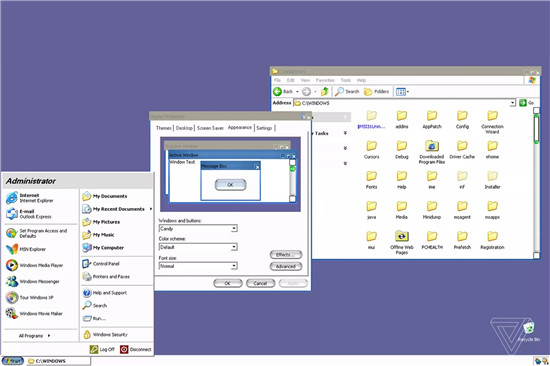 Windows XP具有类似于Apple Aqua的秘密主题
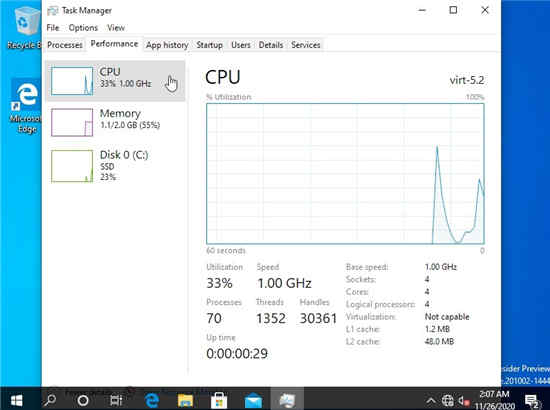 Windows 10已在Apple Silicon上运行
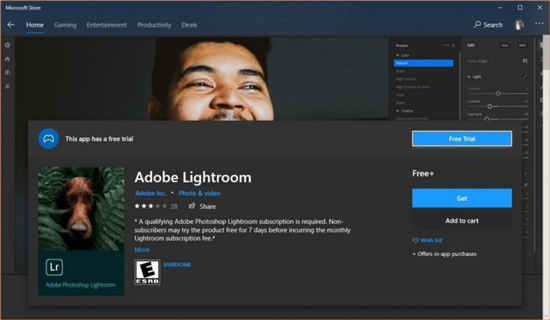 Adobe Lightroom获得ARM PC和Apple Silicon Mac上对
 Apple M1在Windows上运行的速度是Microsoft硬件
 开发人员展示了在Lumia,Apple M1,Surface
  Microsoft Edge几乎可以使用Apple Silicon
 Windows 10即将推出带有Wonder Bar的Apple Touc
Win10系统即将推出带有Wonder Bar的Apple Touchbar 我们一直在报道,在......
阅读
Windows XP具有类似于Apple Aqua的秘密主题
Windows XP具有类似于Apple Aqua的秘密主题 bull; 微软的Windows XP源代码......
阅读
Windows 10已在Apple Silicon上运行
如今 开发人员在M1驱动的Mac上安装Windows 10 ARM 苹果公司于今年早......
阅读
Adobe Lightroom获得ARM PC和Apple Silicon Mac上对
Adobe Lightroom获得ARM PC和Apple Silicon Mac上对Windows 10的本地支持 大多......
阅读
Apple M1在Windows上运行的速度是Microsoft硬件
根据最新的基准测试,Apple M1能够在 ARM上运行Win10系统的速度比......
阅读