Mac电脑Windows 10预览版怎么安装?本月初,微软正式发布了Windows 10系统及首个预览版,供所有用户下载体验。经过我们测试,Windows 10在数年前的酷睿2笔记本上依然可以流畅运行,同时针对不同设备的版本划分更加清晰,尤其是针对传统桌面的强化,有望挽回Windows 8所流失的用户。
不过,如果你是苹果Mac用户、又想体验一下Windows 10预览版,可能会稍微麻烦一些。那么,如何在Mac上安装Windows 10预览版呢?感兴趣的朋友不妨参考一下这篇文章。
决定安装形式:
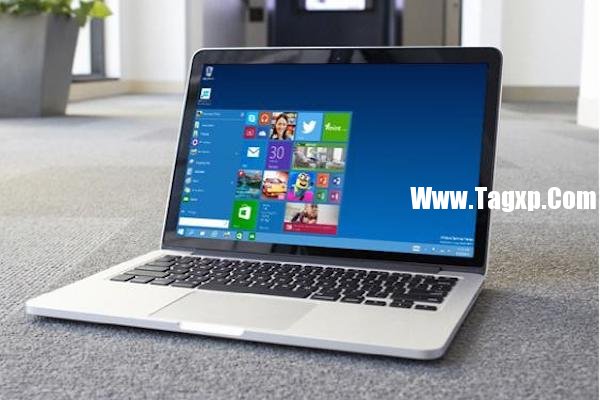
在Mac上安装Windows,基本上可以通过两种方式来实现:虚拟机及双系统。第一种方式实际上是在Mac系统下虚拟Windows环境,好处在于稳定、不必重启就可以使用Windows 10,更易于管理及使用,但不足之处是对硬件要求相对较高,我们推荐至少8GB的RAM。
至于双系统,主要是通过Boot Camp软件来安装Windows 10预览版,拥有双启动画面,需要在开机时进行选择(当然也可默认设置某个系统)。这种形式相对来说更独立,包括存储分区都是相对独立的,但对硬件的要求更低,4GB RAM的老款Mac也可使用。不过,如果Mac OS版本进行重大更新时,可能会需要重新安装Windows系统。
虚拟机安装Windows 10预览版:
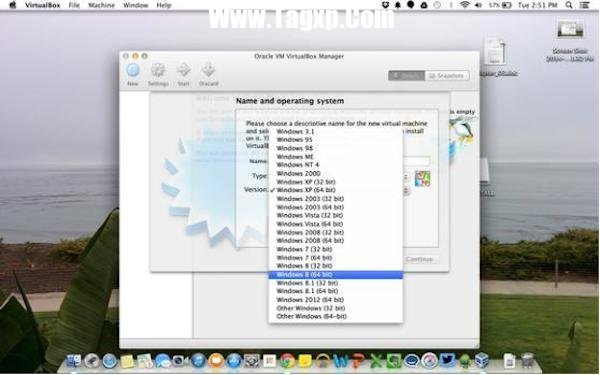
不论使用哪种方式安装Windows 10预览版,我们都需要首先下载ISO文件,可以在微软官网下载。虚拟机的选择包括VirtualBox、VMware等,这里以VirtualBox为例进行说明。整体的安装并不复杂,就像使用一款Mac软件一样,按照步骤选择系统版本(由于Windows 10并未正式推出,需要选择Windows 8,包括32位及64位版本)。
然后,VirtualBox会询问你分配多少RAM给Windows,默认为2048MB,你可以根据自己Mac的硬件来分配。存储方面,需要划分一个虚拟硬盘给Windows,默认为25GB,同样可以自行调节。之后,选择ISO,就可以像在PC上安装Windows那样进行安装,需要注意的是要选择全新安装而非升级。
安装完毕之后,就可以在虚拟窗口中正常使用Windows 10预览版了,当然也支持全屏效果。
使用Boot Camp安装Windows 10预览版:

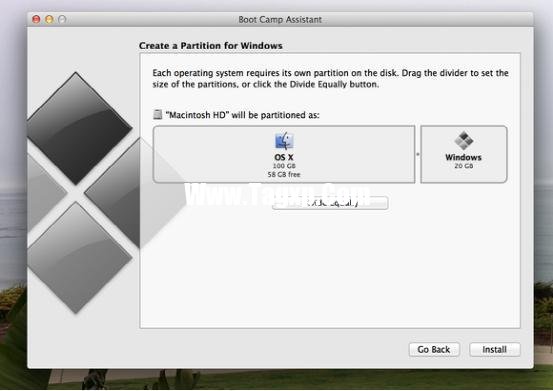
如果你喜欢更传统的形式,那么就可以使用Boot Camp工具来安装Windows 10预览版了。首先,需要将ISO制作成一个可引导U盘,然后在Mac中找到Boot Camp工具,为Windows分配硬盘空间,建议选择至少20GB的空间。然后,Boot Camp会重启系统,进入Windows安装界面,之后的步骤就与在PC上安装基本一致了。重启之后,按住键盘的Option按键,就可以在Mac及Windows 10预览版中进行选择。
使用效果
总得来说,Windows 10预览版在Mac设备上的兼容性还是不错的,触摸板可以实现大量高效的操作,不过还是使用鼠标更舒服一些。不兼容的部分主要集中在屏幕亮度自动调节、Macbook的键盘背光等方面。
阅读

阅读

阅读
阅读
阅读
阅读
阅读

阅读

阅读

阅读
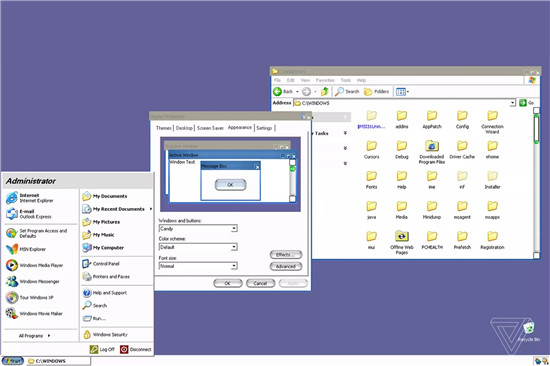 Windows XP具有类似于Apple Aqua的秘密主题
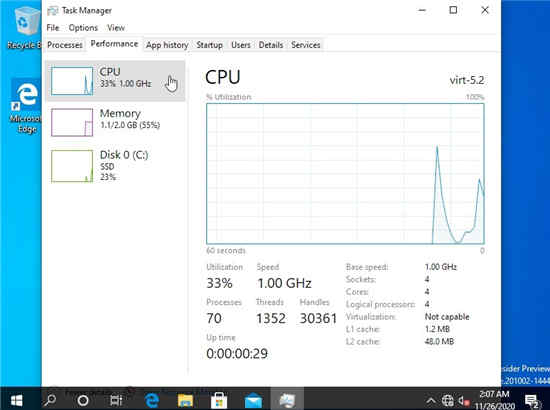 Windows 10已在Apple Silicon上运行
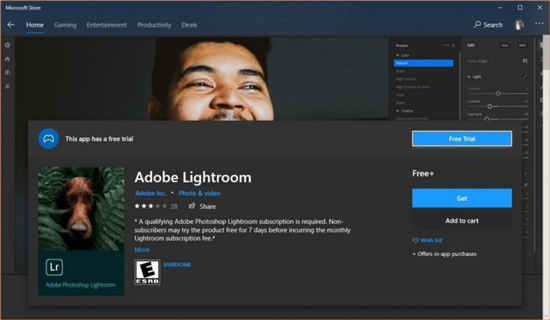 Adobe Lightroom获得ARM PC和Apple Silicon Mac上对
 Apple M1在Windows上运行的速度是Microsoft硬件
 开发人员展示了在Lumia,Apple M1,Surface
  Microsoft Edge几乎可以使用Apple Silicon
 Windows 10即将推出带有Wonder Bar的Apple Touc
Win10系统即将推出带有Wonder Bar的Apple Touchbar 我们一直在报道,在......
阅读
Windows XP具有类似于Apple Aqua的秘密主题
Windows XP具有类似于Apple Aqua的秘密主题 bull; 微软的Windows XP源代码......
阅读
Windows 10已在Apple Silicon上运行
如今 开发人员在M1驱动的Mac上安装Windows 10 ARM 苹果公司于今年早......
阅读
Adobe Lightroom获得ARM PC和Apple Silicon Mac上对
Adobe Lightroom获得ARM PC和Apple Silicon Mac上对Windows 10的本地支持 大多......
阅读
Apple M1在Windows上运行的速度是Microsoft硬件
根据最新的基准测试,Apple M1能够在 ARM上运行Win10系统的速度比......
阅读