使用过iPhone的用户都知道,当我们帮iPhone充电插上电源的瞬间会有一个清脆的充电提示音,提示iPhone成功充电。但是Mac接上电源充电的瞬间却没有这样的充电提示音。那么Mac充电提示音怎么弄呢?下面小编介绍一个Mac充电提示音设置技巧。

Mac充电提示音设置技巧:
一、当 iPhone、iPad 连接电源时,会发出一声充电提示音。如果你想让 Mac 电脑连接 MagSafe 电源线时也能发出那个提示音,我们需要这么做。打开Launchpad—其他—终端。如下图这样打开:

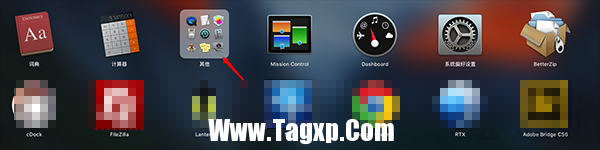
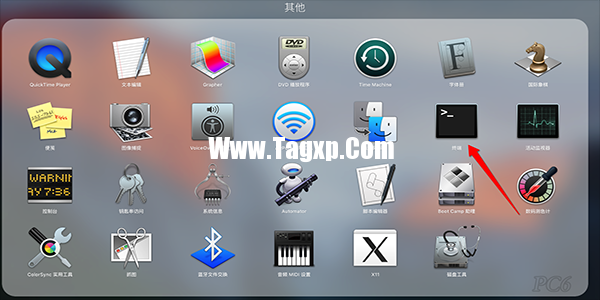
二、打开终端之后,粘贴下面这行命令:
defaults write com.apple.PowerChime ChimeOnAllHardware -bool true; open /System/Library/CoreServices/PowerChime.app

重启 Mac,耗掉一点电池电量,连接 MagSafe 电源线,怎么样,有提示音吧。
如果你以后觉得这个功能“蛋疼”了,想关闭它,那么打开终端,输入关闭的代码,关闭的代码是:
defaults write com.apple.PowerChime ChimeOnAllHardware -bool false; killall PowerChime


阅读
阅读
阅读
阅读
阅读
阅读
阅读

阅读

阅读
阅读
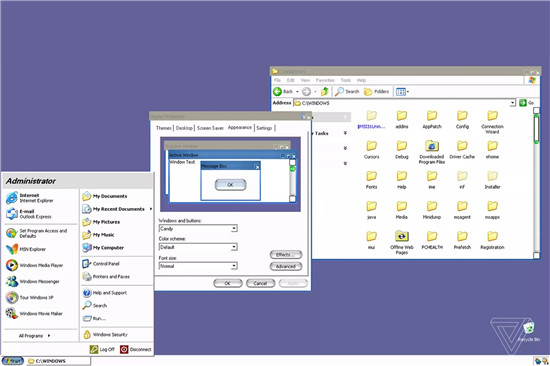 Windows XP具有类似于Apple Aqua的秘密主题
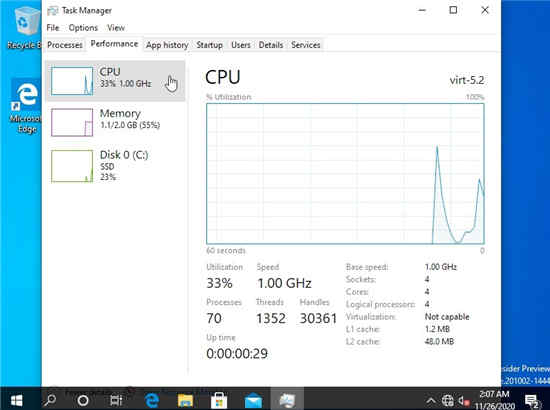 Windows 10已在Apple Silicon上运行
 Adobe Lightroom获得ARM PC和Apple Silicon Mac上对
 Apple M1在Windows上运行的速度是Microsoft硬件
 开发人员展示了在Lumia,Apple M1,Surface
  Microsoft Edge几乎可以使用Apple Silicon
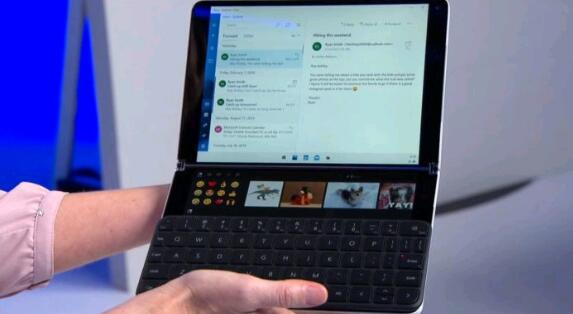 Windows 10即将推出带有Wonder Bar的Apple Touc
Win10系统即将推出带有Wonder Bar的Apple Touchbar 我们一直在报道,在......
阅读
Windows XP具有类似于Apple Aqua的秘密主题
Windows XP具有类似于Apple Aqua的秘密主题 bull; 微软的Windows XP源代码......
阅读
Windows 10已在Apple Silicon上运行
如今 开发人员在M1驱动的Mac上安装Windows 10 ARM 苹果公司于今年早......
阅读
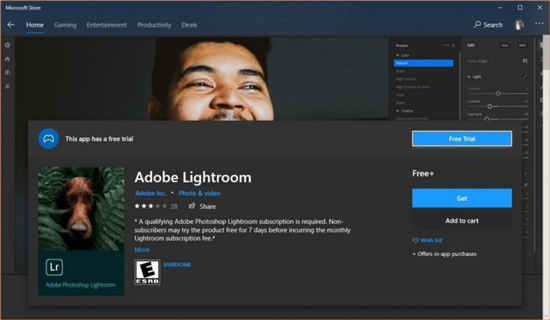
Adobe Lightroom获得ARM PC和Apple Silicon Mac上对
Adobe Lightroom获得ARM PC和Apple Silicon Mac上对Windows 10的本地支持 大多......
阅读
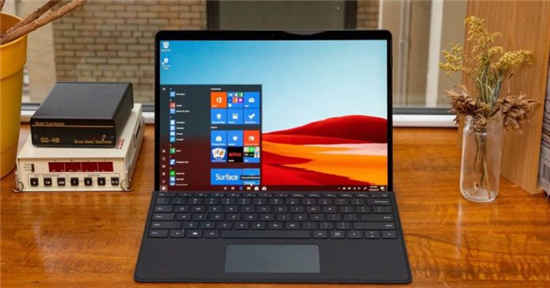
Apple M1在Windows上运行的速度是Microsoft硬件
根据最新的基准测试,Apple M1能够在 ARM上运行Win10系统的速度比......
阅读