不少 Mac 用户都知道在 Finder 中对一个文件按下空格键即可对该文件进行快速查看,但你知道如何使用快速查看功能来同时对多个文件进行查看吗?今天就让我们来一起学习关于快速查看的一些小技巧。
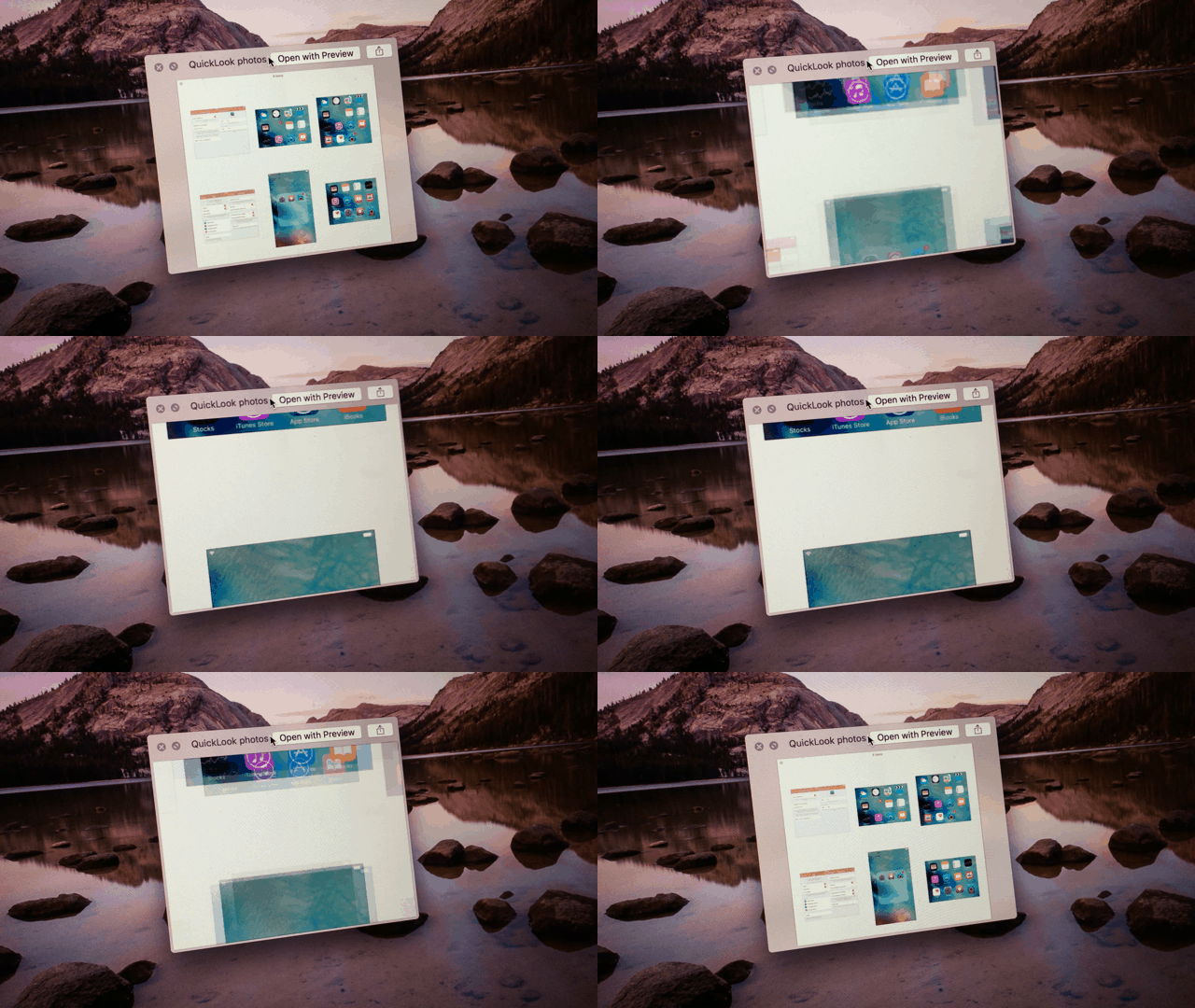
这里要教大家的小技巧不是使用左箭头和右箭头键对单个文件进行切换查看,而是在快速查看的界面同时查看多个文件或图片。
如何在快速查看中查看多个文件或图片:
1.选择希望预览的文件,并按下空格键
2.长按 command 并按下回车键
3.这样你就能够在一个界面中对多个文件进行查看了,点击其中一个文件就可大窗口显示该文件

如何全屏模式打开快速查看:
1.选择要预览的文件
2.长按 Ait 并按下空格键,这样就能在全屏下打开快速查看窗口

如何在快速查看中查看照片的真实尺寸:
1.选择希望预览的单/多张图片,并按下空格键
2.长按 Ait 键,来缩放/放大到真实尺寸
阅读

阅读

阅读
阅读

阅读

阅读

阅读

阅读

阅读

阅读
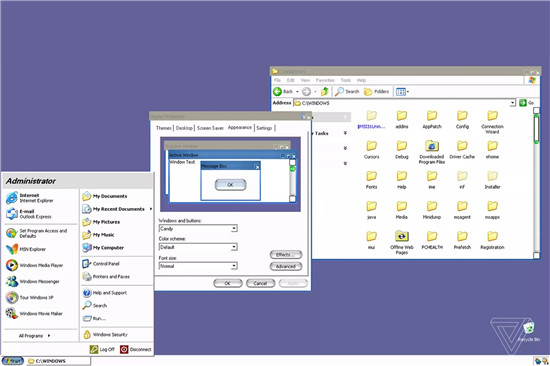 Windows XP具有类似于Apple Aqua的秘密主题
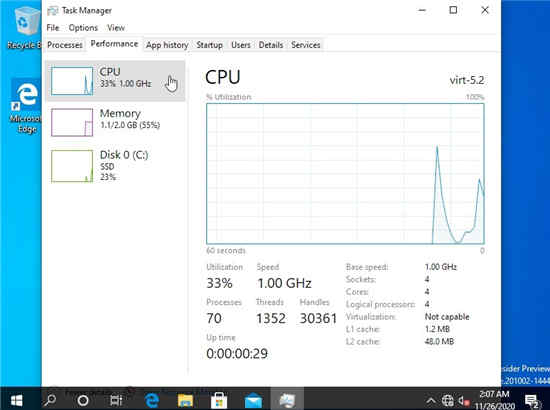 Windows 10已在Apple Silicon上运行
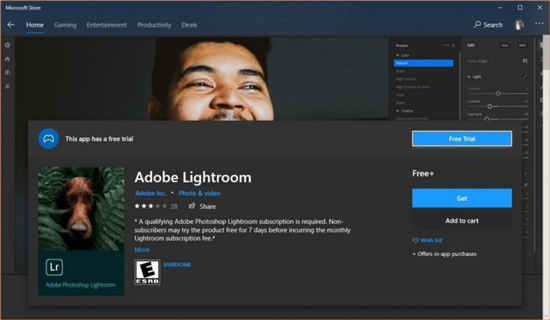 Adobe Lightroom获得ARM PC和Apple Silicon Mac上对
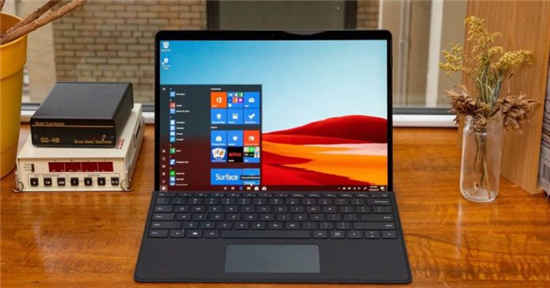 Apple M1在Windows上运行的速度是Microsoft硬件
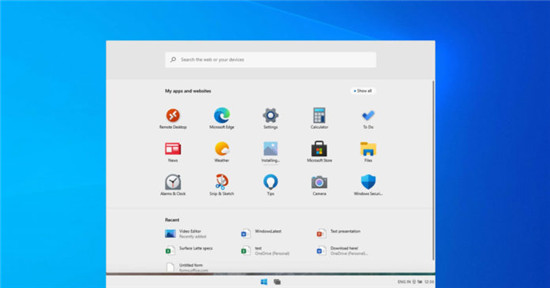 开发人员展示了在Lumia,Apple M1,Surface
 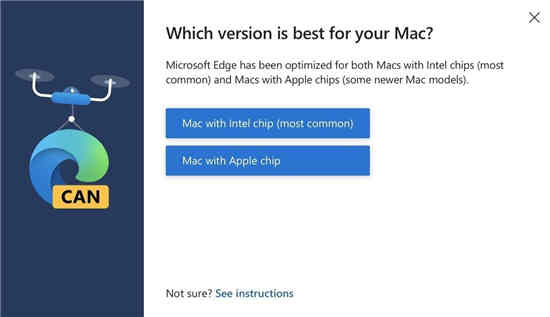 Microsoft Edge几乎可以使用Apple Silicon
 Windows 10即将推出带有Wonder Bar的Apple Touc
Win10系统即将推出带有Wonder Bar的Apple Touchbar 我们一直在报道,在......
阅读
Windows XP具有类似于Apple Aqua的秘密主题
Windows XP具有类似于Apple Aqua的秘密主题 bull; 微软的Windows XP源代码......
阅读
Windows 10已在Apple Silicon上运行
如今 开发人员在M1驱动的Mac上安装Windows 10 ARM 苹果公司于今年早......
阅读
Adobe Lightroom获得ARM PC和Apple Silicon Mac上对
Adobe Lightroom获得ARM PC和Apple Silicon Mac上对Windows 10的本地支持 大多......
阅读
Apple M1在Windows上运行的速度是Microsoft硬件
根据最新的基准测试,Apple M1能够在 ARM上运行Win10系统的速度比......
阅读