很多第一次使用Mac外接显示器或者连接投影仪的用户可能会遇到不少问题,比如如何连接投影仪,连接后投影仪显示画面与Mac画面不一致等常见问题,这里PC6小编专门制作一篇Mac连接投影仪和外接显示器的设置教程,希望能帮到大家。因外接显示器与投影仪的设置方法一致,下文统一称为外接显示器。
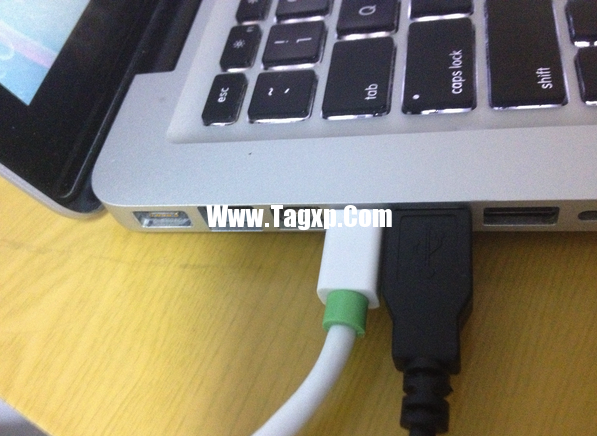
1、首先,将外接显示器连上电源,再将数据线连接上你的Mac(买显示器的时候别忘了买转接线,因为现在Mac提供的显示端口一般都是HDMI或者thunderbolt),这时打开显示器,系统会自动识别。
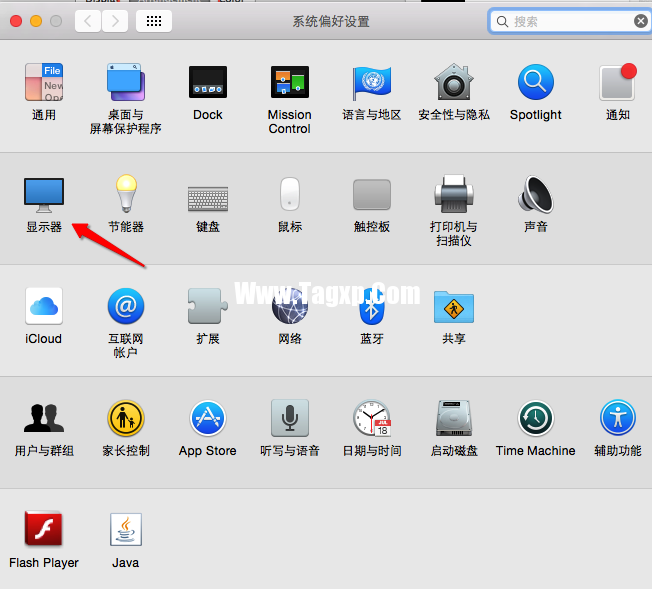
2、打开系统偏好设置,进入显示器设置
3、点开显示器选项后我们可以看到两个屏幕设置页面,其中分辨率等相关设置Mac自动会优化无需我们手动设置。
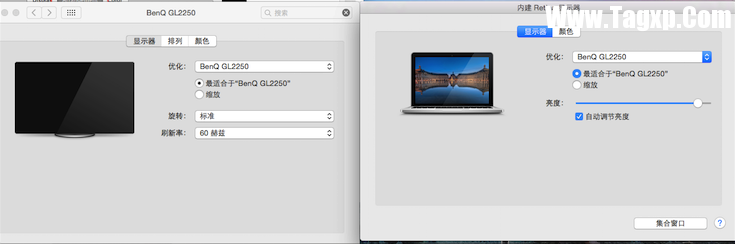
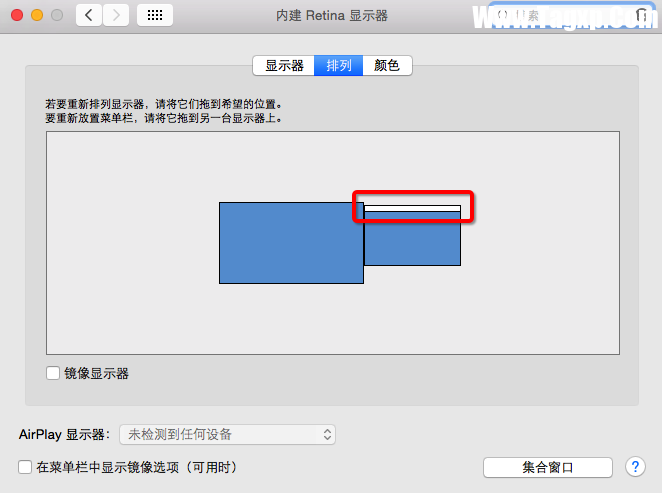
4、这时候问题来了,第一次使用Mac外接显示器的朋友会发现,自己在Mac操作时,外接的显示器并不会投影Mac屏幕所显示的内容,这是Mac独有的;排列”显示功能:
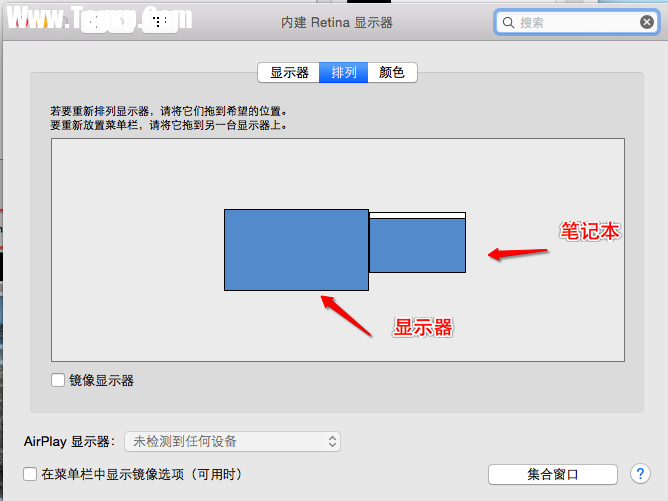
它的意思就是Mac的显示器与外接显示器是并列存在的两个显示屏,鼠标左右滑动即可发现鼠标指针可以在两个屏幕之间;穿梭”。
5、你还可以设置主显示器,所谓主显示器就是系统Dock、桌面和statusbar所在的显示器。设置方法非常简单,直接拖拽这里最上边的小白条即可。
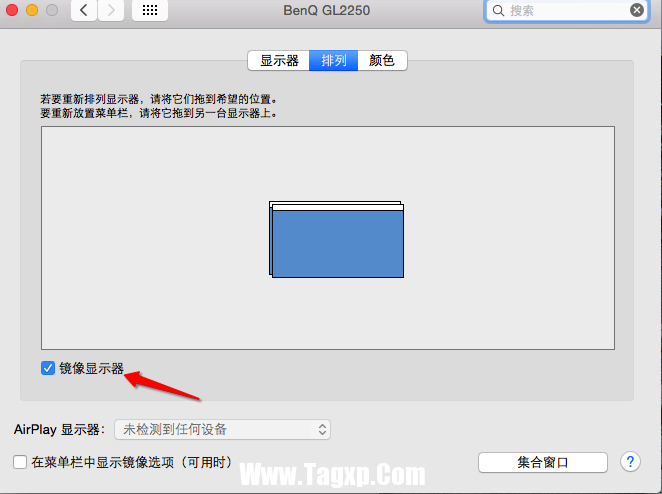
6、如果你不喜欢这种并列显示的方式,也可以切换会传统的直接投影模式,勾选图中的;镜像显示器”就可以让你Mac和外接显示器的显示内容保持同步了。
阅读

阅读

阅读
阅读
阅读
阅读
阅读

阅读

阅读

阅读
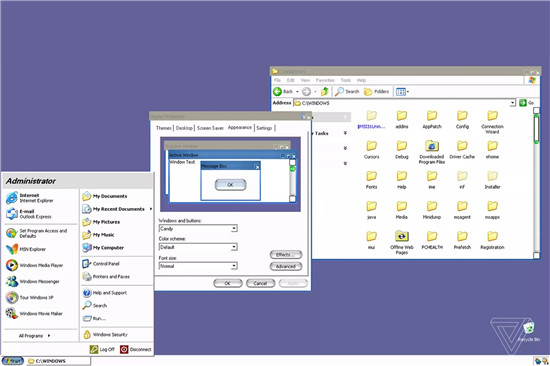 Windows XP具有类似于Apple Aqua的秘密主题
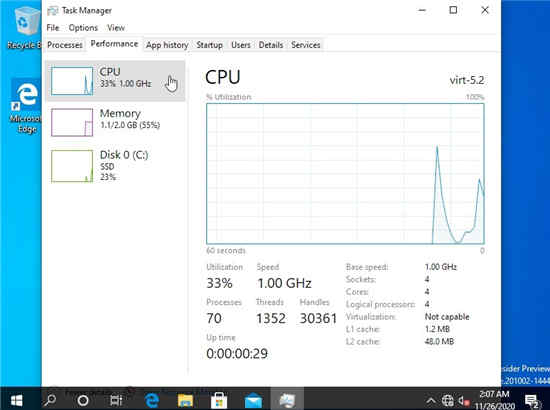 Windows 10已在Apple Silicon上运行
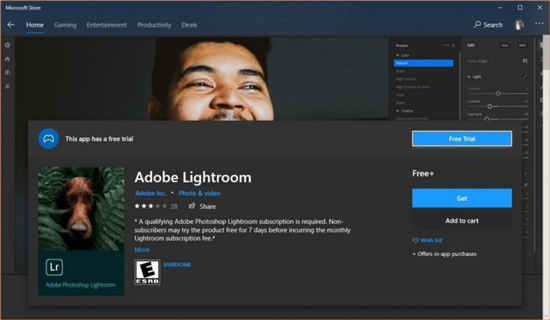 Adobe Lightroom获得ARM PC和Apple Silicon Mac上对
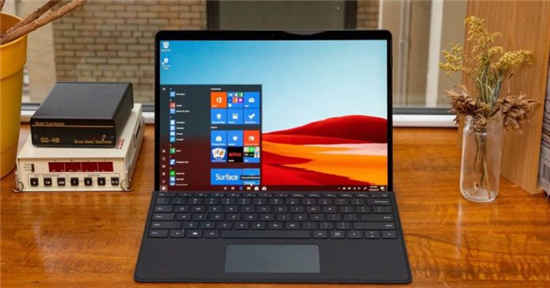 Apple M1在Windows上运行的速度是Microsoft硬件
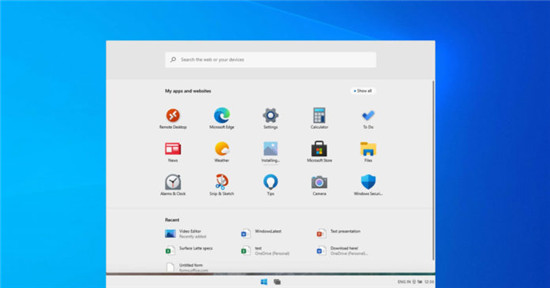 开发人员展示了在Lumia,Apple M1,Surface
  Microsoft Edge几乎可以使用Apple Silicon
 Windows 10即将推出带有Wonder Bar的Apple Touc
Win10系统即将推出带有Wonder Bar的Apple Touchbar 我们一直在报道,在......
阅读
Windows XP具有类似于Apple Aqua的秘密主题
Windows XP具有类似于Apple Aqua的秘密主题 bull; 微软的Windows XP源代码......
阅读
Windows 10已在Apple Silicon上运行
如今 开发人员在M1驱动的Mac上安装Windows 10 ARM 苹果公司于今年早......
阅读
Adobe Lightroom获得ARM PC和Apple Silicon Mac上对
Adobe Lightroom获得ARM PC和Apple Silicon Mac上对Windows 10的本地支持 大多......
阅读
Apple M1在Windows上运行的速度是Microsoft硬件
根据最新的基准测试,Apple M1能够在 ARM上运行Win10系统的速度比......
阅读