在 OS X Yosemite 中,Safari 升级到了全新的 8.0 版本。除了全新的界面,更加流畅的性能,这一版本还带来了许多实用的改变,PC6小编就将向你介绍一些你可能还没体验过的新功能和小技巧。
1.全新的标签管理界面
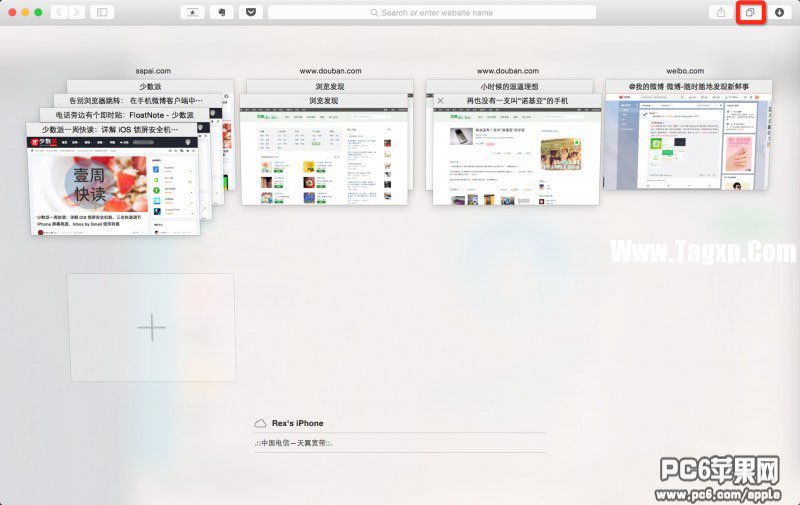
Safari 8 的感觉和 iOS 系统里的移动端越来越接近,最明显的就是全新的标签管理界面。在这里你可以一起查看当前打开的所有标签的缩略图。
打开标签管理界面,你可以点击图中右上角红框中的按钮,或在 Trackpad 上使用三指收缩的手势。在这个界面上,你可以点击缩略图查看某个网页,或是直接关闭它。最酷的是,当标签页过多时,Safari 还会自动将同一个域名下的页面聚合堆叠在一起。
页面的下方还会显示当前在同一个 iCloud 账号登录的 iPhone 或 iPad 上的漫游页面。
2. 标签栏支持 Trackpad 滑动
在 Safari 7 以及之前的版本中,如果同时打开的标签页过多,会在最右侧显示一个下拉箭头,才能查看或切换到其它的页面,而在 Safari 8 中则抛弃了这一设计。
现在, 当你打开的标签页过多时,会自动将靠前或靠后的标签页堆叠在一起,你可以使用 Trackpad 或 Magic Mouse,通过左右滑动来快速切换每个标签页的显示宽度。再也不用点击那个反人类的下拉箭头了,也不会像 Chrome 一样,标签页过多时几乎看不到所有网页的标签。

3. 地址栏和收藏夹结合
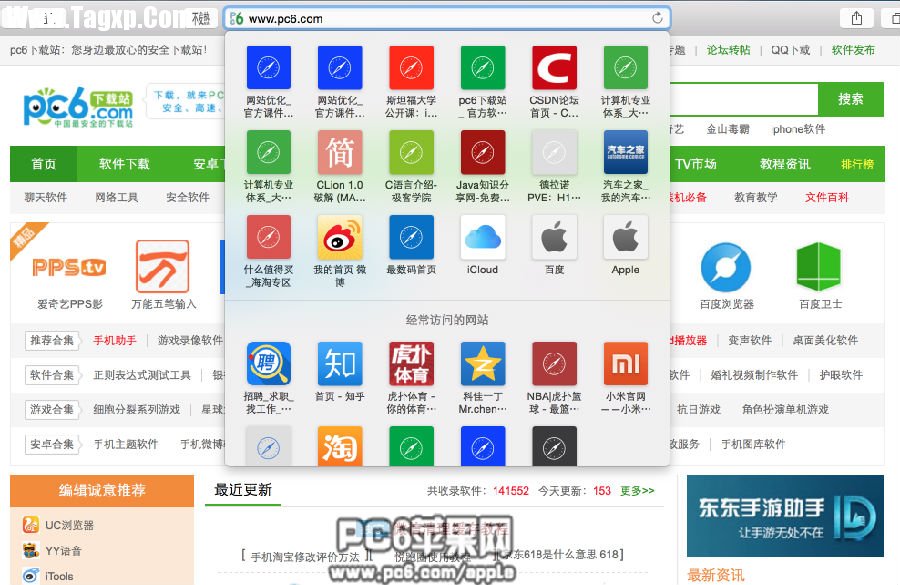
你是不是已经习惯了在地址栏下方显示收藏夹?现在,Safari 8 还提供了一种全新的收藏夹显示模式,和地址栏完美结合。
你只需要点击地址栏,会自动下拉打开收藏夹里的所有网页,网站的 favicon 会作为大图标显示排列,你可以直接点击在当前页打开,或按住 Command 点击,则会在新标签页中打开。
4. 按时间段清除历史记录
Safari 8 的清除历史记录也有了一个小更新,和 Chrome 一样,现在可以按时间段来选择性地删除历史记录等隐私信息。
在清除历史记录等信息时,你可以选择「过去一小时内」、「今天」、「今天和昨天」以及「所有」四个选项。这样,如果你一时兴起看了一些不该看的网页,毁尸灭迹就方便多了。

5. 全新的无痕浏览模式
当然,按时间段清除历史记录不是唯一一个 Safari 向 Chrome 借鉴的功能。Safari 8 中的无痕浏览模式,也全盘借鉴了 Chrome。在以前的版本中,如果一旦进入无痕浏览,所有的页面都不得不开启这一模式,而 Safari 8 则和 Chrome 一样,正常模式和无痕浏览模式的页面可以并存,两者互不干扰。
在无痕浏览模式时,地址栏的颜色会由白变成深灰色,在这一模式下,不会记录你的浏览历史、搜索记录和自动填充信息。

6. 单个页面时显示网页标题
为了使 Safari 极简和尽可能地显示网页内容,Safari 8 在只打开一个页面时,竟然连网页标题都省略不显示了。但别怕,还是有办法把它找回来的。
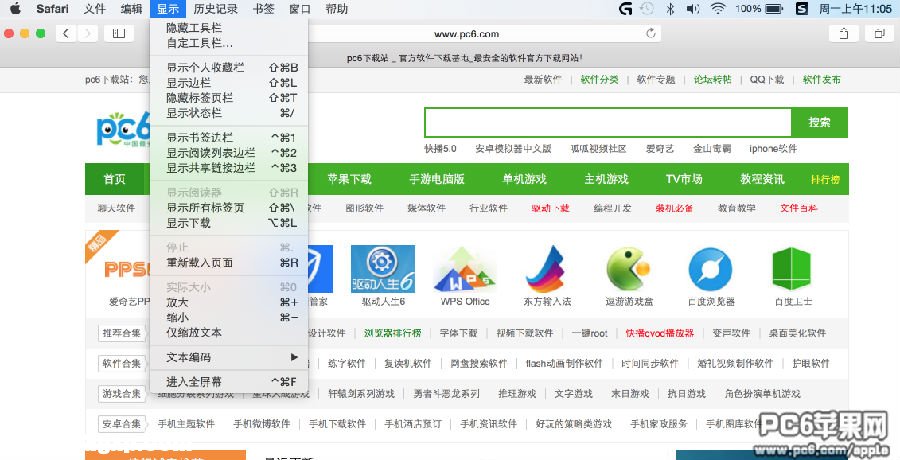
在只有一个网页时,你只需要开启菜单中的「显示>>显示标签页栏」,就会像以前一样,即使只有一个网页,也显示标签栏了,而且只需要操作一次,Safari 会记住你的选择。
阅读

阅读
阅读
阅读
阅读
阅读
阅读

阅读

阅读

阅读
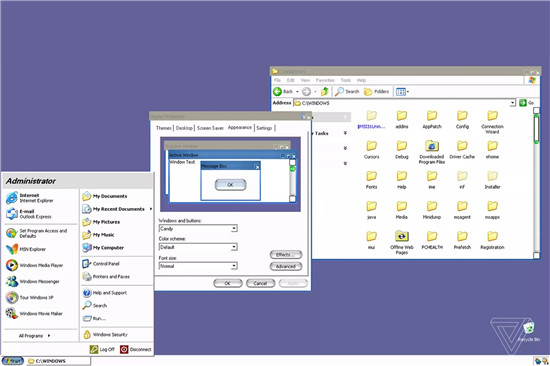 Windows XP具有类似于Apple Aqua的秘密主题
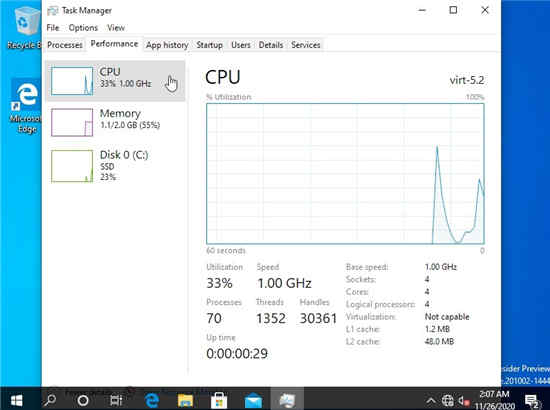 Windows 10已在Apple Silicon上运行
 Adobe Lightroom获得ARM PC和Apple Silicon Mac上对
 Apple M1在Windows上运行的速度是Microsoft硬件
 开发人员展示了在Lumia,Apple M1,Surface
  Microsoft Edge几乎可以使用Apple Silicon
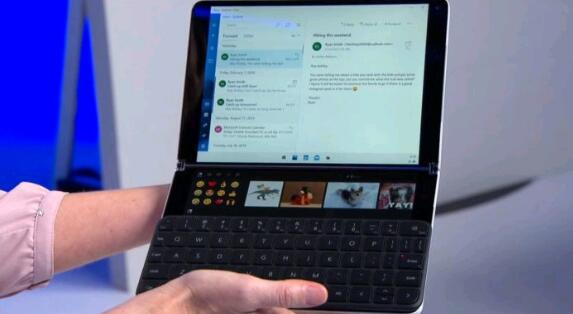 Windows 10即将推出带有Wonder Bar的Apple Touc
Win10系统即将推出带有Wonder Bar的Apple Touchbar 我们一直在报道,在......
阅读
Windows XP具有类似于Apple Aqua的秘密主题
Windows XP具有类似于Apple Aqua的秘密主题 bull; 微软的Windows XP源代码......
阅读
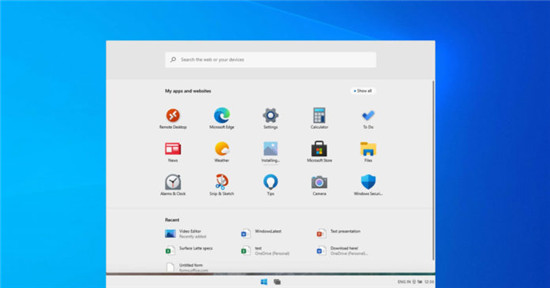
Windows 10已在Apple Silicon上运行
如今 开发人员在M1驱动的Mac上安装Windows 10 ARM 苹果公司于今年早......
阅读
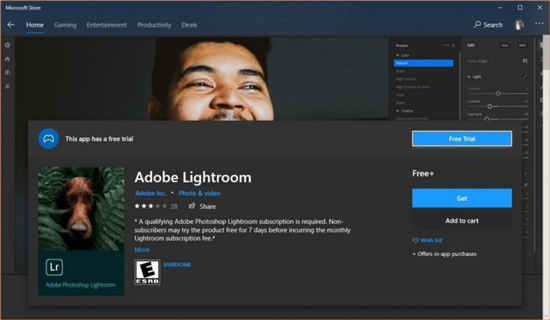
Adobe Lightroom获得ARM PC和Apple Silicon Mac上对
Adobe Lightroom获得ARM PC和Apple Silicon Mac上对Windows 10的本地支持 大多......
阅读
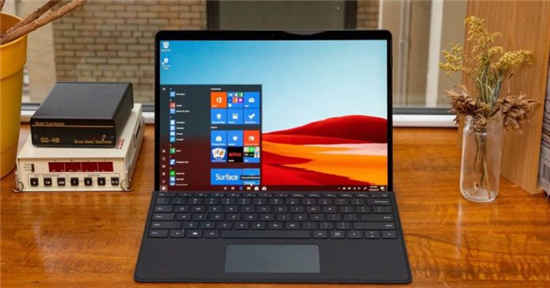
Apple M1在Windows上运行的速度是Microsoft硬件
根据最新的基准测试,Apple M1能够在 ARM上运行Win10系统的速度比......
阅读