工具/原料
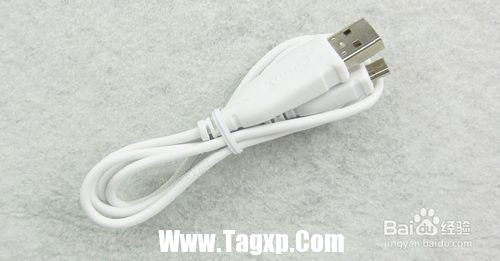
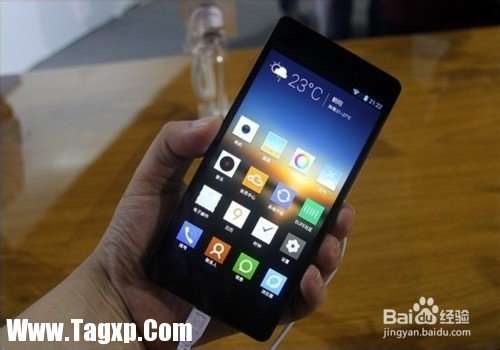
安卓智能机、usb数据线
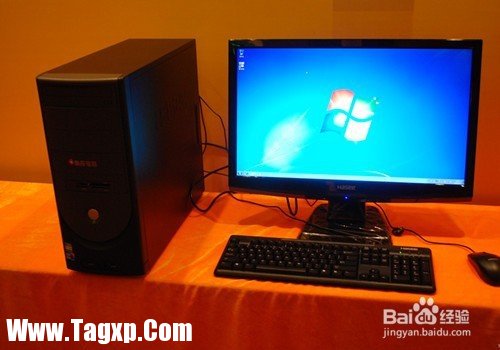
一台安装有win7系统的台式电脑或者笔记本
方法/步骤
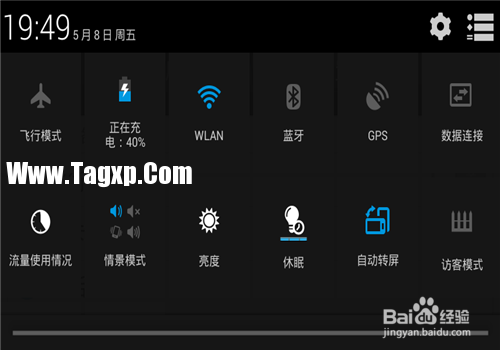
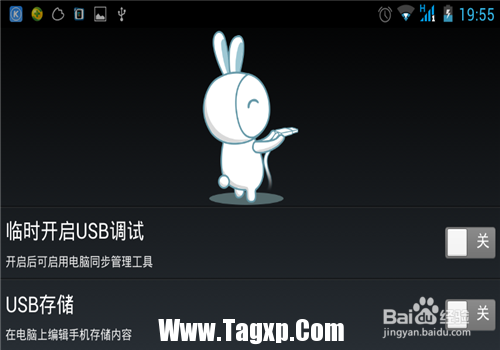
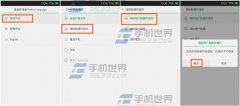
第一步当然是打开手机,查看是否已经连接WiFi,关闭当前的数据连接,以免造成不必要的损失。看截图
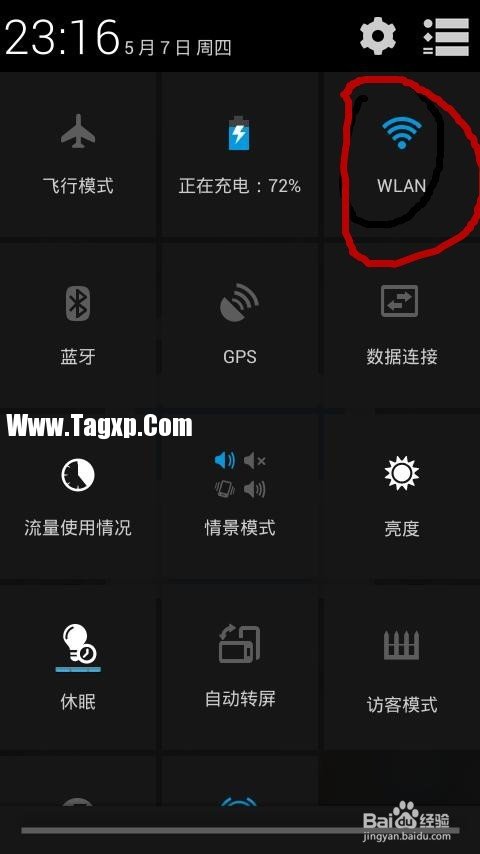
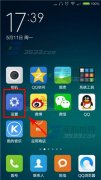
然后在把数据线连接电脑端和手机接口,正常情况下就会出现USB已连接设置界面!不要理它。回到手机桌面,之后呢!找到设置进入设置程序, 可以看到在全部设置里面有更多无线连接这一项。
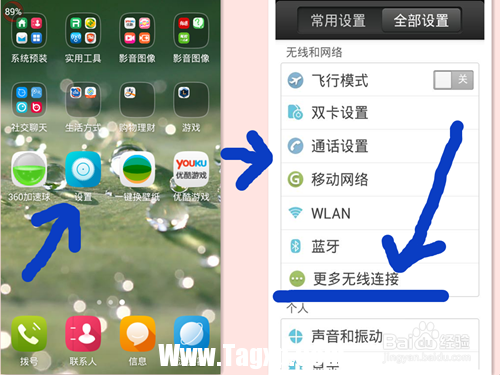
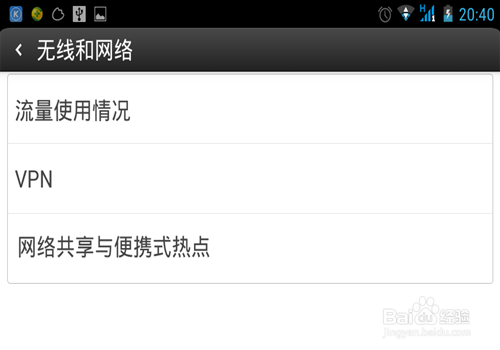
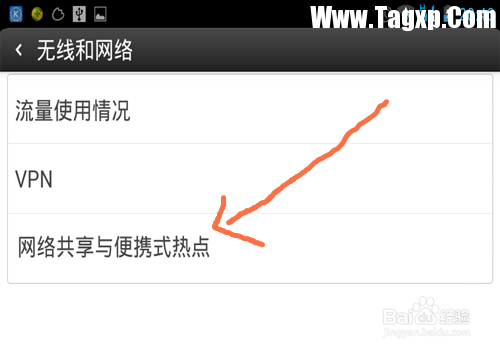
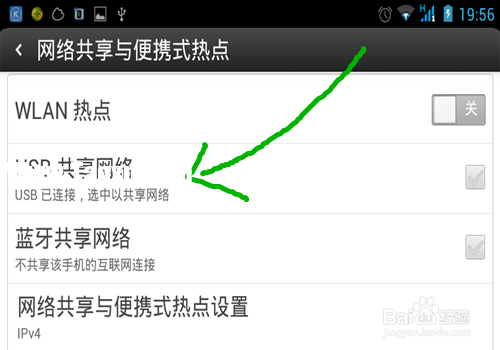
接着点击更多无线连接这一项目,可以看到有三个选项!点击网络共享与便携式热点,进入这一选项。可以看到在这一选项里有四个项目,在USB这一选项后面的方框里点击一下!可以看到USB已共享网络!
4
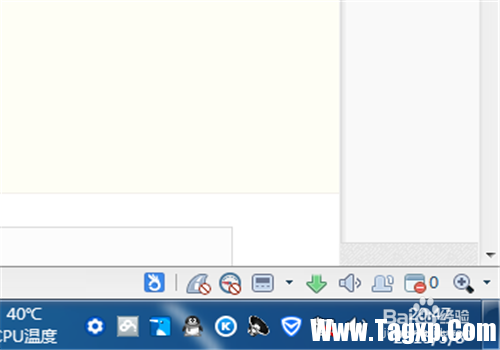
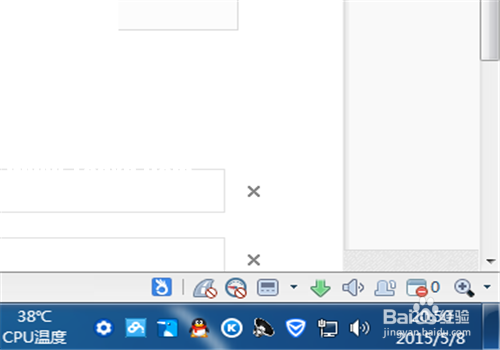
最后可以看到,在电脑桌面的右下方网络图标,发生了变化!恭喜你成功了!
阅读
阅读
阅读
阅读

阅读
阅读
阅读
阅读
阅读
阅读
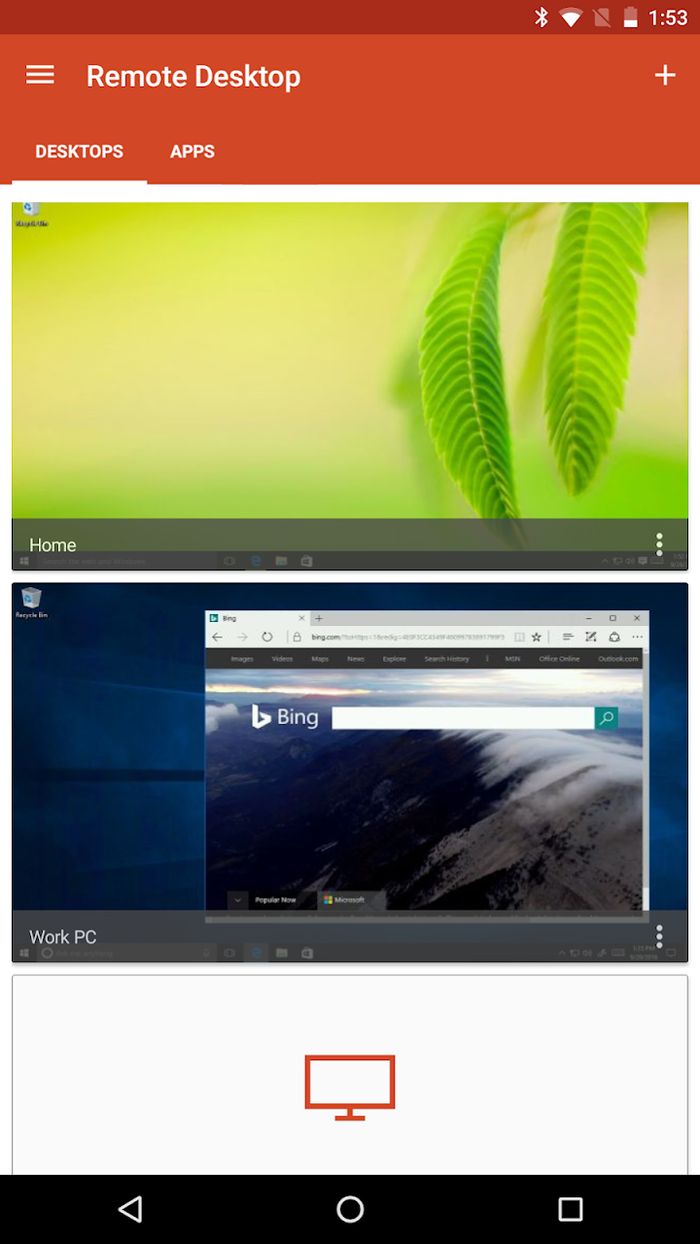 Android端正式向微软靠拢:全面支持Windo
 Windows10,iOS和Android上的《 Forza Street》视
 MOZILLA VPN现在可在WINDOWS10和ANDROID上使用
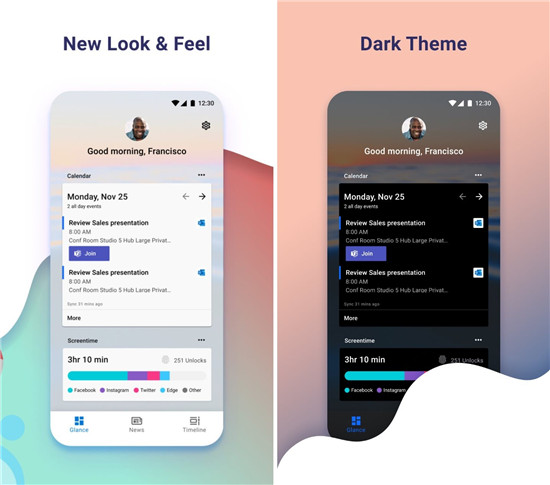 适用于Android的Microsoft Launcher 6.0现在可供
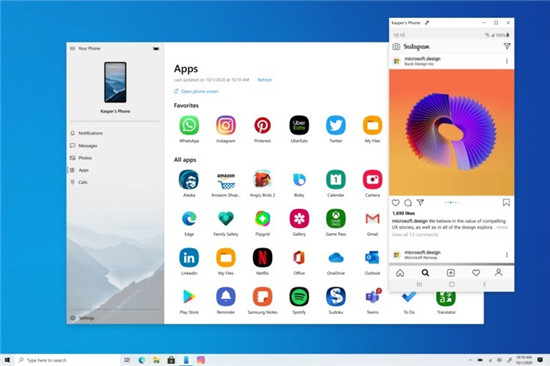 Windows10上的Android应用现已对所有用户可用
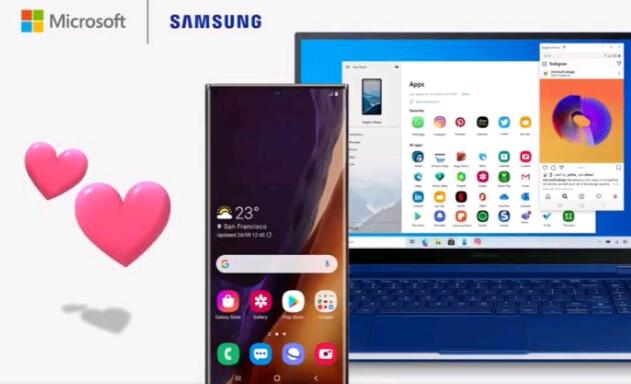 微软通过新功能将Android应用引入Windows1
 如何在Chromebook和Android之间同步Wi-Fi密码
这个想法很简单:如果您在Android手机上登录Wi-Fi网络,则Chrome......
阅读
Android端正式向微软靠拢:全面支持Windo
适用于 Android 平台的Microsoft Remote Desktop应用程序近日迎来重大更......
阅读
Windows10,iOS和Android上的《 Forza Street》视
Windows 10,iOS和Android上的《 Forza Street》视频游戏更新包含新内容......
阅读
MOZILLA VPN现在可在WINDOWS10和ANDROID上使用
MOZILLA VPN现在可在WINDOWS 10和ANDROID上使用 Mozilla已在六个国家(包括......
阅读
适用于Android的Microsoft Launcher 6.0现在可供
适用于Android的Microsoft Launcher 6.0现在可供下载 微软刚刚发布了适......
阅读