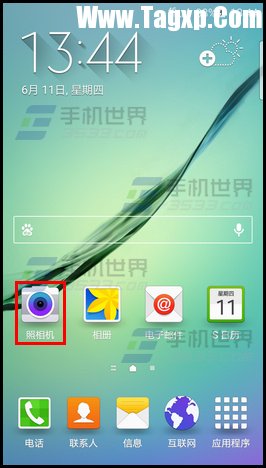
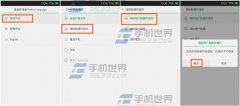
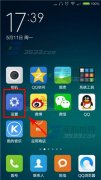
1.在待机页面下,点击【照相机】。 (如下图)
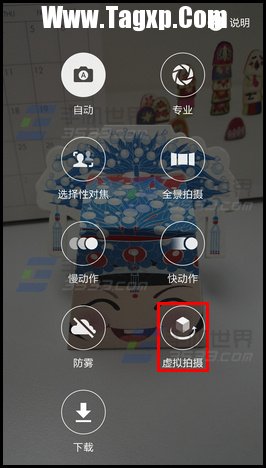
2.点击【模式】。 (如下图)

3.点击【虚拟拍摄】。 (如下图)
4.将拍摄对象置于双向箭头圈出的部分中间,放置好后,点击【照相机】图标进行拍摄。 (如下图)

5.将设备从一个方向围绕拍摄对象缓慢移动进行拍摄,拍摄完成后,照片会自动保存。 (如下图)

6.点击屏幕上的【相册】图标。 (如下图)

7.点击照片上的【虚拟拍摄】图标。 (如下图)
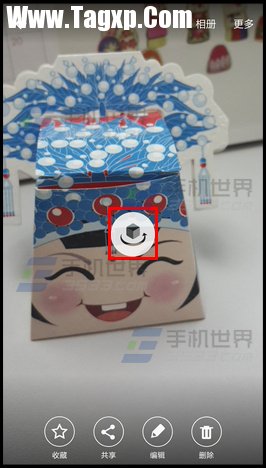
8.在屏幕上向左或向右拖动手指,或者向左或向右缓慢转动设备以从不同角度查看拍摄对象。(如下图)

注:更多精彩教程请关注手机教程栏目。
阅读
阅读

阅读
阅读

阅读
阅读
阅读

阅读
阅读

阅读
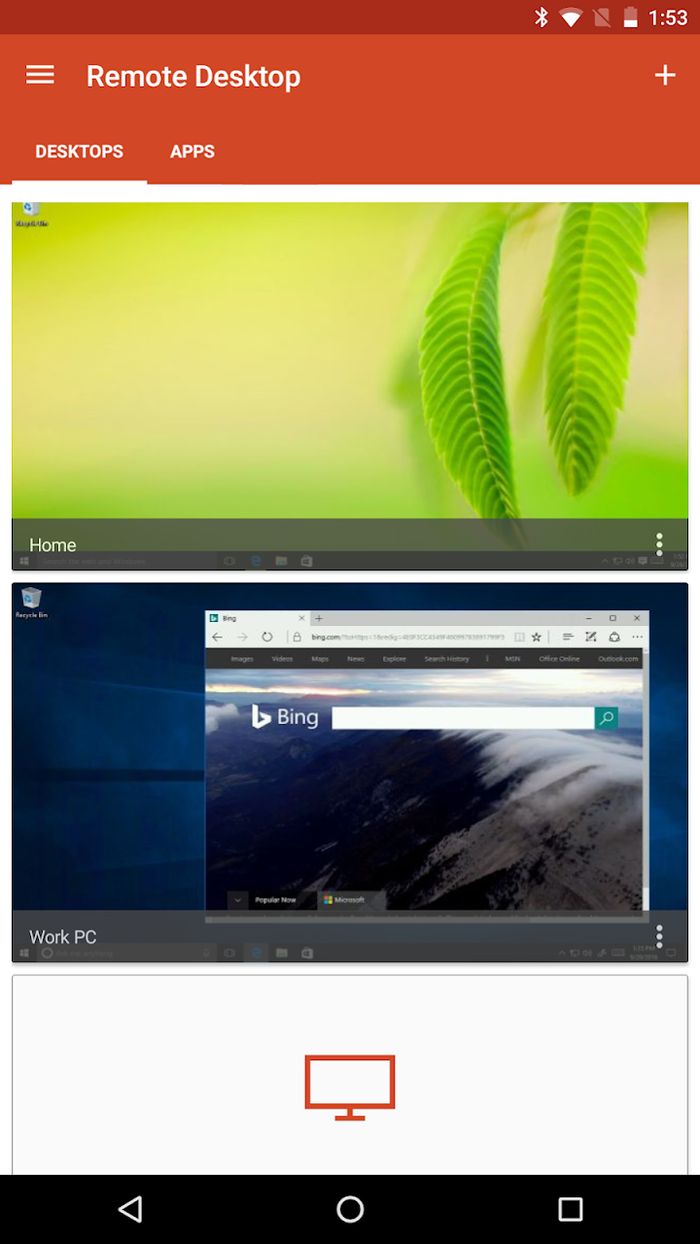 Android端正式向微软靠拢:全面支持Windo
 Windows10,iOS和Android上的《 Forza Street》视
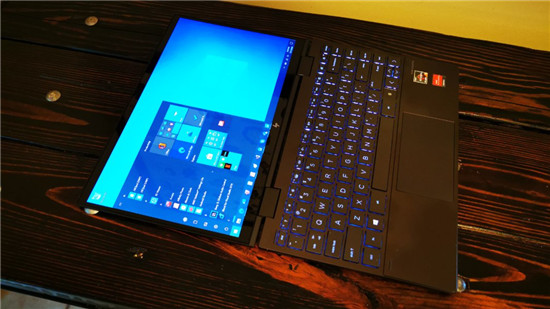 MOZILLA VPN现在可在WINDOWS10和ANDROID上使用
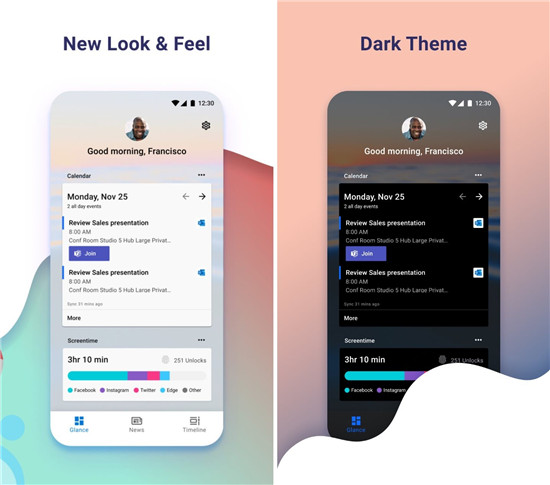 适用于Android的Microsoft Launcher 6.0现在可供
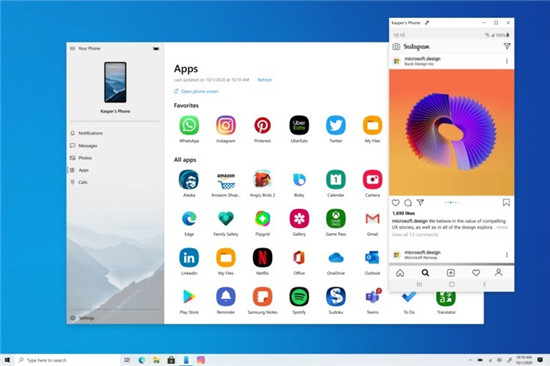 Windows10上的Android应用现已对所有用户可用
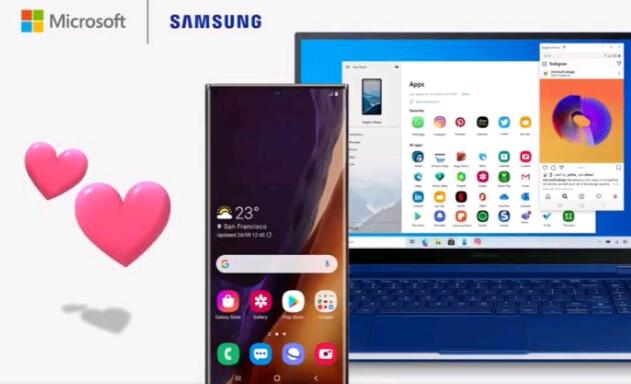 微软通过新功能将Android应用引入Windows1
 如何在Chromebook和Android之间同步Wi-Fi密码
这个想法很简单:如果您在Android手机上登录Wi-Fi网络,则Chrome......
阅读
Android端正式向微软靠拢:全面支持Windo
适用于 Android 平台的Microsoft Remote Desktop应用程序近日迎来重大更......
阅读
Windows10,iOS和Android上的《 Forza Street》视
Windows 10,iOS和Android上的《 Forza Street》视频游戏更新包含新内容......
阅读
MOZILLA VPN现在可在WINDOWS10和ANDROID上使用
MOZILLA VPN现在可在WINDOWS 10和ANDROID上使用 Mozilla已在六个国家(包括......
阅读
适用于Android的Microsoft Launcher 6.0现在可供
适用于Android的Microsoft Launcher 6.0现在可供下载 微软刚刚发布了适......
阅读