
京东商城怎么退货方法 京东申请退换货流程图文教程详解 网购已经成为了一种消费者普通接受了的一种购物方式,网购已经变得流行。尽管网购比价、购买方便,不过在产品出现问题,需要退货或者换货方面则显得要麻烦一些。对于很多刚刚接触网购的人群,对于一旦产品有问题,需要退货或者换货的时候,往往不知道如何操作。接下来脚本之家小编以京东商城为例,教大家如何在京东申退/换货,希望对网购小白一族有所帮助。

一、首先进入京东商城,然后在顶部选择“登录”按钮进行登录,之后输入用户名和密码登录即可,如下图所示:

登录京东商城
二、登录成功之后,我们在网站顶部找到并,点击进入“我的订单”,如下图所示:

进入我的订单
进入我的订单之后,就可以看到我们已经购买过的商品了,我们找到需要退/换的商品,然后选择退换操作即可,如下图所示:
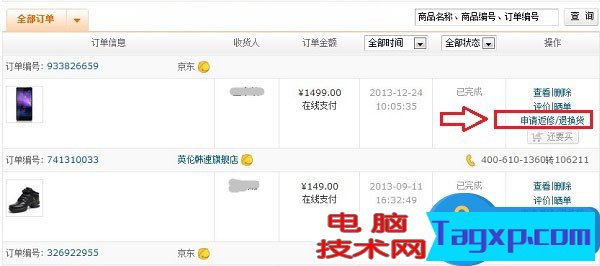
申请返修/退换货
三、接下会进入申请界面,如果该商品支持退换货,符合退换标准的话,即可看到有一个申请入口,我们点击“申请”即可进入到具体的申请界面了,如下图所示:
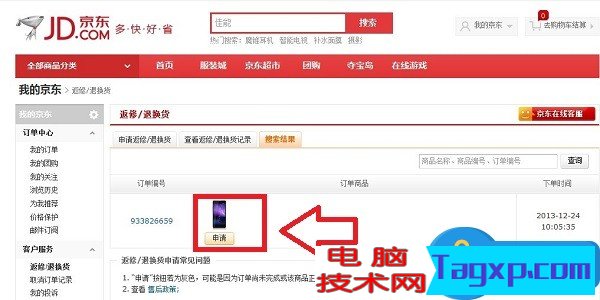
选择申请
点击上图中的申请后,即可进入具体的申请资料填写界面了,这里会告知你,哪些产品适合退换操作,主要有时间、产品质量问题等方面的限制,具体产品是否符合退换货标准,请参考以下说明:

京东退换服务规则
京东退换货服务说明:
1. 外包装及附件赠品,退换货时请一并退回,如有破损或丢失,请自行寻找相似包装代替。
2. 关于物流损:请您在收货时务必仔细验货,如发现商品外包装或商品本身外观存在异常,需当场向配送人员指出,并拒收整个包裹;如您在收货后发现外观异常,请在收货24小时内提交退换货申请。如超时未申请,将无法受理。
3. 关于商品实物与网站描述不符:京东商城保证所出售的商品均为正品行货,并与时下市场上同样主流新品一致。但因厂家会在没有任何提前通知的情况下更改产品包装、产地或者一些附件,所以我们无法确保您收到的货物与商城图片、产地、附件说明完全一致。
4. 如果您在使用时对商品质量表示置疑,您可出具相关书面鉴定,会按照国家法律规定予以处理。
四、如果您符合以上退换服务规格,那么在下方填写退换货原因,填写退换地址等即可,填写完成后,点击底部的“提交”即可,如下图所示:
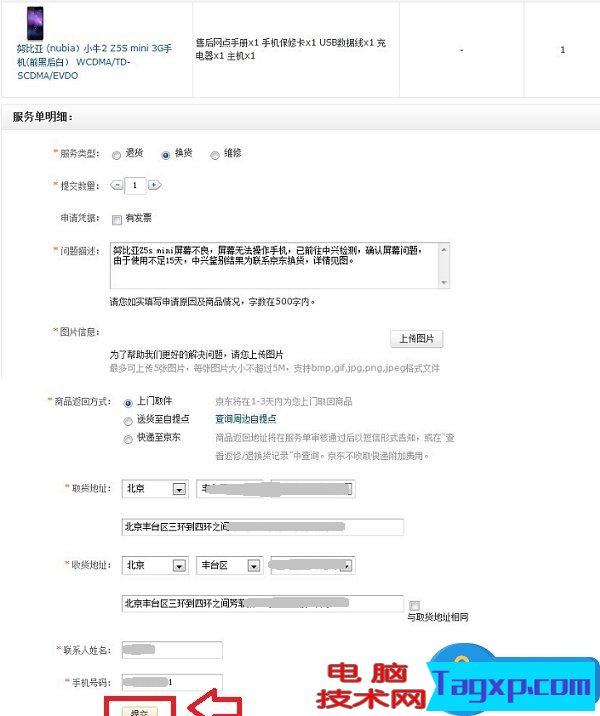
如上图,以上可以进行退货或者换货相关操作,填写资料上基本差不多,主要是需要填写退换货理由,收货地址,选择商品返回方式,这里建议选择“上门取件”比较方便。
提交后,即可看到相关提交成功的提示了,京东服务人员会在24小时内,完成审核,并且会通过短信形式告知您,另外您也可以在京东商城个人订单中,查看相关处理器进度,如下图所示:
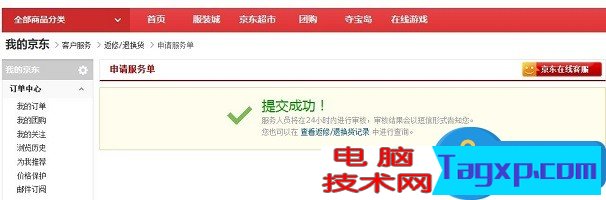
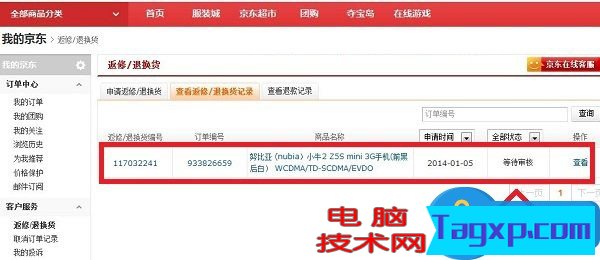
完成到这里,我们就基本完成了京东退换货操作,接下来就是等待京东快递员上门收货了,如果是退换的朋友,如果符合标准,快递人员上门收货完成后,后期即将将相关购物款项打回到您的账户中,如果是换货用户,京东快递人员收货后,后期将会给您重新发货。
以上为大家介绍的是京东商城申请退换货流程,下面还要为大家补充一些京东售后服务规则,也就是在申请退换货是要注意的事项
在京东商城购物,需要退货时,首先需要提交退货申请,申请单由售后专业人员审核,期间您可能会接到售后客服专员来电询问商品状况。审核通过后,如果20天内京东售后未收到您的商品,您的退货将自动审核不通过。
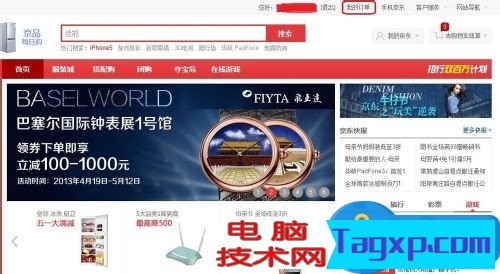
登陆京东商城你的账号,在首页最上面选择“我的订单
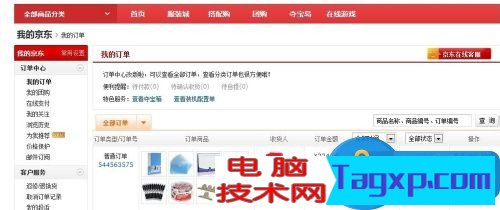
在订单最右边选择“申请返修/退换货”
选择申请的商品后,进入“申请售后服务”页面。
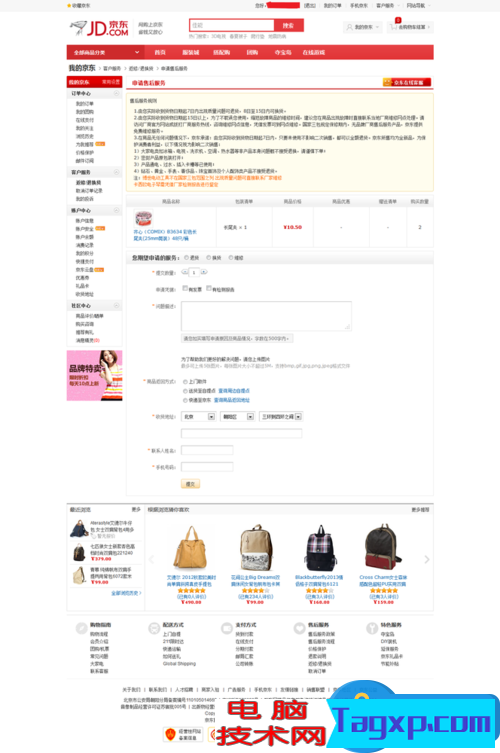
请注意京东“售后服务规则 ”:
1.由您实际收到货物日期起7日内出现质量问题可退货,8日至15日内可换货。
2.由您实际收到货物日期起15日以上,为了不耽误您使用,缩短故障商品的维修时间,建议您在商品出现故障时直接联系当地厂商维修网点处理。请访问厂商官方网站或拨打厂商服务热线,咨询维修网点信息,凭借发票可到网点维修。国家三包规定保修期内,无品牌厂商售后服务产品,京东提供免费维修服务。
3.在商品无任何问题情况下,京东承诺:由您实际收到货物日期起7日内,只要未使用不影响二次销售,都可以全额退货。京东所售均为全新品,为保护消费者利益,以下情况视为影响二次销售:
1)大家电类如冰箱、电视、洗衣机、空调、热水器等非产品本身问题概不接受退换,请谨慎下单;
2)密封产品原包装打开;
3)产品通电、过水、插入卡槽等已使用;
4)钻石、黄金、手表、奢侈品、珠宝首饰及个人配饰类产品不接受退货。
注:博世电动工具不在国家三包范围之列 出现质量问题可直接联系厂家维修
卡西欧电子琴需凭借厂家检测报告进行鉴定
选择“退货”。填写:提交数量、申请凭据、问题描述、商品返回方式(上门取件、送货至自提点、快递至京东)、退款方式(退款至账户余额、原支付方式返回、退款至银行卡)、联系人姓名、手机号码。提交申请单。
提交申请后,请等待审核。审核通过后,会按你选择的商品返回方式,比如我选择的是上门取件,一般第二天就会有京东的快递来取货,等货品退回到仓库,就会按你选择的退款方式退款的。
 钉钉更改文档背景颜色的方法
钉钉是很多小伙伴都在使用的一款办公软件,在这款软件中,我......
阅读 everything新建筛选器内容的方法
everything对于搜索各种文件资料是非常有帮助的,大家可以在该软......
阅读 ultraedit自定义快速访问工具栏的教程
作为一款屡获殊荣的文本编辑器,ultraedit软件凭借着简易清晰的......
阅读 Windows10 Sun Valley更新显示使用Fluent UI的“
自Fluent Design推出以来,就Microsoft的未来设计方向(尤其是Win10系统......
阅读 腾讯文档在演示文稿中添加新幻灯片的方
腾讯文档是很多小伙伴都在使用的一款在线文档编辑软件,它的......
阅读 抖音白色闪屏特效添加方
 2022支付宝集福生肖卡怎么
 英特尔将在 GDC 2022 上推出
 Windows10:2021年3月更新混乱
 非官方的Windows10x设备图像
 Office 预览体验成员提供了
 淘宝618理想生活列车怎么
 网络高速发展的今天,这
 宝可梦传说阿尔宙斯冰岩
 原神寻找并点亮所有装置
 拾光梦行手游怎么氪金才
 英特尔 Ocean Cove 架构复制
 最新显卡天梯图2021年12月
 网易邮箱大师设置已读回
 如何更换显卡:更换显卡
 word快速对齐姓名的教程
 WPS Excel设置密码加密的方
 神奇又有趣!你所不知的
 修复0x000000ed蓝屏步骤
 新买的360随身WiFi该怎么设
 windows下wep无线路由密码破
win10系统以其稳定性和良好的兼容性一直深受大家的喜爱,很多小伙伴但是不知道如何安装以及安装的介质,win10系统U盘安装教程,今天小编带来了win10 U盘安装介质及安装步骤,具体的解决方法...
次阅读

我们在使用win10操作系统的时候,有的小伙伴们可能会遇到重装操作系统、安装系统的情况。那么对于windows10系统家园的系统怎么下载安装这个问题,小编觉得我们可以直接在网上搜索系统家园...
次阅读
现在小伙伴们使用电脑的时间越来越多,长时间使用电脑,对我们的眼睛伤害很大。建议大家使用一两个小时的电脑就要停下来休息10分钟,眺望远方。除此之外,电脑屏幕亮度的控制也是很有...
次阅读
如果我们的电脑安装的是win10操作系统的话,当电脑的系统出现了一些影响我们正常使用情况的话,相信大家一定会想要重新安装自己的操作系统。对于win10官方u盘怎么安装系统这个问题,小编...
次阅读
很多小伙伴吐槽Uplay下载速度慢,还有Uplay平台下载速度太慢有的时候只有几KB,那么应该如何解决呢?主要是dns和hosts文件的问题,下面由我带给大家Uplay下载速度慢的解决方案,具体的一起来...
次阅读
我们在使用win10操作系统连接wifi无线网的时候会发现出现了连不上wifi网络受限的提示。对于这种问题小编觉得可以尝试一下在网络和共享中心中找到自己的网络,然后进行一系列的调整设置。...
次阅读
自2020年1月14日开始,微软宣布正式停止对win7系统的支持,那么以后将不会对win7系统进行安全修复和更新。而继续使用win7系统将会极大的增加病毒和恶意软件攻击的风险,那么win10和win7谁比较...
次阅读

win10系统可以在用户们自己的设置下来进行一些调节,今天小编为大家带来的就是win10自定义分辨率设置教程,感兴趣的话就一起来看看吧。...
次阅读

win10系统是一款被大家都认可的优秀系统!但是很多使用win10系统的小伙伴们并不知道怎么解决win10电脑黑屏的故障,今天小编为大家带来的就是win10电脑黑屏快速恢复方法一起来看看吧。...
次阅读

在系统高级设置中,我们可以修改用户配置文件、性能和视觉效果、虚拟内存等设置,不过win11系统高级设置在哪里找到呢,其实打开关于设置就可以了。...
次阅读
我们在使用win10系统的时候,如果按到了F1就会弹出提示,非常的烦人,很影响我们的正常使用操作。其实我们可以通过直接将帮助程序关闭的方法关闭这个功能,下面一起来看看吧。...
次阅读
win10系统在下载过程中,发现下载错误0x8007002的问题导致不能正常下载。该怎么去解决这样的问题呢,那么下面就一起看看详细的win10下载错误0x8007002解决方法吧。...
次阅读
有的小伙伴在操作win10电脑的时候,发现桌面上的软件的名字的阴影比较严重,想要将这样的阴影去除,那么怎么设置呢,有的小伙伴的电脑中的桌面图标以及软件名字会有一个重影显示,出现...
次阅读

最近有小伙伴反应电脑win10系统崩溃了,无法开机进入系统里面修复,这可怎么办呢?该如何修复呢?其实我们可以从新下载一个系统,使用U盘进行安装,今天小编带来了详细的解决步骤,具体...
次阅读
很多小伙伴在使用Win10系统的过程中都会需要对电脑中的文件进行搜索,在搜索电脑中的文档时,有的小伙伴可能会遇到加密文件无法出现在搜索结果中的情况,为了解决该问题,我们可以选择...
次阅读







 鄂公网安备42118102000349