
我们在使用电脑的时候,总是会遇到很多的电脑难题。当我们在遇到了软件卸载时总显示进程被系统占用的时候,那么我们应该怎么办呢?今天就一起来跟随电脑技术网的小编看看怎么解决的吧。
软件卸载时总显示进程被系统占用怎么办?
想要完全卸载一款软件,首先要做的就是将它关闭,不能让它有任何进程在任务管理器中。对付一般的还好,只要知道软件的名称,在“进程”中强制关闭,但对付“流氓”和“全家桶”一类的软件这招可不灵,因为它们为了防止我们干掉它们,总会在进程中安插各种伪装成操作系统运行文件的后台进程,不仅找起来麻烦,万一“干”错了,系统不是报错就是重启,麻烦的很。
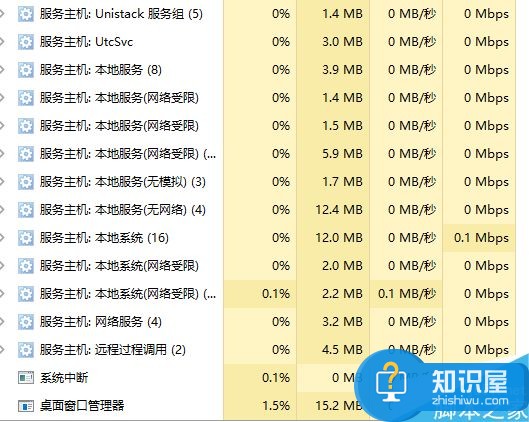
系统进程谁敢随便停止呢?
不过也有专门治它们的软件,就像小编常用的XueTr、PowerTool一类的进程管理工具,不仅可以强制结束进程,还可以直接解锁占用文件的进行,查看文件/文件夹被占用的情况。这也是小编能够游刃有余的安装/卸载各种软件的法宝哦。
下载PowerTool,它不需要任何安装操作,在文件夹中选择对应系统版本的运行程序即可(32位选择PowerTool32、64位系统选择PowerTool64)。启动之后软件就会对系统进行检测,是否存在安全风险及被第三方软件加载了流氓行为。

在各个列出的项目中单击鼠标左键,会告诉大家此项会造成何种危害

而用右键点击则会出现定位注册表对应选项的弹出菜单,想要学习注册表编辑功能的小伙伴可以趁机好好研究Windows是如何运行的了。
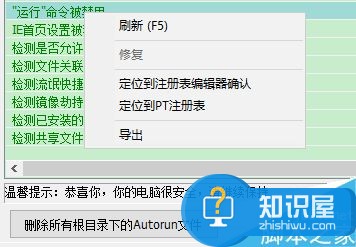
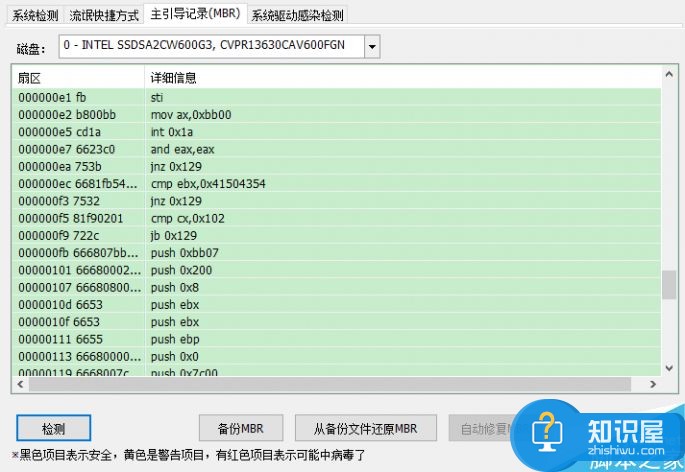
至于系统修复选项中的其他项目,看看了解就好,没有特殊需求(如备份、修复引导扇区)的话,能不操作就不要操作,毕竟这款软件是直接在Windows内核中进行操作,稍有不慎就可能导致系统崩溃,初次接触的小伙伴一定一定要在自己熟悉的地方折腾,用它把Windows搞崩了,进WinPE都不一定能救的回来,切记切记!
在进程管理模块中,我们能看到比任务管理器更为详细的进程说明,它展示了现在系统中所有的进程(含我们平时看不到的隐藏进程),其中黑色代表系统、蓝色代表非系统(第三方软件),而要是出现了红色,得了,这些都是挂载了驱动,都是很高权限的软件(如杀毒软件、病毒等,它们都是可以直接对Windows造成破坏),要小心留神。
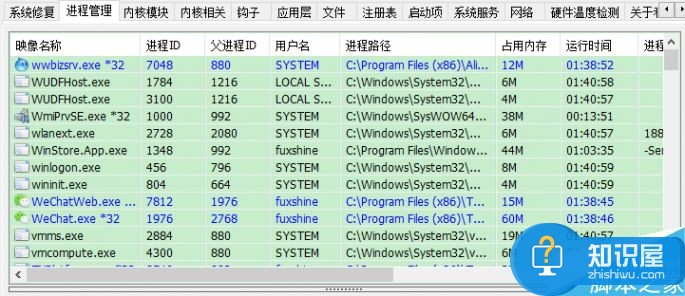
随便点击一个进行,在下面就会显示这个进程的相关信息,比如该模块的目录位置,方便我们手动删除或确认是否具有危险性,此处也是红色的话,那就是异常,肯定不是什么好东西,想办法干掉吧!
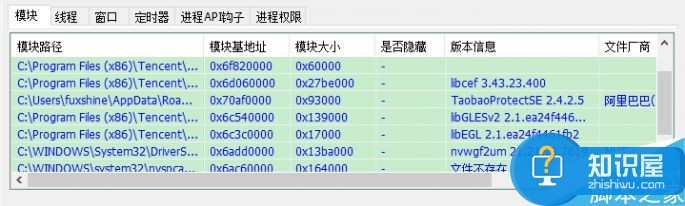
对了,在这里点击鼠标右键也有惊喜,小编常用的工具功能基本就是这些。
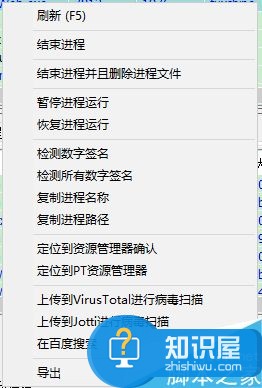
剩下的“内核模块”和“内核相关”看看就好,千万不要做任何修改,一旦出现问题,小则系统重启、大则直接报废,好动的童鞋一定要忍住!
重点是“钩子”,什么是钩子呢?用度娘的回答是Windows消息处理机制的一个平台,应用程序可以在上面设置子程以监视指定窗口的某种消息,而且所监视的窗口可以是其他进程所创建的。当消息到达后,在目标窗口处理函数之前处理它。钩子机制允许应用程序截获处理Window消息或特定事件。简单点说,像一些木马软件都是用“钩子”劫持键盘输入或操作,将本应该发送给密码输入位置的字符发送给木马软件,这个项目中要是有红色或非微软的文件,那恭喜你,中招了,找到查杀吧!(对了,许多管家类软件也会在这儿飘红,至于为什么,小编不知道,只了解它们挂了好多不该加载的东西,要么说有的时候系统会卡顿,内存总是不够呢)
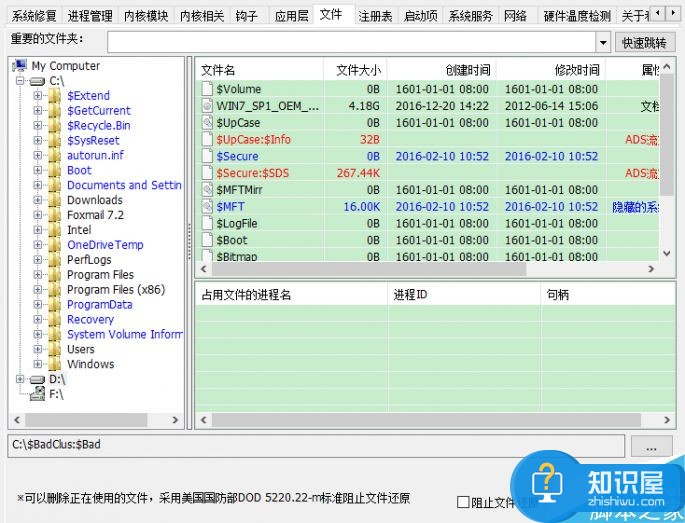
剩下一些选项,和其他管理类软件差不多,“文件”能扫描出硬盘中各种类型的文件,可以强行删除并阻止该文件还原,用来对付那些没事就自动安全的全家桶相当有效。
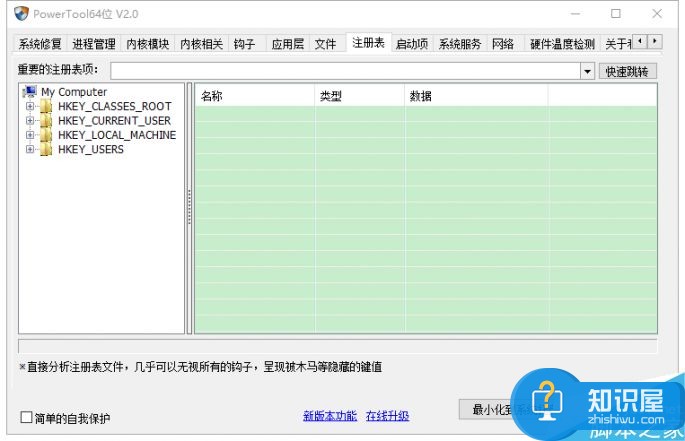
“注册表”可以对Windows注册表编辑管理,区别是什么在下图中都显示了。
“启动项”、“系统服务”和任务管理器显示的差不多,唯一的区别就是右键之后能够进行各种“花样”操作,至于风险上面已经说了,不是红色的尽量别动就保证没事。
用了PowerTool之后,Windows基本就等于裸奔在大家面前,各种系统内的一举一动都能通过它查看到,而且还可以直接进行干预。最新版增加了硬件检测,可检查硬盘使用情况和电池损耗率等,识别奸商,也可查看CPU,硬盘等部件的温度。最电脑爱好者们来说,它是可以做在WinPE中,清楚感染在引导扇区的病毒,对系统进行优化和管理,小编觉得大家应该花些时间熟悉它的各项功能,万一呢?
对于我们在遇到了软件卸载时总显示进程被系统占用的时候,那么我们就可以利用到上面给你们介绍的解决方法进行处理,希望能够对你们有所帮助。
 oppo r7plus配置怎么样?
oppo r7plus配置怎么样? oppo r7plus真机谍照曝光啦,大家想知道o......
阅读 小米手机怎么设置通话时自动录音
小米手机自带了通话录音功能,通常我们需要在通话时主动点击......
阅读 虚拟机安装教程:安装虚拟机时需要注意
虚拟机的使用越来越普遍与重要,特别是在软件测试、网络安全......
阅读 选择SSD和HDD的最佳策略如何根据需求进行
在数字化时代,存储设备的选择对用户体验和计算性能至关重要......
阅读 笔记本电脑拆卸与清理教程:如何安全拆
笔记本电脑的使用普及使得用户对设备的性能和维护愈发重视。......
阅读 英特尔展示 Arctic Sound M 数
 QQ悄悄话怎么查是谁?QQ悄悄
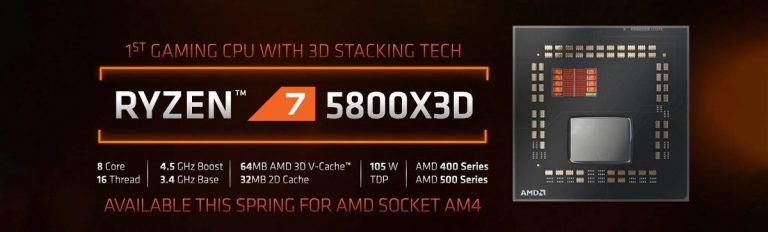 锐龙7 5800X3D将于4月20日发
 重新设计的 Windows 11 Pain
 默认情况下,微软将以l
 PowerToys 0.31.1现在可以通过
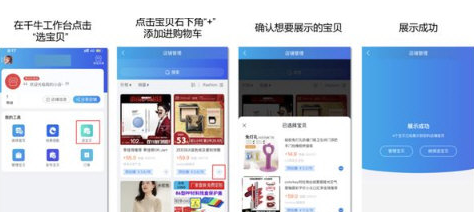 淘宝如何开通分享小站?分
 qq画图红包美人鱼绘制方法
 undecember十三月的打金搬砖
 邪恶冥刻衔尾蛇怎么刷 无
 仙剑奇侠传7与仙剑2的一些
 梅捷NVIDIA显卡是几线的牌
 永远不要嫌弃电视太大,
 修复:Windows Live 照片库加
 SSD硬盘坏道修复技巧如何
 wps演示在文字里填充图片
 WPS PPT清除幻灯片背景音乐
 Mac隐藏壁纸查找教程
 iPhone13关闭程序的教程
 无线路由器桥接方法图解
 艾泰路由器无线网络干扰
win10的日志可以帮助用户详细的了解系统使用情况,很多的用户在寻找自己的管理日志的时候,肯定都遇到过日志6013吧,那么这个代码的意思是什么呢,下面就来介绍一下。...
次阅读
不少的用户都升级了win10系统但是在升级了之后都觉得很卡或者有些不适应想要恢复到原来的系统但是不知道怎么操作,今天就给你们带来了电脑升级win10后还原方法介绍,一起看看吧。...
次阅读
很多的小伙伴在win10系统上更新了2004版本后都感觉使用起来不习惯想要退回老版本,那么该怎么进行操作呢?今天就为你们带来了教程,一起看看吧。...
次阅读
使用win10系统的硬件加速功能时,有部分用户发现自己的win10硬件加速gpu计划没有,为此给大家带来了详细的解决方法帮助你们开启硬件加速功能。...
次阅读
在我们使用win10系统的时候有没有想过自己用的是不是正版激活呢,正版和盗版有什么区别,正版win10的价格是多少钱。现在就让小编来告诉你。希望可以帮到大家。...
次阅读
更新win101909系统后,有一部分的小伙伴电脑就出现了开机很慢需要等待很长时间的情况,此时可以对自己的电脑进行一下系统优化设置,比如我们可以清空一下磁盘垃圾,合理设置一下电脑的虚...
次阅读
我们再重装win10操作系统的时候, 到了磁盘分区的步骤却发现出现系统提示无法创建新的分区也找不到现有分区。对于这种情况小编觉得可以尝试将整个硬盘重新进行格式化再次安装系统进行分...
次阅读
我们在使用电脑的情况下有些时候需要对计算机进行系统的安装重装,那么在重装系统之前是要下载操作系统的。但是很多小伙伴不知道操作系统在哪里下载比较安全可靠。对于这种问题小编觉...
次阅读
很多小伙伴用右键点击新建的时候,发现列表里的ppt不见了,这是怎么一回事呢?其实是注册列表缺少了一些文件,我们只要进入设置里调整一下数值就可以了,具体的教程下面跟小编一起来看...
次阅读
在windows11系统的时候默认字体大小对于部分视力有问题的用户来说不是很好用,那在windows 11系统里怎样更改字体大小呢?本文将和大家讲述微软系统win11字体大小怎么调整....
次阅读
用户在打开xbox商店时,出现了提示检查你的连接的问题,那么我们怎么解决呢?让我们一起看看 xbox商店打不开检查你的连接的解决方法吧!...
次阅读
很多使用win10系统的小伙伴发现,电脑桌面的图标上有防火墙的标志,这是什么情况呢?这让很多有强迫症的小伙伴特别难受,其实我们只要打开控制面板,在用户账户中的“更改用户账户控制...
次阅读
win10系统是一款有着高性能和复杂操作的优秀系统,伴随着选择win10系统的用户越来越多在使用过程中也出现了各种问题,今天小编为大家带来的就是最近一直有朋友提问的windows10我的电脑图标...
次阅读
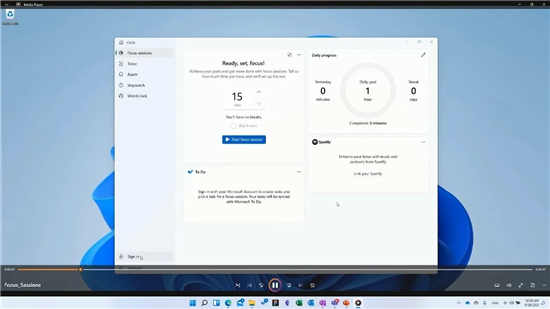
windows11 Media Player应用程序详情 bull; 在新操作系统发布之前,微软一直在为新的 Windows 11 应用程序更新提供预览。 bull; 一个尚未受到微软关注的应用程序...
次阅读
使用win10系统的用户总有一个苦恼,就是系统默认下载路径是C盘,每次下载的东西都装在c盘,这让C盘吃不消,那么我们该如何修改路径,下载带其他的磁盘呢?今天小编教你们一个简单的解决...
次阅读





 鄂公网安备42118102000349