
很多小伙伴都喜欢将win10系统设置为自己电脑中的操作系统,在该系统中我们可以对电脑进行各种设置,例如给电脑更换壁纸、屏保,默认语言或是日期格式等,功能十分的丰富。有在使用Win10系统的过程中,有的小伙伴想要在登录时让电脑能够自动更新杀毒软件,这时我们只需要进入本地组策略编辑器页面,然后在登录页面中打开“在用户登录时运行这些程序”选项,接着在该选项页面中将设置更改为“已启用”,再打开显示选项,将更新杀毒软件的命令输入,最后点击确定选项即可。有的小伙伴可能不清楚具体的操作方法,接下来小编就来和大家分享一下Win10系统设置登录时自动更新杀毒软件的方法。
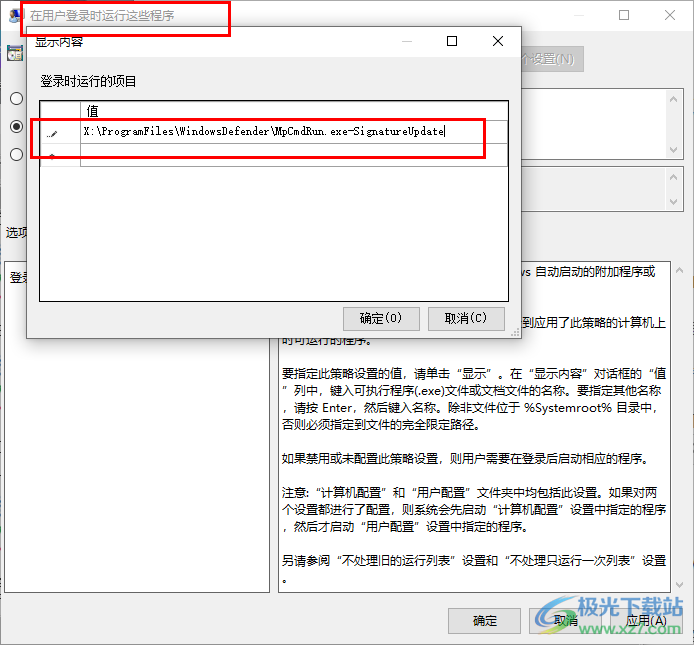
1、第一步,我们在电脑中使用快捷键“win+R”打开运行窗口,然后在窗口页面中输入“gpedit.msc”,再点击回车键
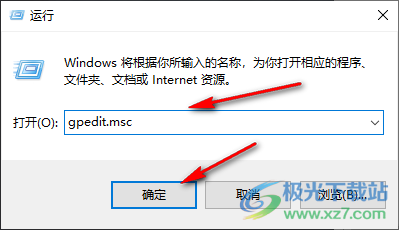
2、第二步,进入本地组策略编辑器页面之后,我们在该页面中依次打开用户配置、管理模板以及登录选项
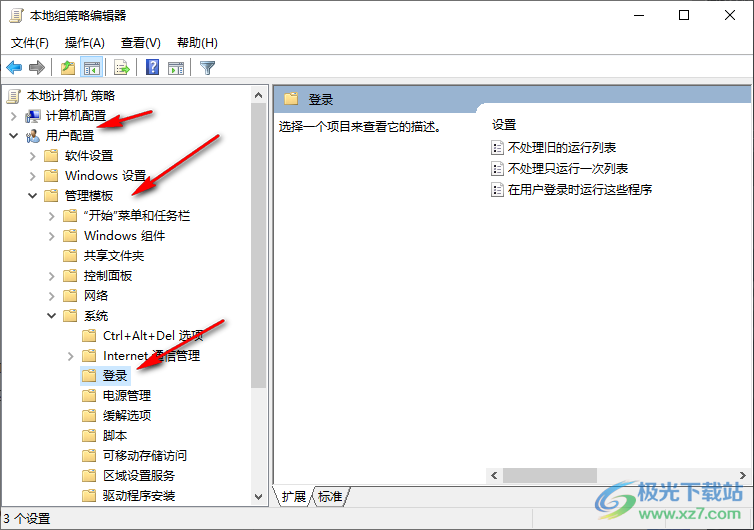
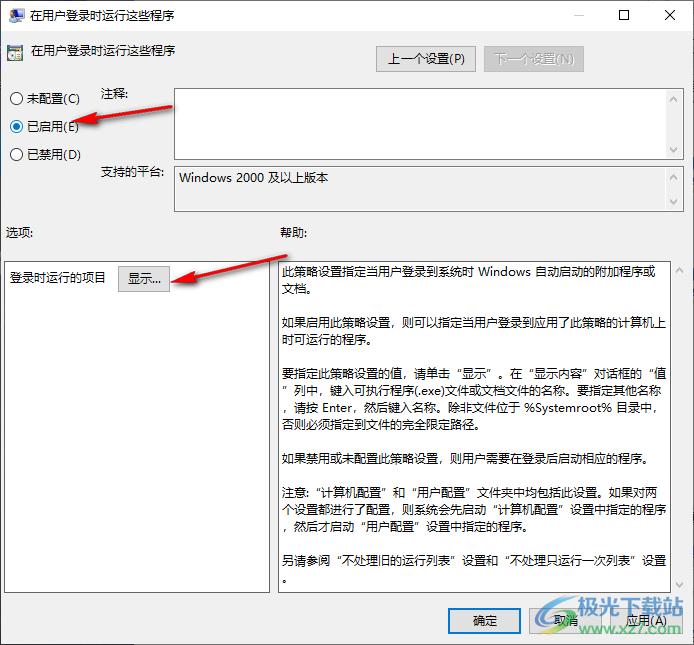
3、第三步,在登录页面中,我们找到“在用户登录时运行这些程序”选项,双击打开该选项
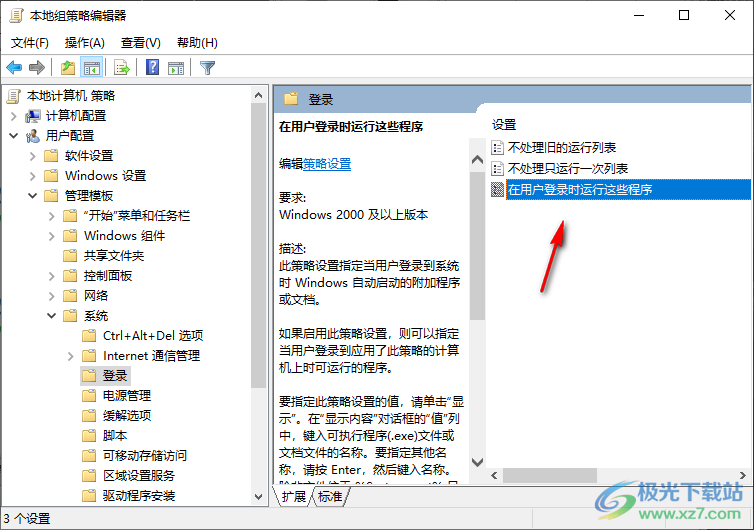
4、第四步,进入“在用户登录时运行这些程序”页面之后,我们先点击选择“已启用”选项,再打开“显示”选项
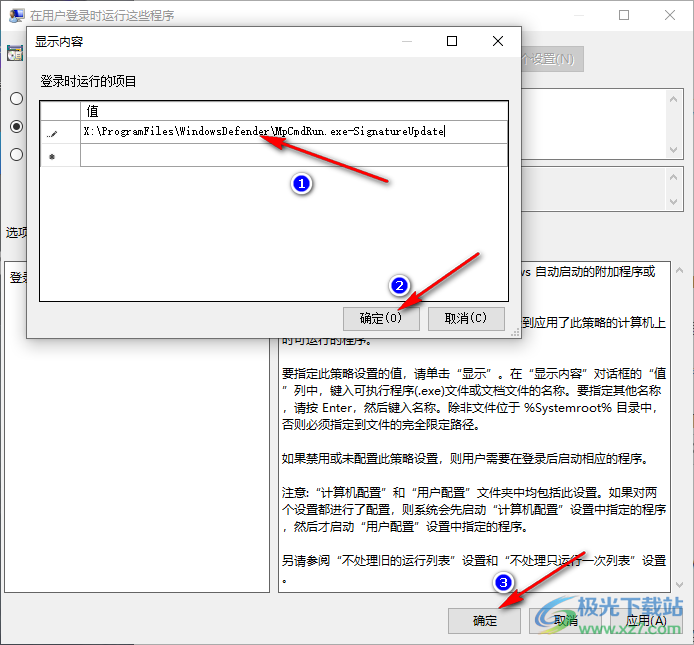
5、第五步,最后我们在显示内容的弹框中先输入“X:ProgramFilesWindowsDefenderMpCmdRun.exe-SignatureUpdate”再点击确定选项,回到“在用户登录时运行这些程序”页面之后再点击一次确定选项即可
以上就是小编整理总结出的关于Win10系统设置登录时自动更新杀毒软件的方法,我们进入本地组策略编辑器页面,然后在用户配置的登录页面中打开“在用户登录时运行这些程序”选项,接着在该选项页面中将设置更改为“已启用”,再打开显示选项,在现实页面中输入自动更新杀毒软件的程序即可,感兴趣的小伙伴快去试试吧。
 360安全浏览器安装哔哩哔哩助手的方法
哔哩哔哩助手是很多小伙伴都在使用的一款浏览器插件,在这款......
 如何清除Windows11中的错误日志?win11错误日
如何清除Windows11中的错误日志?win11错误日志清除方法 1.启动事件......
 手机相机中的HDR模式是什么意思
其实就是一种后期处理技术。HDR(高动态范围成像,英文:High ......
 安卓手机自带软件卸载教程
第一步,获取root权限。 我们买的安卓手机一般都是没有权限的......
 Windows7纯净版系统谷歌浏览器设置兼容模
一般操作Windows系统都会使用浏览器查看需要的内容,市面上不......

在我们还在为重装win10操作系统做准备的时候,有的小伙伴们可能就在想雨林木风win10哪个版本最好要在哪里下载操作系统。对于这个问题小编觉得首先这些系统的版本区别主要在于各自的核心...
win10系统中每次更新或者安装都会存在很多的新补丁,但是大多数用户都不知道怎么去查看搜索它们,今天就给你们带来了win10搜索已安装补丁教程,快来一起看看吧。...
很多小伙伴用右键点击新建的时候,发现列表里的Word、ppt、Excel都不见了,这是怎么一回事呢?其实是注册列表缺少了一些文件,我们只要进入设置里调整一下数值就可以了,具体的教程下面跟...

win10系统是一款非常好用的电脑系统,多样化的功能可以让想要获得最好使用体验的你得到想要的使用体验,各种各样的设置都是用户们可以随心进行调节的!最近一直有小伙伴们在寻找win10电...
很多使用windows系统的用户遇见Werfault.exe应用程序错误,无法正常打开应用的问题,这是什么情况呢?其实我们只要在windows错误报告里把相关设置打开就可以了,具体的教程下面跟小编一起来看看...
有些英雄联盟的玩家在更新系统后,发现自己的win11英雄联盟乱码了,其实我们只要改一下地区语言就可以解决了。...
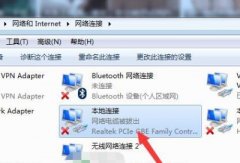
我们在电脑联网的时候,可能会遇到大大小小的问题,其中就包括了显示网络电缆被拔出,这可能是由于本地网线没插好,或者是网络设置出现了问题导致。...

很多用户们在使用电脑的时候,在电脑有问题的时候,都会需要进入安全模式,F8这个方法可能现在已经不像一起那么好用了,那么怎么办呢,下面就一起来看看详细操作吧。...
部分用户在升级win10后遇到过win10系统字体模糊的问题,那么win10字体模糊怎么办?遇到这种情况我们第一时间想到的肯定是分辨率问题。出现这种问题可能有两种原因:一种是显卡驱动...
163是很多用户们会用到的邮箱工具,但是很多用户们想要使用win10自带的邮箱来关联163邮箱,让使用起来更加方便,那么163与win10邮箱关联需要怎么操作呢,快来看看详细教程吧~...
很多小伙伴在电脑中下载软件或是插件时经常会看到有32位和64位操作系统的分类,当我们不知道自己的电脑是什么系统类型时,我们就无法下载对应的软件版本。其实在Win10系统中,我们想要快...
一般在使用操作Windows系统电脑进行日常的学习工作时,难免在使用电脑系统时出现一些问题,这不近日就有win7纯净...
最近有Windows10系统用户来反应,在使用电脑时既然桌面背景可以换,那系统默认的任务栏颜色能不能换成喜欢的颜色...

win10系统是一款可以在智能的状态下为计算机进行自动升级的优秀系统!强大的智能是win10系统最大的特色!但总有各种原因会导致系统的征程运行出现一些小问题,最近就有很多的小伙伴们反...
当我们在使用win10操作系统的时候,有没有了解过win10usb是怎么连接手机热点的,有多少小伙伴知道呢?在这里就让小编带领大家来学习一下win10怎么用usb连接手机热点详情!...
















 鄂公网安备42118102000349