
很多小伙伴在使用电脑的时候都会将Win10选择为自己电脑的操作系统,因为Win10中的功能十分的丰富,支持我们对电脑进行各种个性化设置,例如桌面壁纸、字体、页面缩放大小等。在使用Win10的过程中,有的小伙伴可能会遇到软件无法在后台运行的情况,这时我们只需要进入隐私设置页面,然后在该页面中打开后台应用选项,接着在后台应用页面中将“允许应用在后台运行”选项的开关按钮打开即可。有的小伙伴可能不清楚具体的操作方法,接下来小编就来和大家分享一下Win10设置允许应用在后台运行的方法。
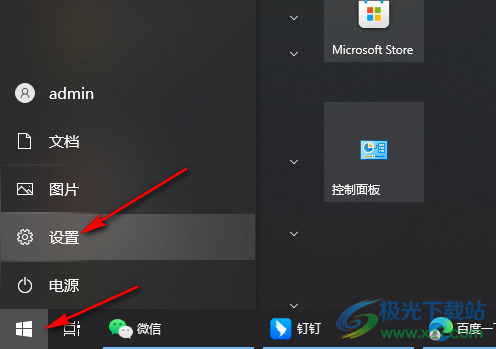
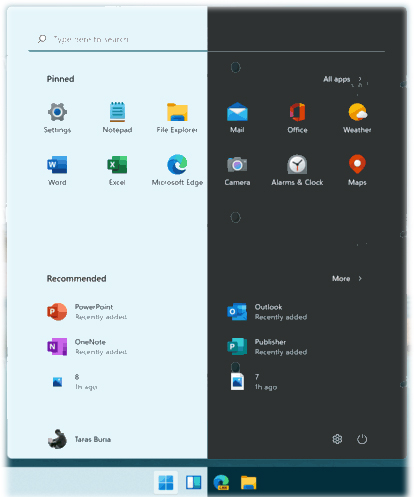
1、第一步,我们先在电脑中点击打开桌面左下角的“开始”按钮,然后在菜单列表中点击打开“设置”选项
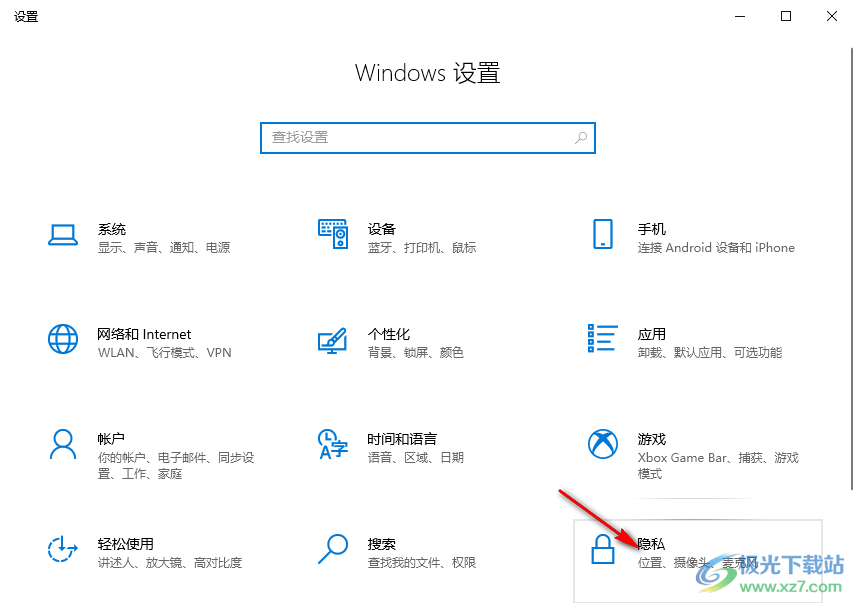
2、第二步,进入设置页面之后,我们在该页面中点击打开“隐私”选项
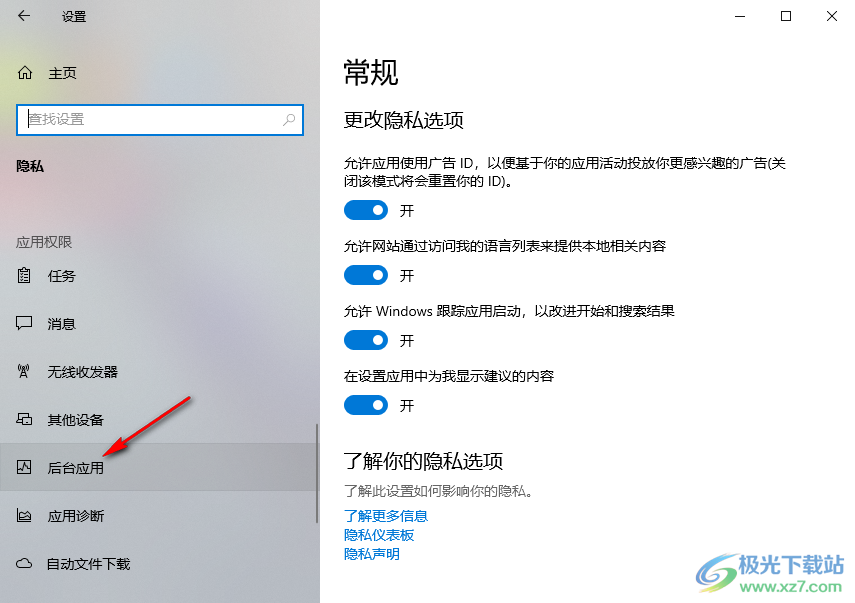
3、第三步,进入隐私设置页面之后,先在左侧列表中点击打开“后台应用”选项
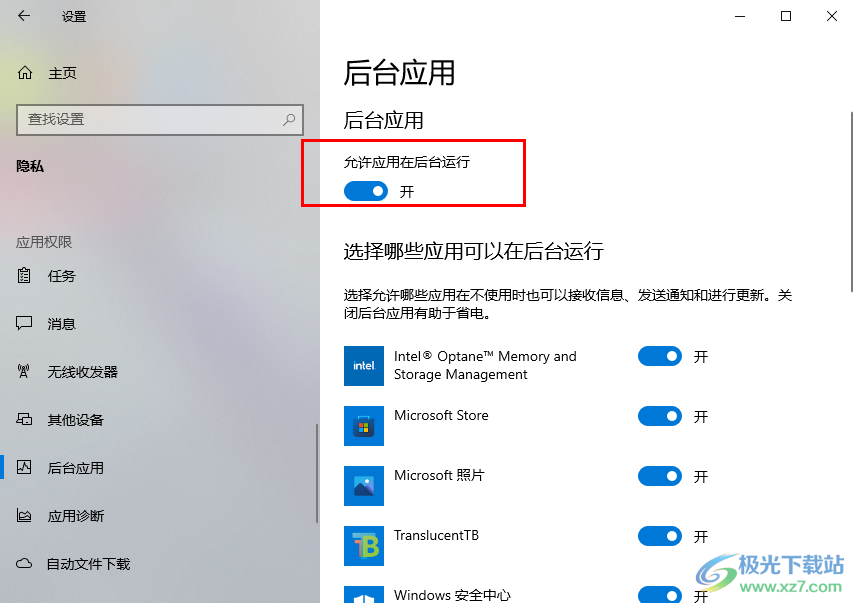
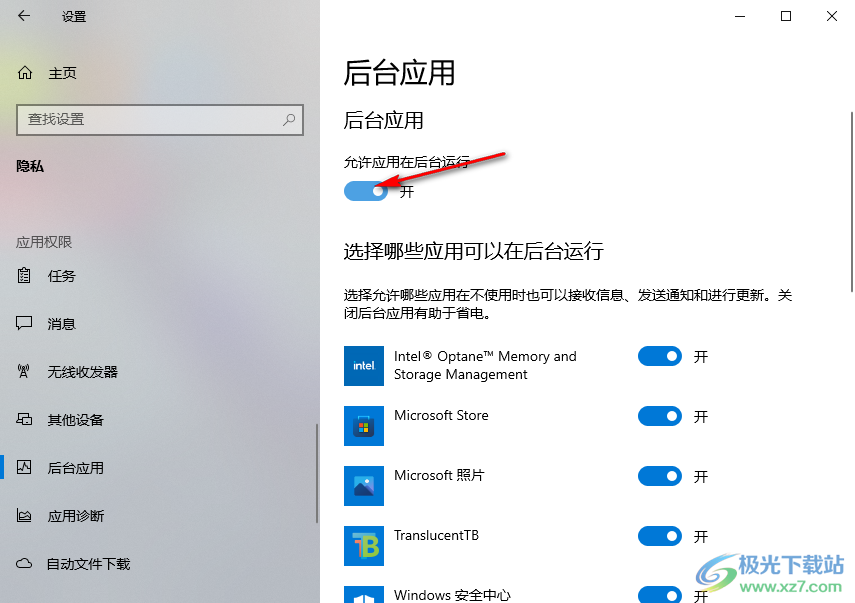
4、第四步,在后台应用页面中,我们先将“允许应用在后台运行”的开关按钮点击打开
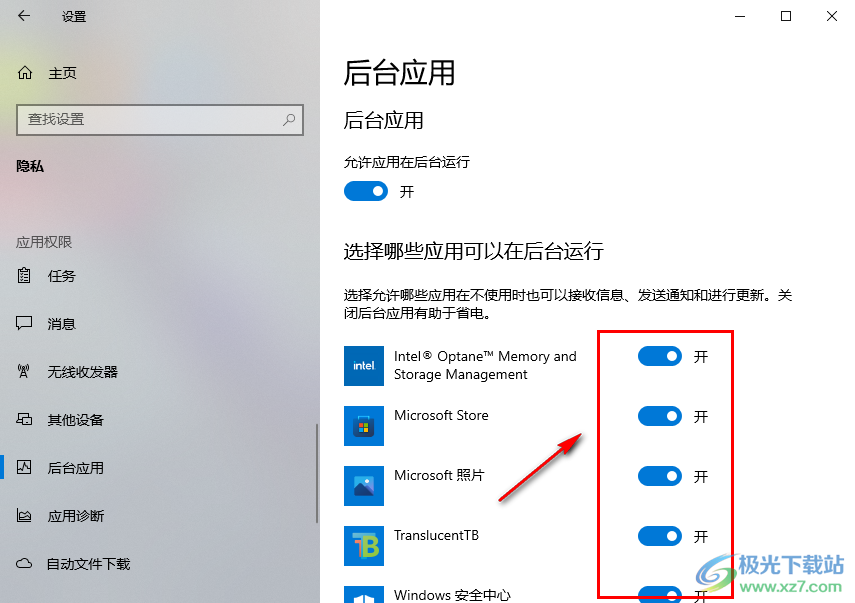
5、第五步,打开允许应用后台运行的开关按钮之后,我们再在应用列表中将需要后台运行的应用的开关打开即可
以上就是小编整理总结出的关于Win10设置允许应用在后台运行的方法,我们进入Windows设置页面,然后打开隐私选项,接着在隐私设置页面中打开后台应用选项,然后在该选项页面中将“允许应用在后台运行”选项的开关按钮打开即可,感兴趣的小伙伴快去试试吧。
 爱奇艺电脑版显示弹幕的方法教程
在闲暇时间,很多小伙伴都喜欢使用各种视频软件追追剧,在众......
 安卓手机怎么下载安装内购神器?
你还在羡慕苹果手机的免内购神器吗?不用羡慕了,安卓手机也有......
 win101903版本自动断网解决方法
大家在使用Windows101903版本系统的时候,无论是宽带网络还是校园......
 oppofindx5pro续航介绍
由于现在我们出门都不喜欢带充电器,所以一款手机的续航是非......
 win11微信打不开腾讯文档解决方法
腾讯文档由于拥有远程协助、共同办公的功能,所以受到广大办......

由于很多网站需要使用flash插件才可以查看和运行,所以即使我们更新了win11系统,依旧要在电脑里安装flash插件,那么win11flash插件怎么安装呢,其实用flash中心即可。...
很多使用笔记本的小伙伴不知道如何切换独立显卡,显卡对电脑是非常重要的功能,设置一个合适的显卡对电脑也非常重要,给人的感觉也不一样,今天小编教大家笔记本的显卡切换方式,具体...
如何给局域网的电脑设置固定ip 怎样在局域网中绑定电脑的ip地址...

最近很小伙伴发现电脑麦克风打不开,而现如今无论是台式电脑还是笔记本电脑都会带有麦克风的功能,这也为我们提供了大大的方便,但有很多的朋友在使用的过程中会突然发现自己的电脑麦...
很多用户听说win11上可以直接运行安卓应用程序,但是却发现安卓模拟器在win11中打不开,其实win11目前还没有实装这个功能,大家需要重新安装模拟器来使用安卓应用,下面就一起来看看安卓模...
我们知道,Windows中有自带的启动文件夹,它是最常见的启动项目,但很多人却很少注意仔细检查它。如果把程序装入到这个文件夹中,系统启动就会自动地加载相应程序,而且因为它是...
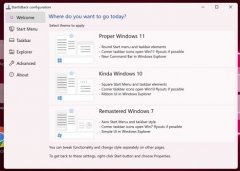
最近,大量的用户反馈win11系统任务栏中的任务被合并了,无法同时在下方开启多个任务,非常不方便。因此想要知道如何解决这个问题,其实我们可以通过第三方软件来解决,无法在系统中进...
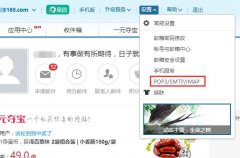
win10系统的邮箱使用非常的方便,可以把常用的邮箱添加到系统邮箱里,并通过还有些收发邮件,但是系统邮箱却收不到163邮件是怎么回事呢?下面就一起来看看解决方法。...
很多小伙伴在使用电脑时都会选择将Win10系统作为自己电脑中的默认操作系统,因为Win10系统中的功能十分的丰富,我们可以使用各种工具来对电脑进行编辑,使其更加符合我们的使用习惯。有...

有的用户在更新win11系统后一直没有遇到问题,但是今天突然发现自己的任务栏崩溃了,这可能源于win11系统服务器时间同步的bug,大家只要更改一下同步时间就可以了,下面一起来看看吧。...
使用电脑的小伙伴很多都会需要使用到iis功能,但是不少都不知道该怎么去打开它,所以下面就给你们带来了win10iis打开方法,如果想知道的话就来看看吧。...
很多win10用户在使用机械硬盘的时候发现会越来越慢,想要优化一下但是不知道怎么弄,今天小编就给大家带来了win10系统机械硬盘提速方法。系统自带的方法实用简单哦。...
win10系统有着很多的版本能够让你去进行使用这就让很多的小伙伴不知道这些版本哪个更好一些,今天就给你们带来了win10纯净版和原版哪个好介绍,有相同困惑的用户就快来看看吧。...
有很多的小伙伴们表示在使用win10操作系统的时候,碰到了一个问题,就是win10界面上显示的字体非常模糊不清楚,这个问题需要怎么解决呢,快来看看详细教程吧~...
很多使用win10系统电脑的小伙伴发现更改软件的时候,提示权限不够,那么我们该如何获取管理员权限呢?其实我们只要打开系统设置里面,选择管理员权限打开就可以了,具体的教程下面跟小...
















 鄂公网安备42118102000349