
win10系统是很多小伙伴都在使用的一款电脑操作系统,在这款系统中,我们可以根据自己的喜好对电脑进行各种个性化设置,还可以安装各类软件来拓展电脑的功能。有的小伙伴在使用Win10系统的过程中不喜欢锁屏时桌面的提示,这时我们只需要进入Windows设置页面,然后打开个性化选项,接着在锁屏界面中将“在锁屏界面上从Windows和Cortana获取花絮、提示等”选项取消勾选即可。有的小伙伴可能不清楚具体的操作方法,接下来小编就来和大家分享一下Win10系统关闭锁屏界面提示的方法。
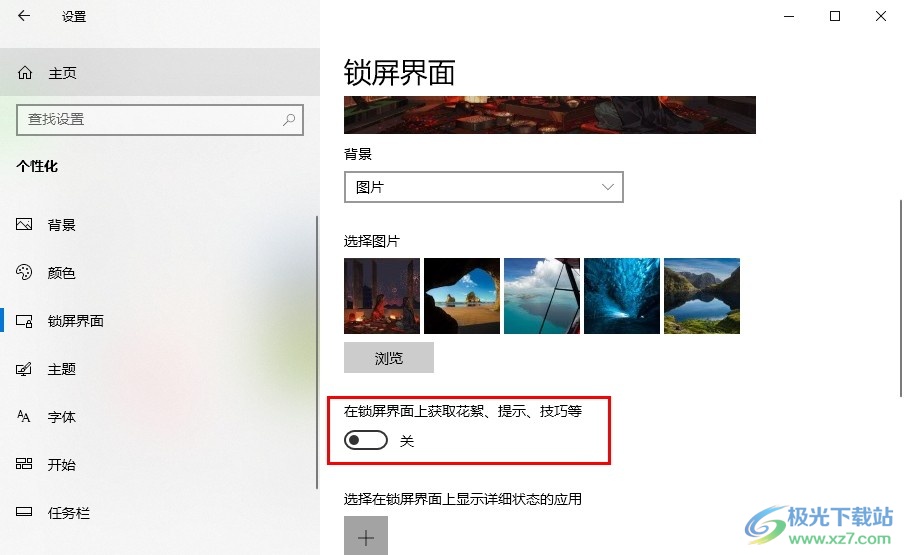
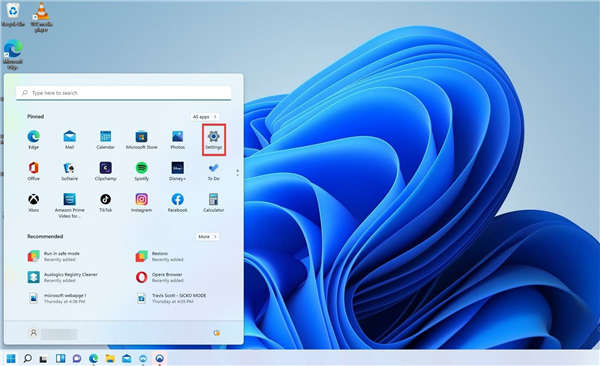
1、第一步,我们打开桌面左下角的“开始”按钮,然后在菜单列表中选择“设置”选项
2、第二步,进入Windows设置页面之后,我们在该页面中点击打开“个性化”选项

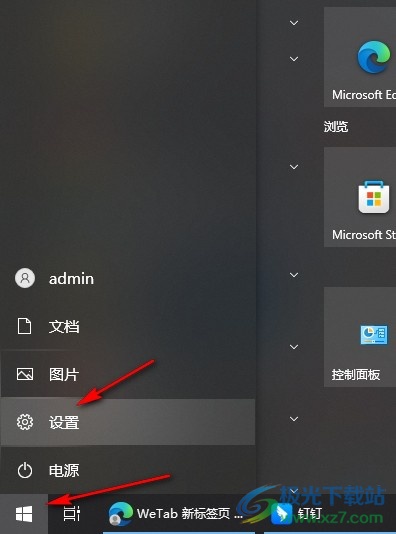
3、第三步,在个性化设置页面中,我们点击打开“锁屏界面”选项
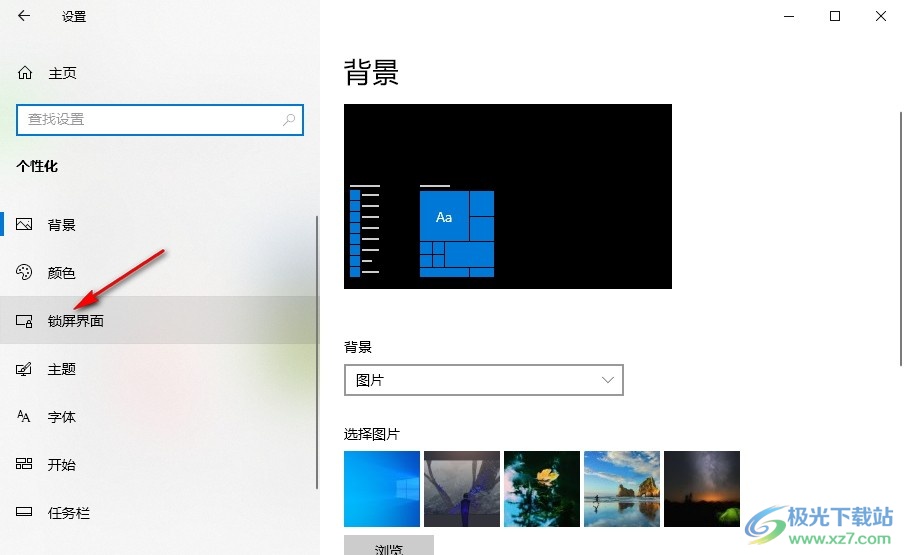
4、第四步,在锁屏界面页面中,我们找到“在锁屏界面上从Windows和Cortana获取花絮、提示等”选项

5、第五步,我们将“在锁屏界面上从Windows和Cortana获取花絮、提示等”选项取消勾选即可

以上就是小编整理总结出的关于Win10系统关闭锁屏界面提示的方法,我们进入Win10的设置页面,然后打开个性化选项,接着在个性化的锁屏界面页面中将“在锁屏界面上从Windows和Cortana获取花絮、提示等”选项取消勾选即可,感兴趣的小伙伴快去试试吧。
 小米civi1s价格
小米一直以来都是以性价比为主打的手机,因此最新的小米civ......
 盛世通消费券沈阳哪里可以用
盛世通消费券沈阳哪里可以用,盛世通消费券沈阳哪里可以用?盛......
 ai怎么设计AGRO标志-ai画AGRO图标logo的技巧
使用Adobe Illustrator小伙伴们你们知道在ai怎么设计AGRO标志呢?今天......
 修复Windows11或win10中的Microsoft Store错误
修复Windows11或win10中的Microsoft Store错误0x80073D12(已解决!) 您在这里......
 如何修复 Windows 11 上的睡眠模式
睡眠模式是 Windows 11 操作系统最有用的功能之一。它使您的设备......
win10系统中有着一个很强的dx加速功能,很多用户没开所以不能体验极致的游戏效果,今天就给你们带来了win10 dx加速开启方法,想知道的话就快来看看吧。...
很多用户们在使用win10系统的时候,想要使用安全模式处理一些事情,但是有一些用户们在使用电脑的时候,突然发现win10的安全模式无法打开了,那么这个问题到底需要怎么解决呢,有需要的...
在使用电脑的时候CPU高是很常见的问题,特别是有些用户在更新系统的时候CPU会更容易占用过高,不过不用担心,今天就为大家带来了CPU占用过高的解决方法。...
win10系统是一款非常好用的优秀系统,随着时间的验证已经有越来越多的用户们在选择系统时都选择了win10系统,可以无论在优秀的系统因为不同的使用习惯和环境也会产生不一样的问题,最近...
在微软即将推出Windows101909正式版之际,大家一定想知道正版的win101909的激活密钥在哪里购买。现在就让小编来告诉大家吧,希望可以帮到你。...
win11支持开启hdr来提高视频播放和游戏画质,但是很多朋友不知道win11怎么开启hdr,其实只要在显示设置中就可以打开了。...

win10系统是一款可以自动更新的优秀系统,最近很多的小伙伴们都遇到了在更新后屏幕一直闪的情况这是什么缘故呢?今天小编就为大家带来了win10屏幕一直闪烁解决办法,一起来看看吧。...
近日有win7系统用户来反应,在使用电脑配置tomcat时遇到了端口被站用的现象,针对运行tomcat 8080端口被占用该如何解...
微软在发布了win101909最新版本之后,许多小伙伴已经是期待已久。那么这个新版本的更新内容具体有哪些,好不好用功能怎么样呢。据小编所知此次更新增加了管理通知按钮、多核优化等等功能...
在使用我们的win10操作系统的时候,我们是可以去设置自己的闹铃的,可以到特点的时间来提醒我们,但是很多的用户们非常的好奇这个闹钟在我们关机以后,到了时间他还会响铃吗?快来看看详...

很多mac用户都在steam这个平台上遇见过无法打开steam社区的问题,这个情况该怎么解决呢?其实steam的错误都大同小异,由于steam社区的节点建立在Facebook上了,国内无法直接打开Steam社区,下面就...

很多使用win10系统的小伙伴电脑遇到了一个问题,就开机黑屏了很久才进入桌面的情况,这个时候不要慌,主要原因是独立显卡冲突造成的,关闭显卡的ULPS功能就能彻底解决开机黑屏半分钟的问...
很多用户现在都选择了使用win10系统,但是更新以后发现输入法不见了,给许多的用户带来了困扰,这是怎么一回事呢?具体的就一起看看win10更新后输入法不见了解决方法吧。...
对于安装了win102004操作系统的小伙伴们,如果在使用的过程中遇到了win10版本2004无法打开开始菜单,我们可以在服务窗口中稍作修改即可。详情请见下文~...
现在很多的卖电脑的在激活系统后就不支持退货了,而win11又会在开机时自动激活,那么新笔记本win11电脑如何验机呢,其实我们只需要跳过激活就可以了。...















 鄂公网安备42118102000349