
很多小伙伴之所以喜欢使用win10系统,就是因为Win10系统中的有许多功能可供我们选择,在使用Win10系统的过程中,有的小伙伴想要关闭自己设置的pin码,但又不知道该在哪里进行设置。其实很简单,我们只需要在Windows设置页面中打开账户选项,然后在登录选项页面中找到“Windows Hello PIN”选项,打开该选项之后我们就能看到删除选项了,点击删除选项,再在弹框中输入自己的开机密码进行验证,最后点击确定选项即可。有的小伙伴可能不清楚具体的操作方法,接下来小编就来和大家分享一下Win10系统关闭开机PIN码的方法。
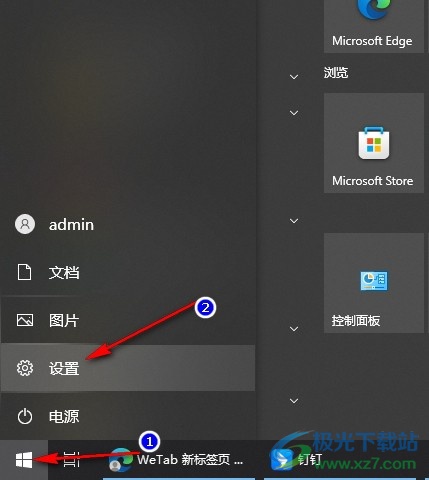
1、第一步,我们在电脑中打开开始按钮,然后在菜单列表中点击打开设置选项
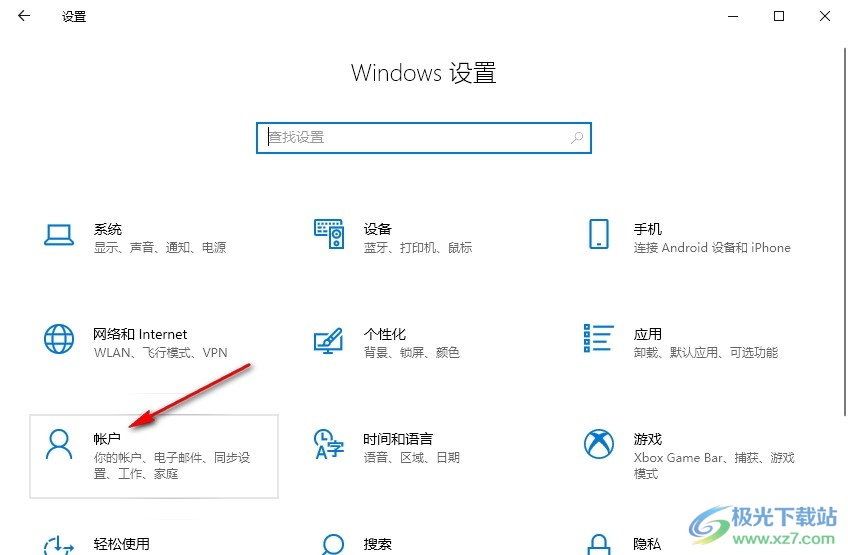
2、第二步,进入设置页面之后,我们在该页面中点击打开“账户”选项
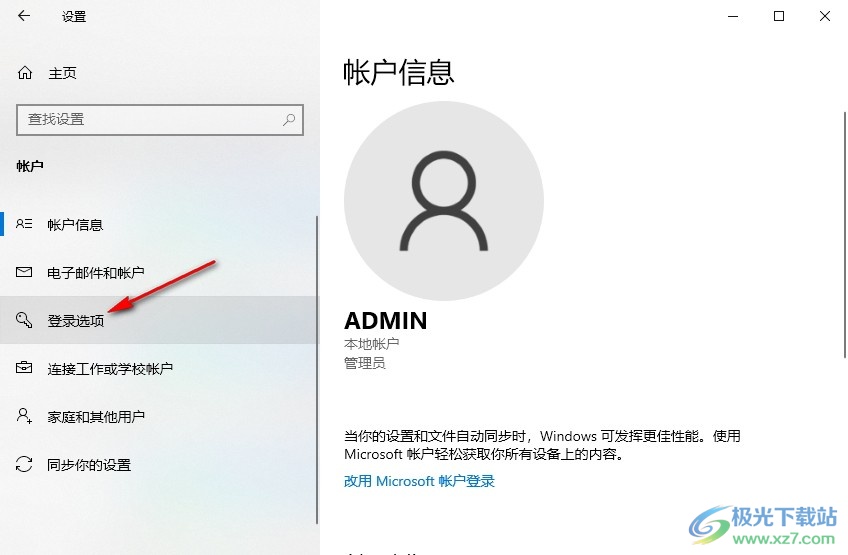
3、第三步,进入账户页面之后,我们在左侧列表中点击打开登录选项
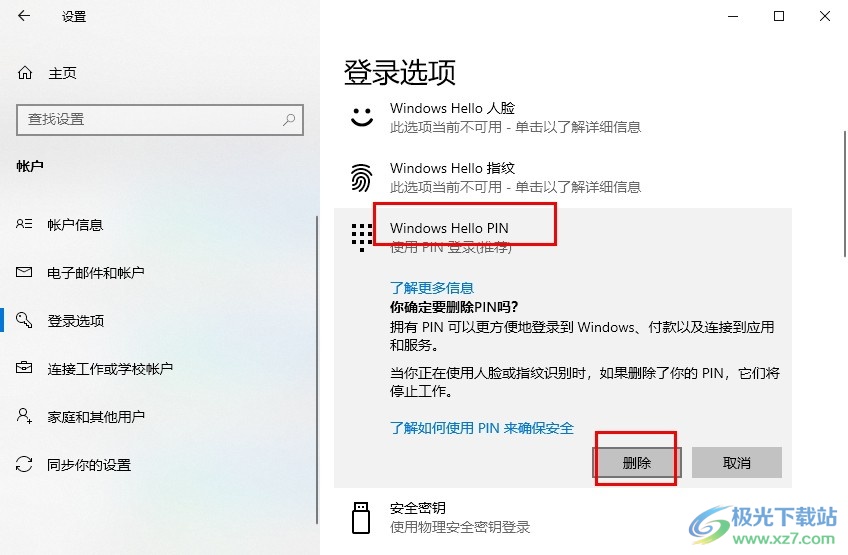
4、第四步,在“登录选项”的右侧页面中,我们打开“Windows Hello PIN”选项,然后点击删除选项,再在确认删除的页面中点击一次删除选项
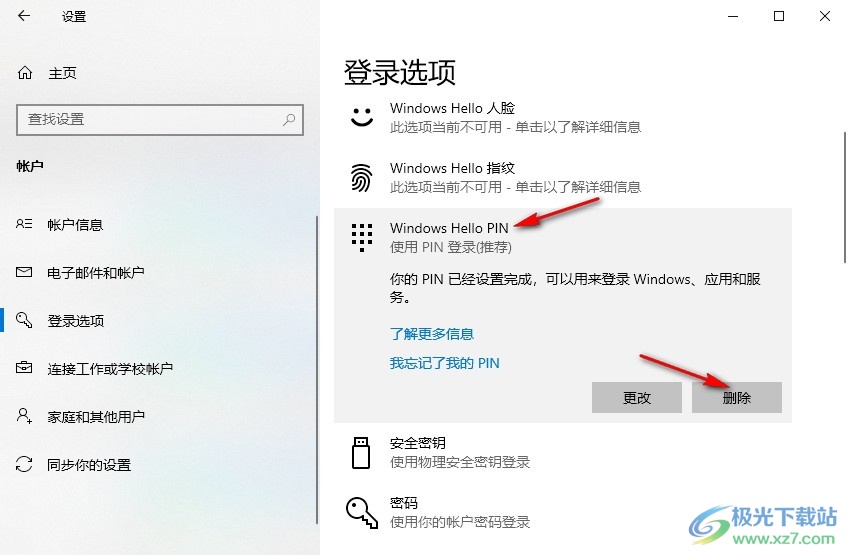
5、第五步,最后在弹框中,我们输入自己设置的开机密码,然后点击确定选项即可

以上就是小编整理总结出的关于Win10系统关闭开机PIN码的方法,我们在账户的登录选项页面中打开“Windows Hello PIN”选项,然后点击删除选项,接着再在确认删除的页面中点击一次删除选项,最后在弹框中输入自己的开机密码并点击确定选项即可,感兴趣的小伙伴快去试试吧。
 WPS表格提取身份证中的出生日期的方法教
WPS表格是一款非常受欢迎的数据处理软件,很多小伙伴在需要编......
 win7开机密码如何设置
win7系统是一款非常优秀的高性能系统,最近很多使用win7系统电......
 win10待机自动关机怎么办
win10系统在待机以后会自动关机,很多的用户们都遇到过这个问......
 win10荒野行动闪退解决方法
荒野行动是一款非常好玩的射击生存游戏,玩的人也是非常的多......
 启锐打印机怎么连接手机蓝牙
我们许多商家购买了启锐打印机之后都会需要连接蓝牙来进行电......
一般操作Windows系统用户都喜欢使用笔记本电脑观看视频或者听音乐,但在使用过程中难免会遇到一些问题,这不近日...

最近有Windows10用户来反映,在使用电脑时,发现电脑运行速度越来越慢,其实进行磁盘碎片整理可以提高电脑的整体...

win10系统是一款集各种功能于一体的优秀系统,最近一直有小伙伴们反应自己的win10系统遇到了任务管理器未运行任何应用程序的问题?今天小编就为大家带来了电脑任务管理器界面没有任务教...
win10电脑成为越来越欢迎的电脑操作系统,该系统当前被大家热议讨论和使用,很多小伙伴对该系统已经是很熟悉的了,几乎很多企业公司以及自己购买的电脑,都是win10电脑系统,但是尽管如...
有些用户最近更新到了win11系统,结果遇到了一按右键就闪屏的问题,这可能是因为应用程序冲突或是显卡驱动设备等问题,大家可以通过不同的方法来解决这些问题,下面就分别来看看他们的...
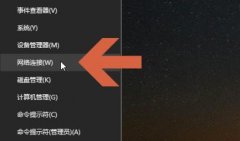
在win10系统上如果你没有了宽带网络是可以使用流量来连接的,不过很多的新用户不知道怎么来开启这个功能,今天就给你们带来了win10流量使用开启方法,快来看看吧。...
自2020年1月14日开始,微软宣布正式停止对win7系统的支持,那么以后将不会对win7系统进行安全修复和更新。而继续使用win7系统将会极大的增加病毒和恶意软件攻击的风险,小编建议更新win10系统...
现在越来越多的人喜欢玩游戏,尤其是大型游戏。但是玩游戏对电脑要求很高,长时间玩游戏电脑可能会出现问题,比如win10玩游戏死机频繁。下面小编就来教大家遇到这个问题该怎么解决。...
我们在使用win10的时候有时候会突然发现没法上网,开启了飞行模式,但是飞行模式是灰色的,无法关闭。这个时候不要着急,打开所有服务和启动项,将他们关闭再重启电脑就可以关闭飞行模...
当我们要用电脑使用USB的时候,发现无法识别USB设备以至于无法进行后续的操作,因此我们带来了win10usb无法识别设备的处理方法,如果你还没搞定就来看看怎么识别吧。...
win10以太网无法连接到internet,无网络访问权限如何解决?这种情况相信很多人都有遇见过,断网重连、网络重置、修复、重置dns、dns服务器都不行!那么该如何解决,下面小编带你来看看。...

我们在使用安装了win10操作系统电脑的时候,如果遇到了需要重装操作系统的情况,对于下载好的windows10原版想要完全硬盘安装的话,小编觉得我们可以直接在电脑中进行安装。可以在系统家园...
win10更新后存在了很多的问题便推出了2004版本进行修复,不过小伙伴们在安装的时候都遇到了卡在安装的情况,那么该怎么解决呢?一起来看看吧。...
有小伙伴刚给自己的电脑升级安装了win11系统,但是安装完后发现自己的win11任务栏太小了显示看不清,不知道win11任务栏怎么设置大小.下面小编就教下大家设置win11任务栏大小的方法....
很多小伙伴在选择电脑操作系统时都会选择使用Win10系统,因为在Win10系统中,我们可以对电脑进行各种个性化设置,例如设置桌面壁纸、屏保图片以及系统字体和主题颜色等。在使用Win10系统的...








![KB4023057 [手册下载]所有W](http://www.tagxp.com/uploads/allimg/c211105/1636113F395520-1IR.jpg)



 鄂公网安备42118102000349