
很多小伙伴之所以喜欢使用win10系统就是因为Win10系统中的功能十分的丰富,并且操作简单。在Win10系统中,很多小伙伴都会遇到各种各样的问题,例如在开机时可能会遇到开机速度变慢的情况,为了解决该问题,我们可以选择进入Win10系统的设置页面,然后在应用设置页面中点击打开“启动”选项,最后在启动设置页面中,我们将不需要开机自启的程序的开关按钮点击关闭即可。有的小伙伴可能不清楚具体的操作方法,接下来小编就来和大家分享一下Win10系统关闭开机启动程序的方法。
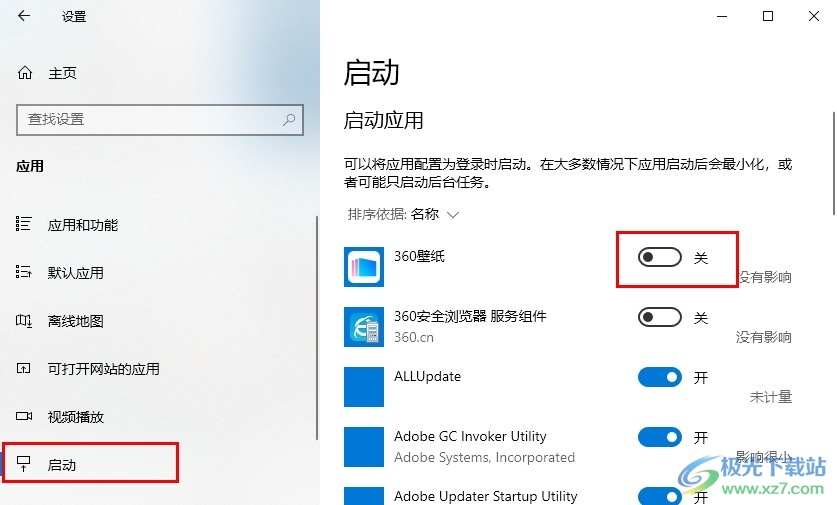
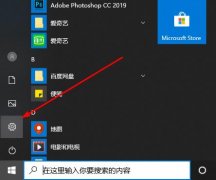
1、第一步,我们在桌面左下角点击打开“开始”按钮,然后在菜单列表中点击打开设置选项
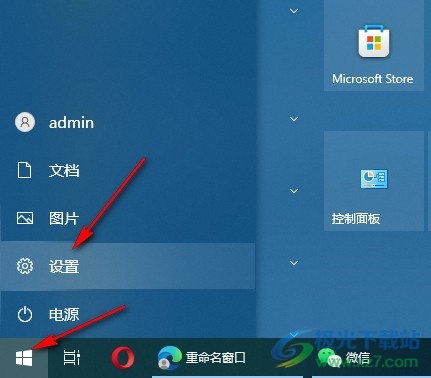
2、第二步,打开设置选项之后,我们在Windows设置页面中点击打开“应用”选项
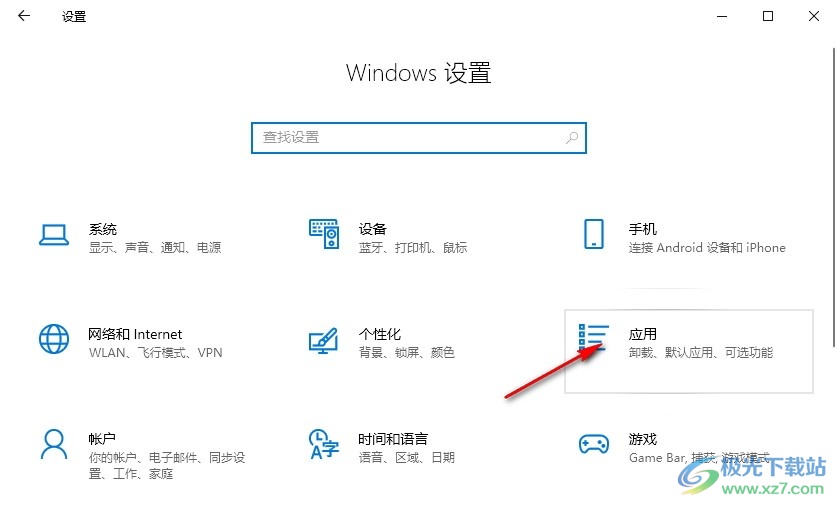
3、第三步,进入应用设置页面之后,我们在左侧列表中点击打开“启动”选项
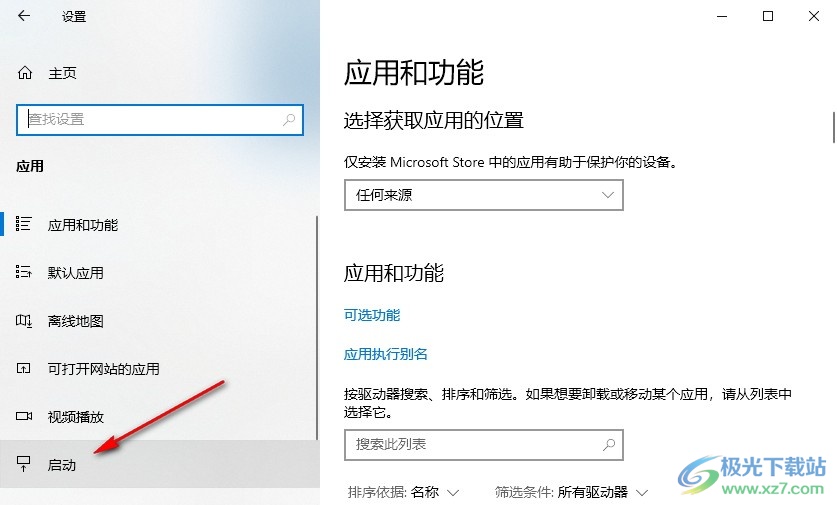
4、第四步,进入启动页面之后,我们在该页面中就能看到各种开机启动的程序
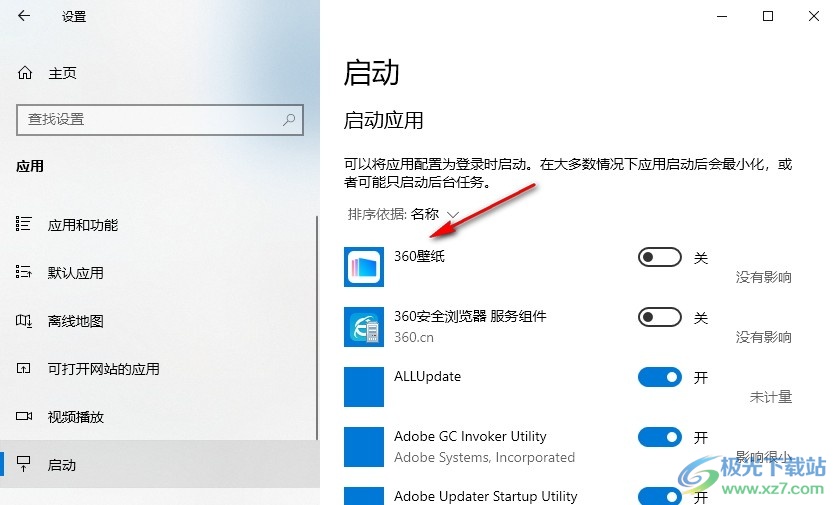
5、第五步,我们将自己不需要开机自启的程序的开关按钮点击关闭即可
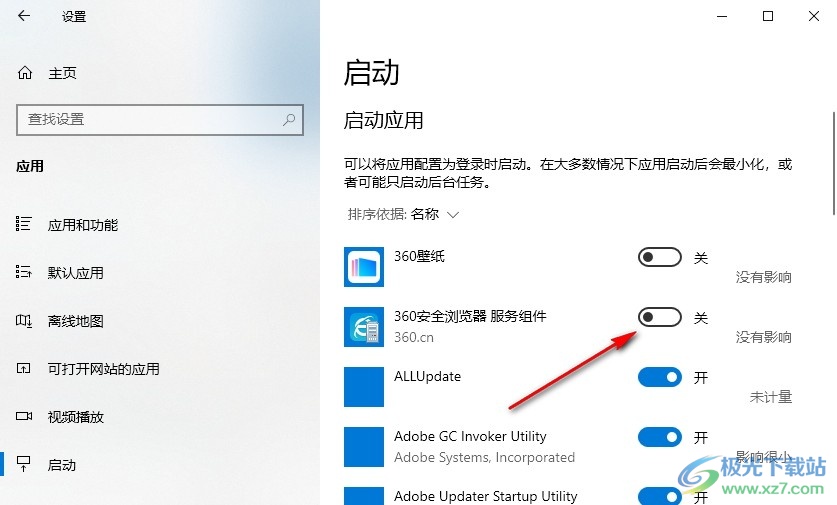
以上就是小编整理总结出的关于Win10系统关闭开机启动程序的方法,我们在Win10系统的应用设置页面中点击打开“启动”选项,接着在启动设置页面中找到不需要开机启动的程序,将该程序的开关按钮点击关闭即可,感兴趣的小伙伴快去试试吧。
 iPhone如何让同一帐号的两个设备数据不同
由于同一个 Apple ID 可以在不同的设备上使用,比如可以在二个......
 Adobe premiere更改文字颜色的方法教程
在Adobepremiere这款软件中剪辑视频时,我们有时候会添加一些文字......
 WPS Excel突出显示迷你图低点的方法
很多小伙伴在使用WPS软件对表格文档进行编辑的过程中经常会需......
 数码宝贝新世纪水队怎么搭配 水队阵容搭
数码宝贝新世纪水队怎么搭配?关于水队的搭配,相信有不少玩......
 为iPhone6s Apple ID开启两步验证教程
上周曝出的app被置XcodeGhost病毒事件让不少果粉感到忧心忡忡,其......

最近很多小伙伴在调节麦克风大小的时候发现,设置里面没有增强的选项,这个是怎么一回事呢?一般来说下载一个驱动就可以了,具体的解决方法下面一起来看看吧。...
硬件设备的驱动程序是我们正常使用这个设备最重要的程序之一,但是有时候我们可能会碰到自己下载安装的驱动不兼容,其实系统可以自动找寻兼容的驱动下载安装,下面就一起来看一下吧。...
很多小伙伴在日常使用录屏的时候都会因为画质不清晰而导致效果不好,这就让大家很头大,今天就给大家带来了详细的解决方法,一起来学习一下吧。...
在使用win11浏览器上网的时候,有些网站会弹出此站点的连接不安全导致无法进入,这可能是由于网络证书不匹配导致的,我们可以尝试信任该站点来解决。...

近日却有Windows10系统用户来反应,在使用电脑时安装游戏后,打开时就会出现电脑系统提示程序无法正常启动0xc000...
如果我们和朋友连接在同一个wifi网络下,可以通过设置共享文件夹的方法来快速传输文件,那么win11如何设置共享文件夹呢,其实将文件夹共享开启即可。...

一般操作Windows系统中srs全名:Sound Retrieval System,最具代表性的3D立体声技术,第一款SRS音效是根据头相关传输函数...

在使用win10系统的时候,我们如果有事离开还不想关机的话,就只有让电脑进入待机状态睡眠并锁屏了,那么这个锁屏的快捷键是什么呢,快来看看详细的教程吧~...

win10Xbox是win10系统自带的游戏平台,很多用户可能都有过或多或少的接触吧,那么他是怎么开启的呢,今天就和大家一起来看看具体是如何操作的吧。...
怎么设置不用安全删除硬件直接拔出U盘 如何设置U盘不需要弹出直接拔出...
我们在使用win10应用商店下载软件的时候,有些情况会出现下载不了应用程序,安装失败的问题。针对这种问题,小编认为可以尝试在命令提示符中使用netsh winsock reset catalog代码来解决问题,或...
在系统中出现0x80070002错误提示界面的情况,针对这种问题,小编觉得可以尝试一下在系统中进行临时文件的删除,或者是在命令提示符中使用相关代码来进行问题的修复解决。...
怎么实现离开后自动关机教程 怎么实现过一段时间无人操作自动关机...
qq是每个小伙伴都有的聊天软件大多数人在网页登录的时候都会直接使用快速登录非常方便,但是不少使用edge浏览器的小伙伴都遇到了没法快速登录的问题,下面就来看看解决方法吧。...
不少鼠标是支持自由调节dpi的,但是有些用户不知道win10的鼠标dpi怎么设置,其实我们可以通过鼠标自带的按键或者软件来设置鼠标dpi。...













 鄂公网安备42118102000349