
很多小伙伴之所以喜欢使用win10系统,就是因为在Win10系统中,我们可以根据自己的喜好开启或是关闭Win10系统中的各种功能。有的小伙伴想要使用Win10系统中的语音识别功能,但又不知道该在哪里开启该功能。其实我们只需要在Win10系统中打开设置选项,然后在设置页面中找到隐私设置,打开该设置,进入隐私设置页面之后,我们找到并打开语音选项,最后在语音设置页面中就能找到并开启“在线语音识别”的开关按钮了。有的小伙伴可能不清楚具体的操作方法,接下来小编就来和大家分享一下Win10系统开启在线语音识别功能的方法。
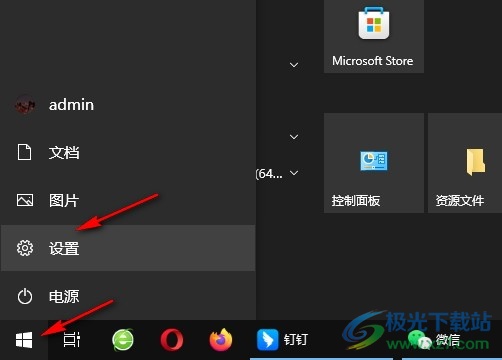
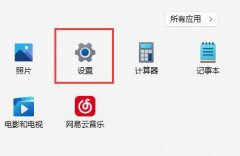
1、第一步,我们点击打开电脑之后,先在桌面点击打开“开始”按钮,再在菜单列表中打开设置选项
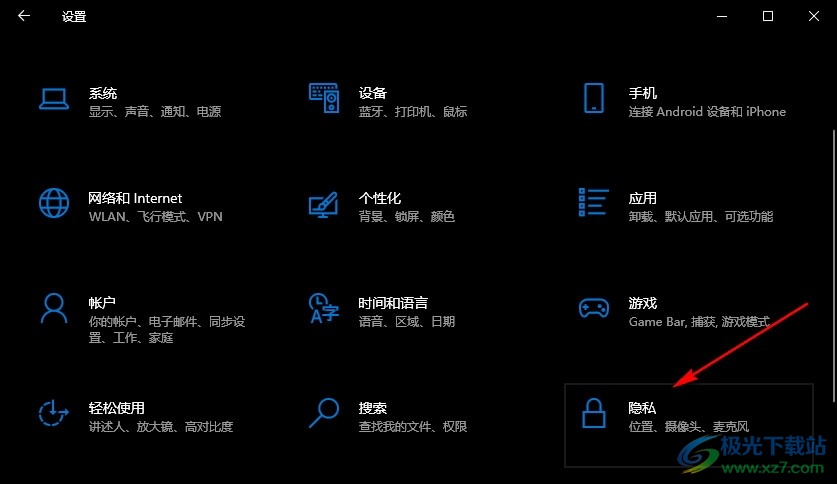
2、第二步,打开“设置”选项之后,我们再在设置页面中找到“隐私”设置选项,点击打开该选项
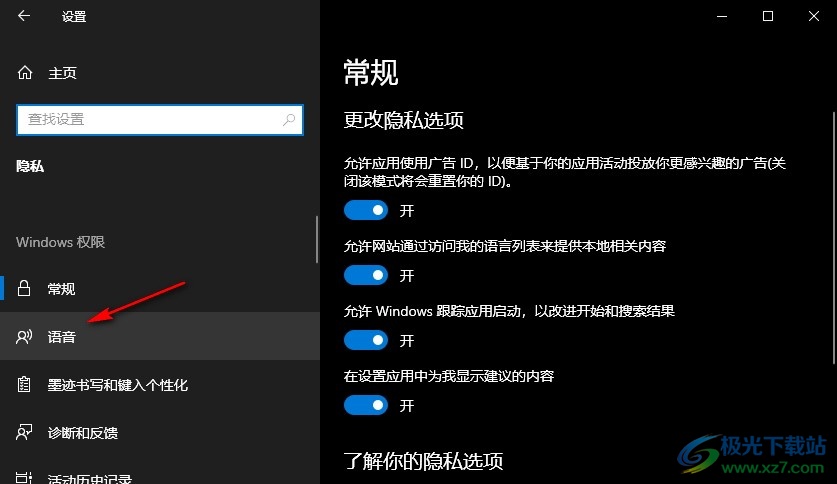
3、第三步,打开“隐私”选项之后,我们在隐私设置页面中找到“语音”选项,点击打开该选项
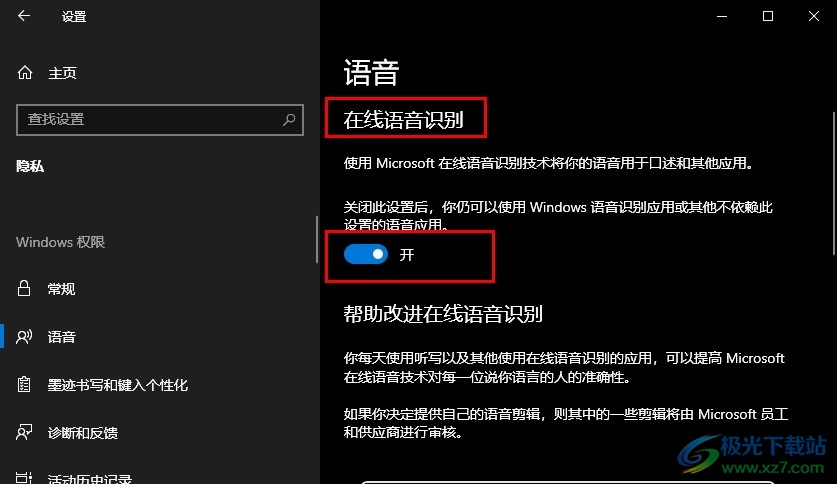
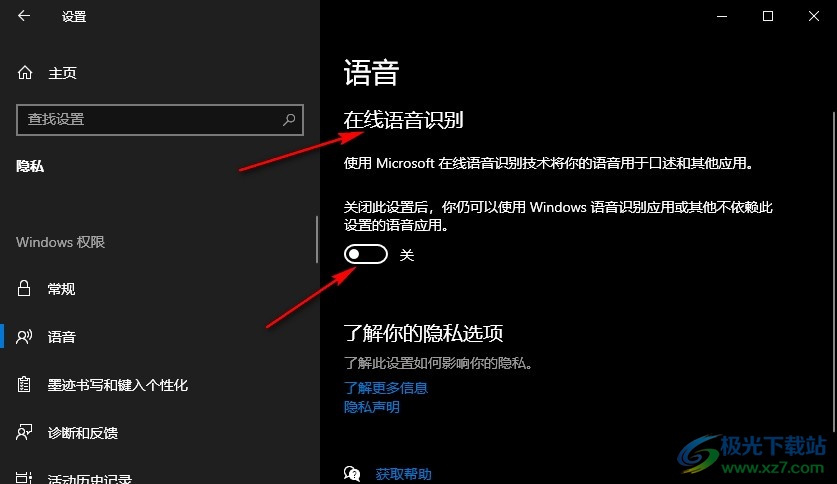
4、第四步,接着我们在“语音”设置选项的右侧页面中找到“在线语音识别”选项,可以看到该选项下的开关按钮处于关闭状态
5、第五步,最后我们在语音设置页面中点击打开“在线语音识别”选项下的开关按钮,使其变为蓝色的开启状态即可
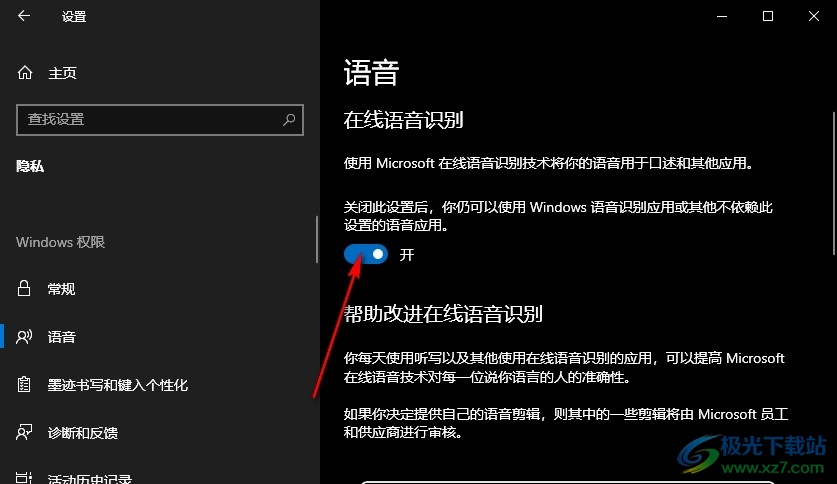
以上就是小编整理总结出的关于Win10系统开启在线语音识别功能的方法,我们在Win10系统中先打开开始按钮,再打开设置选项,接着在设置页面中打开隐私选项,再在隐私设置的语音设置页面中点击打开“在线语音识别”的开关按钮即可,感兴趣的小伙伴快去试试吧。
 wps演示开启演讲者模式的教程
wps软件是一款很不错的办公软件,是用户办公的好搭档,因此......
 win102004版本显卡加速使用方法
很多的小伙伴都知道win102004版本可以通过显卡加速来提升游戏的......
 哈利波特魔法觉醒拼图10.27线索在哪 10月
哈利波特魔法觉醒拼图10.27线索在哪?今日份的拼图寻宝线索已......
 无悔华夏军队出征是什么
无悔华夏军队出征是什么,无悔华夏军队出征是什么?无悔华夏作......
 win11自带显示fps打开教程
很多玩家在打游戏的时候都喜欢显示自己的fps,检查自己的游戏......
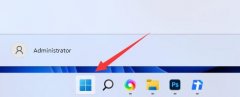
很多朋友发现,在电脑电源按钮中由于多了一个休眠,经常会误触它进入休眠模式,非常麻烦,所以想知道win11休眠模式怎么关闭,其实在电源选项中就能设置。...

在win11中,我们可以通过添加桌面快捷方式的方法在桌面上快速启动软件或文件,而且只需要右键需要的文件就可以操作了。...
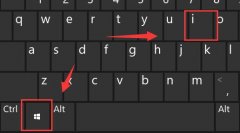
当我们安装了很多个输入法后,在切换输入法的时候就会非常麻烦,这时候其实我们只需要通过设置下的语言选项,就可以在其中找到并删除不想要的输入法了。...
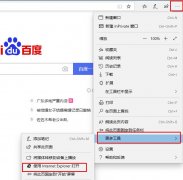
很多小伙伴们在打开浏览器或是刚开机的时候都遇到了js错误表示的情况吧,那么遇到这个问题该怎么解决呢?下面就给大家带来了详细的解决方法一起看看吧。...
在win10推出了2004版本之后很多的小伙伴在更新的时候不少都遇到了更新失败的情况而导致电脑无法使用,那么该怎么解决呢?下面就一起来看看解决方法吧。...
近日有Windows10系统用户来反映,在使用电脑时,桌面的右下角总是会弹出一些Windows安全警报的提示,甚至有时候在打...

百度网盘客户端是百度公司推出的一款网盘产品。百度网盘可以说是一款存在于互联网上的移动硬盘,就可以将所有...
win10系统下的投影仪是我们经常会使用的东西,但是在使用的时候难免会遇见一些问题,因为要投影到各种仪器上,所以比较麻烦,今天给大家带来了win10投影仪的设置方法,具体的一起来看看...

win10迈克菲是收费的安全软件,但是使用的时候可能有些用户并没有意识到这个问题,因此很想知道win10迈克菲到期了怎么办,下面就来一起了解一下吧。...
远程桌面连接非常的实用,在日常生活中的很多地方都需要用到他,但连接时可能会出现各种问题,下面就给大家带来了怎么开启远程桌面连接的教程,一起看看吧。...

当我们鼠标暂时失去作用的时候,如何用键盘快捷键的方式打开右键菜单呢?有两种方法,一是按Shift + F10快捷键就可以调处右键菜单,二是键盘上windows和ctrl中间带着目录的键也可以,具体的...
在 Windows 7 里如何实现一登录就自动连接宽带? 解决方案: 设置网络连接; 在 开始 搜索框中输入 ncpa.cpl ,按回车; 在刚才设立的连接图标上,右击鼠标,选择 属性 ; 在 选项 标签...

最近xbox中的xgp服务非常火爆,因此大量的玩家安装了xbox这款软件,但是在使用的时候出现了xbox登录账号没反应的问题,这可能是因为网络的问题,也可能是软件本身出现了错误,大家可以尝试...
大家在使用win10电脑的时候,总是会遇到自己很疑惑的问题,当你在操作某一个软件的时候,总是会出现该软件被自动删除的情况,如果你的电脑上频繁出现自动删除exe文件的情况,那么我们就...

一般操作Windows系统中酷我音乐融歌曲和MV资源获取、在线播放和欣赏同步歌词为一体的音乐聚合播放器,是首选的音...




















 鄂公网安备42118102000349