
win7win10双系统安装起来其实不难,但是很多小伙伴不知道怎么安装,只要经过几个简单的方法就可了,喜欢的小伙伴千万不要犹豫了哦。
1、格式化你要安装的磁盘
我的是D盘(注意记得把磁盘中重要数据迁移出来)第一步强烈建议在非PE系统环境如win7系统中进行,
因为在PE环境下磁盘盘符很可能发生了变化,如在PE中是D盘而在win7中很可能是E盘,
避免因为误操作而格式化了非自己想要安装的所在磁盘分区。
2、插入U盘,重启电脑进入到BIOS中将U盘启动作为第一启动盘
如何设置?不同的电脑设置方式可能不同,具体网上应该都有,找下就可以了。
一般情况下是按F12,F2,ESC或者DEL这几种键中的一个进入。设置完保存退出,
插入U盘重启电脑进入到了winPE系统选择界面,如下图所示小编的老毛挑winPE系统选择界面,
有时因为热插拔没有反应过来电脑没有识别出U盘,这时候就要快速按住Ctrl+Alt+Delete键进行重启,
不然很容易进入到已经安装的操作系统界面了。
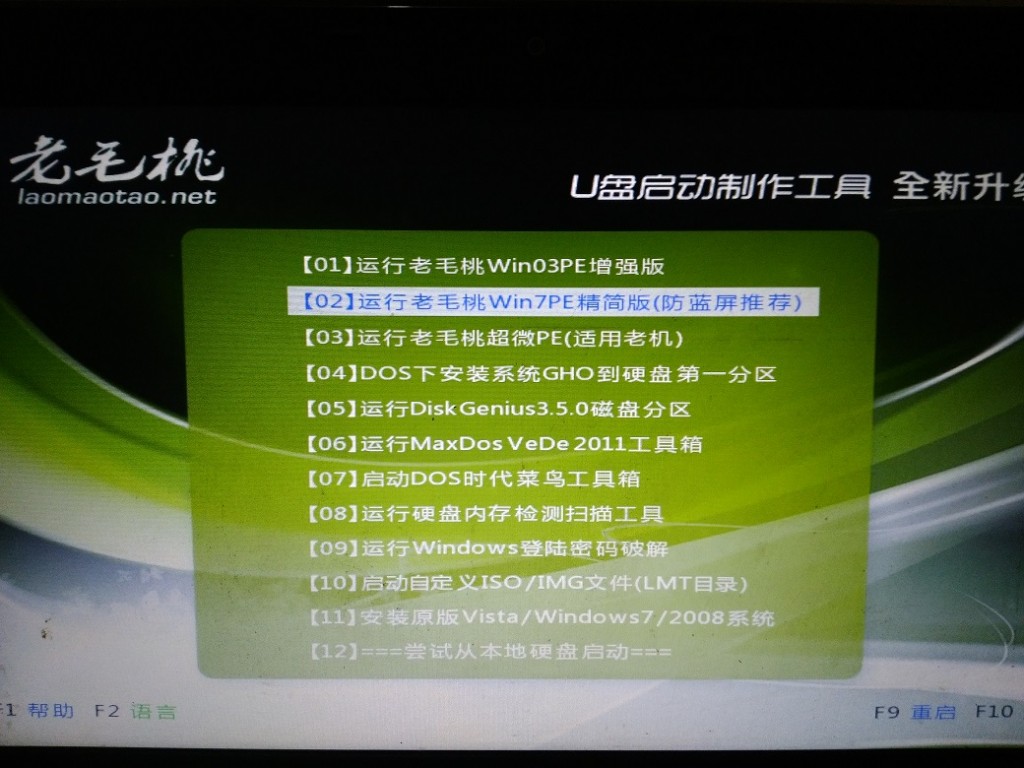
U盘PE正常识别,进入到winPE系统,这里我选择的是第二个系统(win7PE精简版)
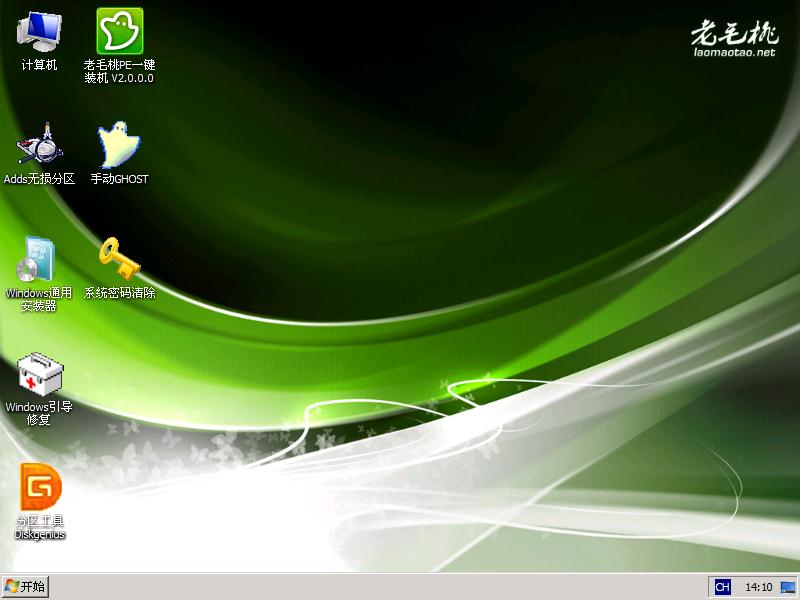
3、双击windows通用安装器进入win10系统的初步安装
winPE系统中有许多的工具,此教程中我们主要围绕着windows通用安装器和windows引导修复两款软件进行,
因此只要PE系统中包含这两款软件即可,如上图所示,安装前期以windows通用安装器为主,
双击打开windows通用安装器进入到windows10系统的初步安装步骤。
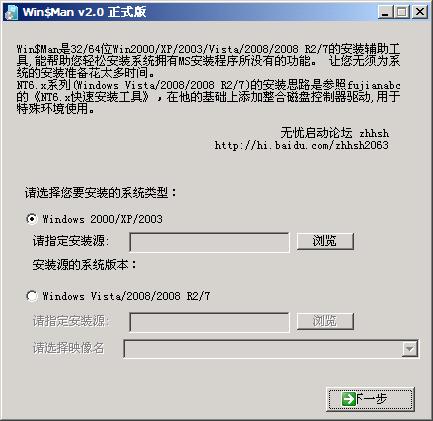
win7过后内核为nt6.X,此类型系统我们只能选择第二项 windows vista/2008/2008 R2/7,
点击浏览,定位到之前复制的install.wim文件(我的是install(win10).wim),选中打开。
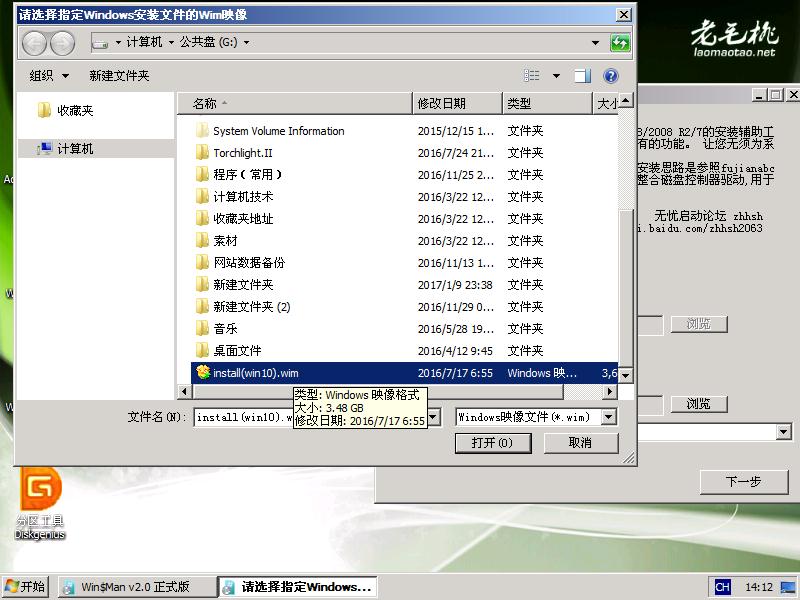
此时会返回到windows通用安装器界面,在请选择映像名下拉框中选择你要安装的操作系统
(注意,下拉菜单中的选项是经过识别你的镜像文件中显示的。如果你下载的文件出错,
或者下载错了的镜像,下拉菜单中就会什么都不显示或者显示另外的选项,这里我安装的是windows10专业版),
选中后进入到下一步。
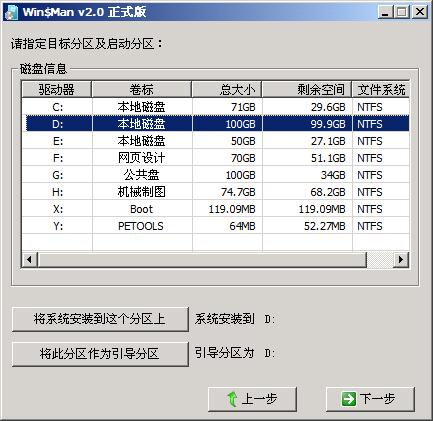
选择指定的目标分区,选中前面所格式化的磁盘盘符。
(注意:在windows系统中显示的盘符,到了PE系统中可能不一样,
注意分区大小及剩余空间来判断是否为格式化的那个分区,这里还是显示的是D盘),
然后分别点击下面的“将系统安装到这个分区上”,“将此分区作为引导分区”,点击下一步,
如果选错分区,且这个分区已有数据的话会有提示让你是否进行格式化提示,
如果之前已经格式化直接就到了下一步。其实格式化操作也可以在这一步进行,
为了避免因为磁盘盘符发生了变化导致误格式化所以才在windows系统中进行格式化操作,
而不是在到了这一步或者在winPE中进行格式化操作,即第一步的操作过程。 在进入到下一步后进入另一选择界面
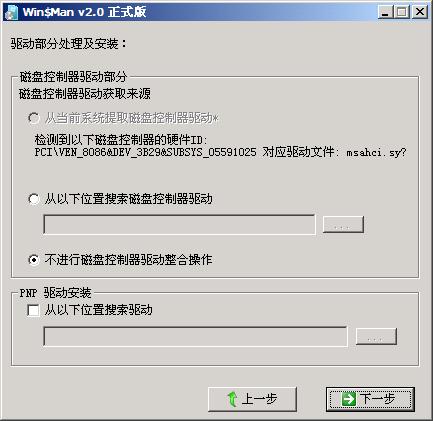
默认状态,继续点击下一步。
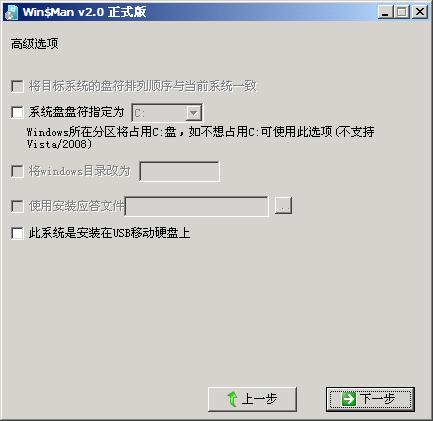
这里可以指定系统盘盘符,由于是windowsVista/2008以上的操作系统,设置与不设置也没多大意义了,不支持嘛。继续下一步。
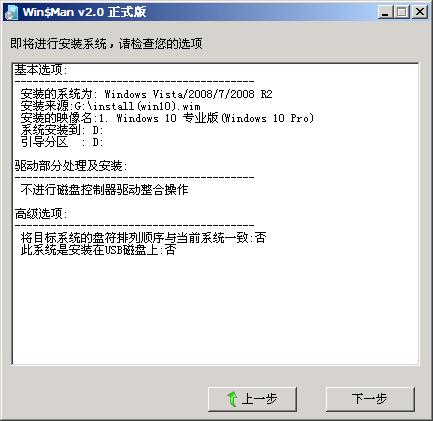
这里显示了前面所做的一系列操作的检查,如果不对的话通过上一步返回进行修改,我的信息完全正确,直接下一步。

这时候弹出提示,你是否开始安装系统,点击是,开始了wim系统镜像部署,开始等待着漫长的安装过程。
(具体时间有快有慢,是根据自己的电脑性能进行判断的,快则几分钟,慢的十几分钟半个小时都有) 等待过程。
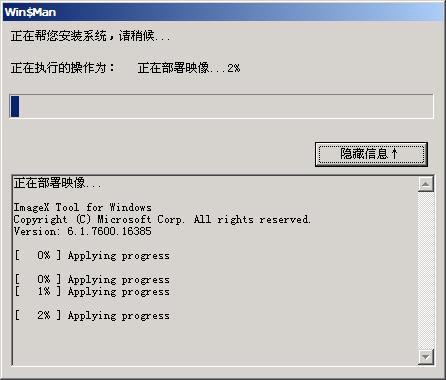
当进度条达到100%后,就会有初步系统安装成功,请重启继续安装系统的提示。
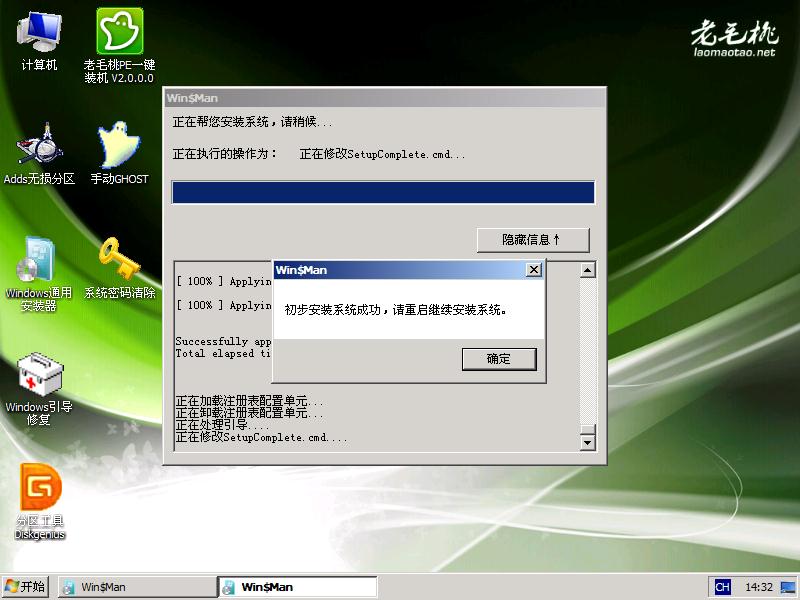
到了这一步,恭喜你系统基本安装过程已经结束。如果没有多大的问题的话后续基本上是顺利的了。
注意:由于是双系统安装(已经有了win7系统)这时候如果按照提示操作的话你会发现找不到win10系统,
直接进入到windows7系统中,甚至出现如下的提示: OEMSF is missing
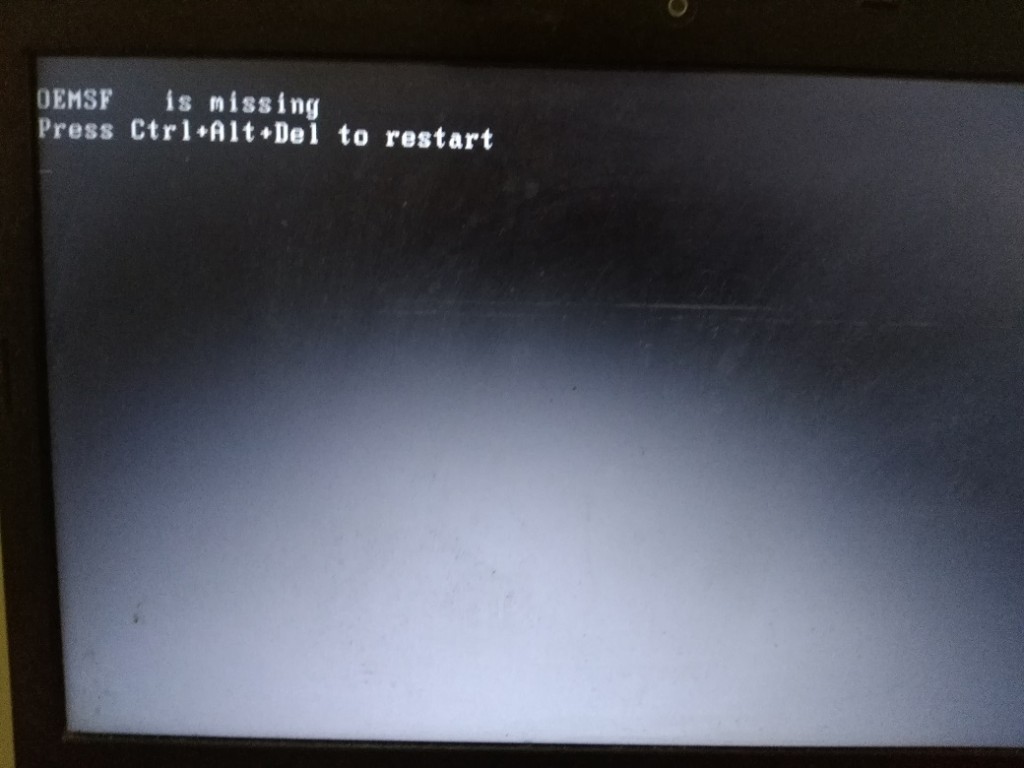
安装失败了么,没有。需要进行一些的调整,稍微有点繁琐。
4、win10系统安装中双系统初步调整
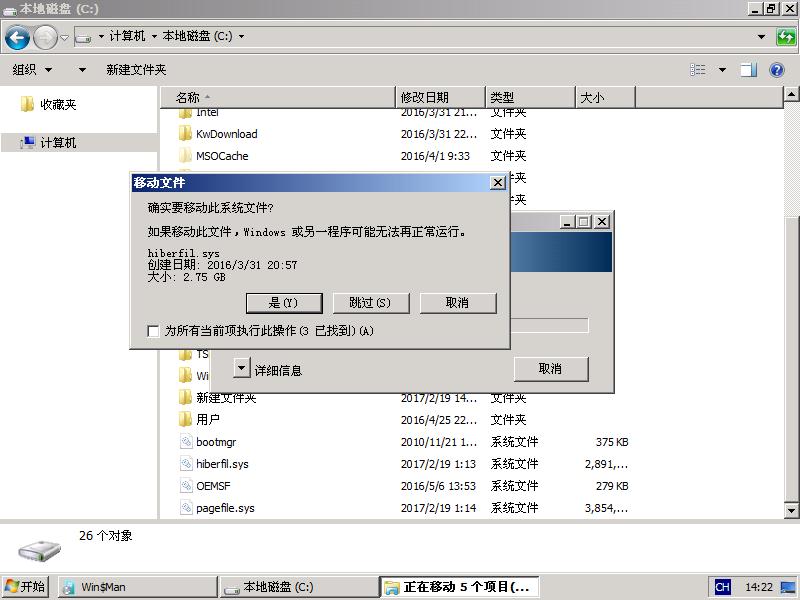
这里双系统安装关键点来了,出现这个情况是因为电脑中存在原来系统的引导信息,我们先要把它隐藏掉,让它以为目前只有win10一个系统。 如图所示:
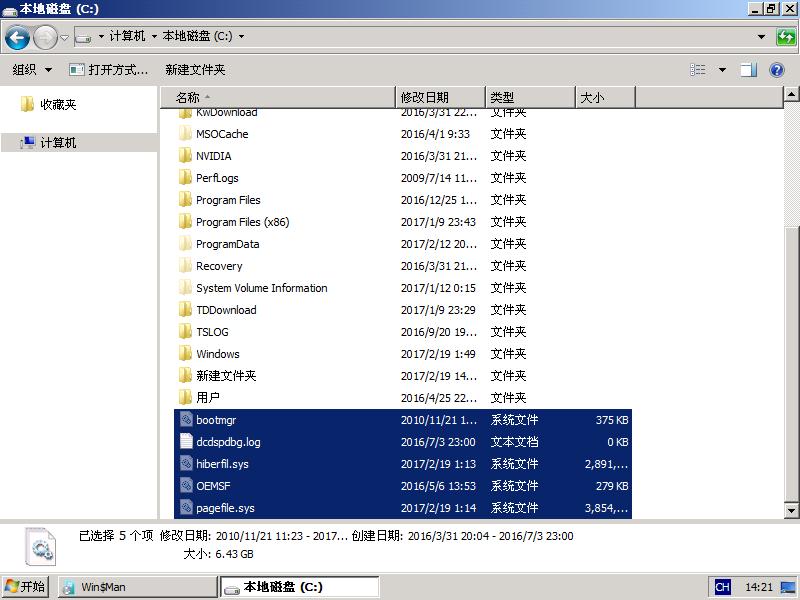
在win7系统盘的根目录中建立一个文件夹(新建文件夹)然后将系统盘根目录下的所有的带有隐藏属性的文件
(注意是文件,不是文件夹,为了方便你也可以直接将根目录下所有的文件移入进去)
移动到新建文件夹中 如果提示有权限的话,更改文件的权限再进行操作
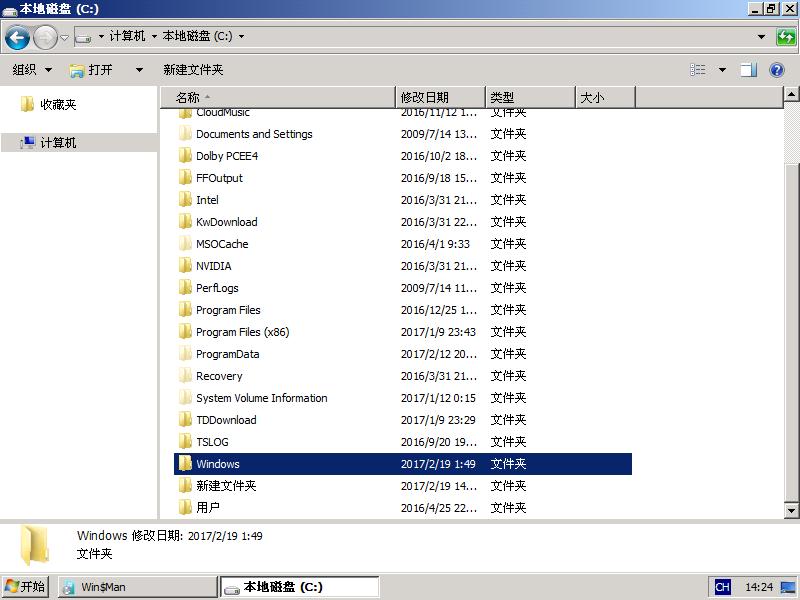
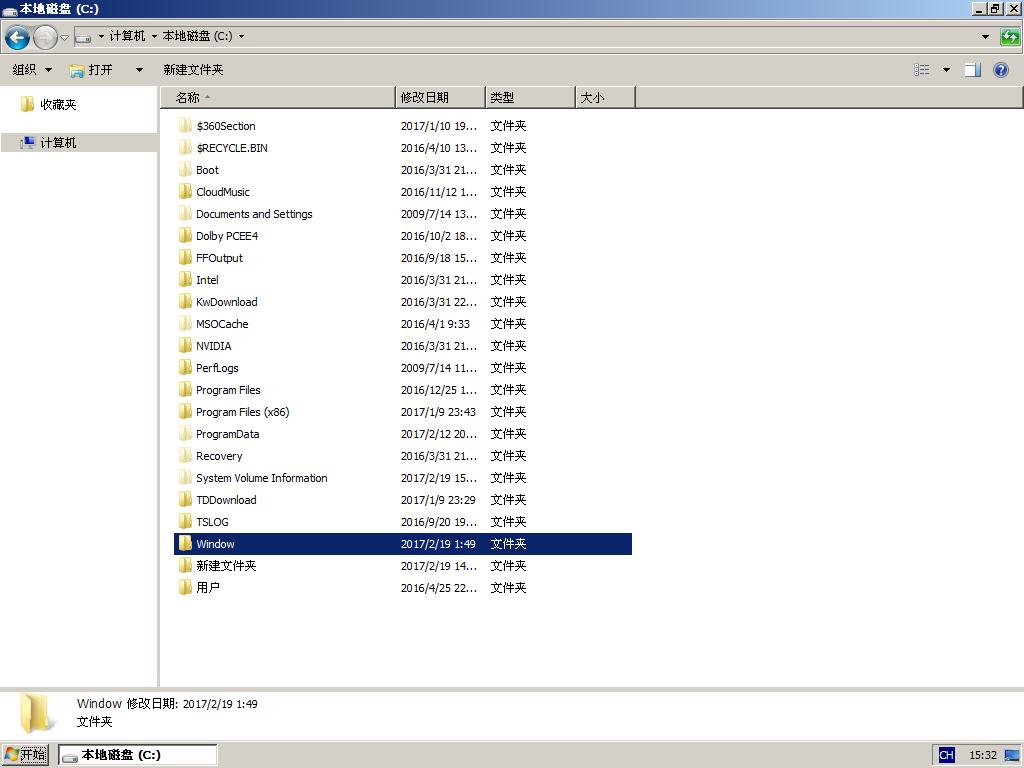
接下来将windows文件夹名称更改(这里改为window,只要不是原来的文件名都可以)
5、win10系统安装中双系统进一步调整
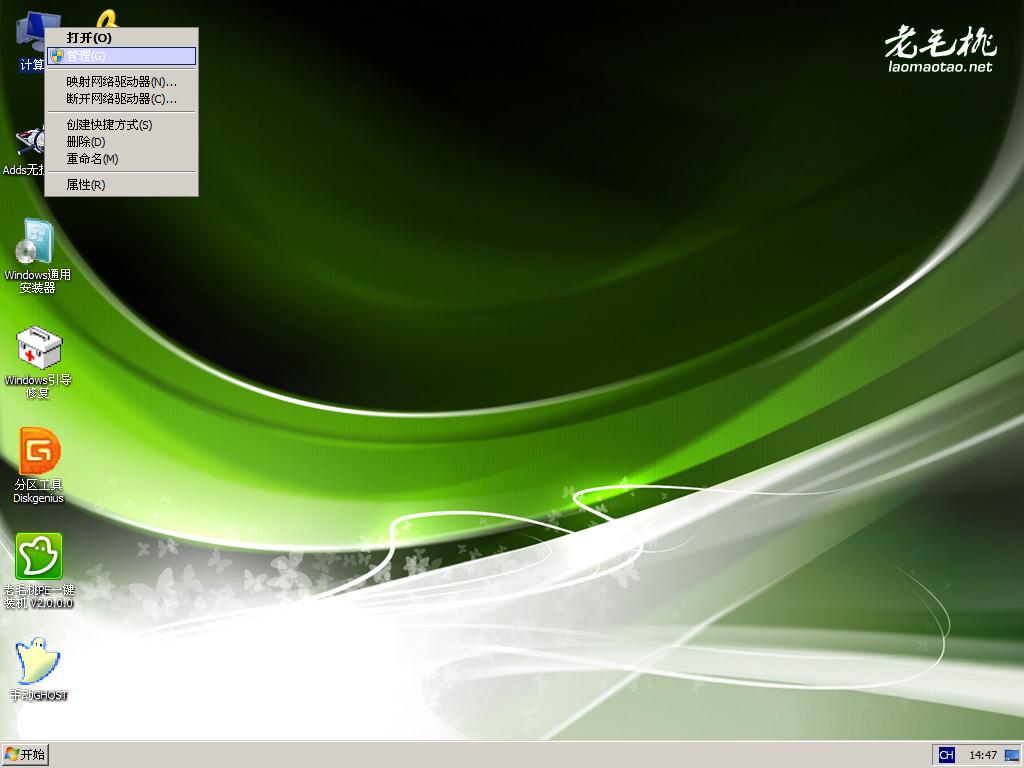
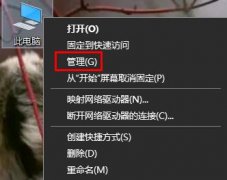
接下来要调整下系统分区的激活状态 返回到桌面,右键点击计算机,选择管理。
或者在运行对话框中输入“diskmgmt.msc”回车,进入到磁盘管理界面

选中win10系统安装的盘符(D盘),然后对盘符右键点击,选择“将分区标记为活动分区”。
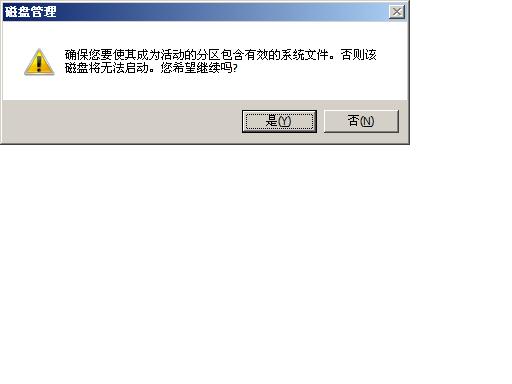
这一步操作结束后,拔掉U盘,重启电脑进入到win10后期的安装。
6、win10系统后期安装
重启电脑后久违的win10安装界面出来了,然后也是一段漫长的等待过程。
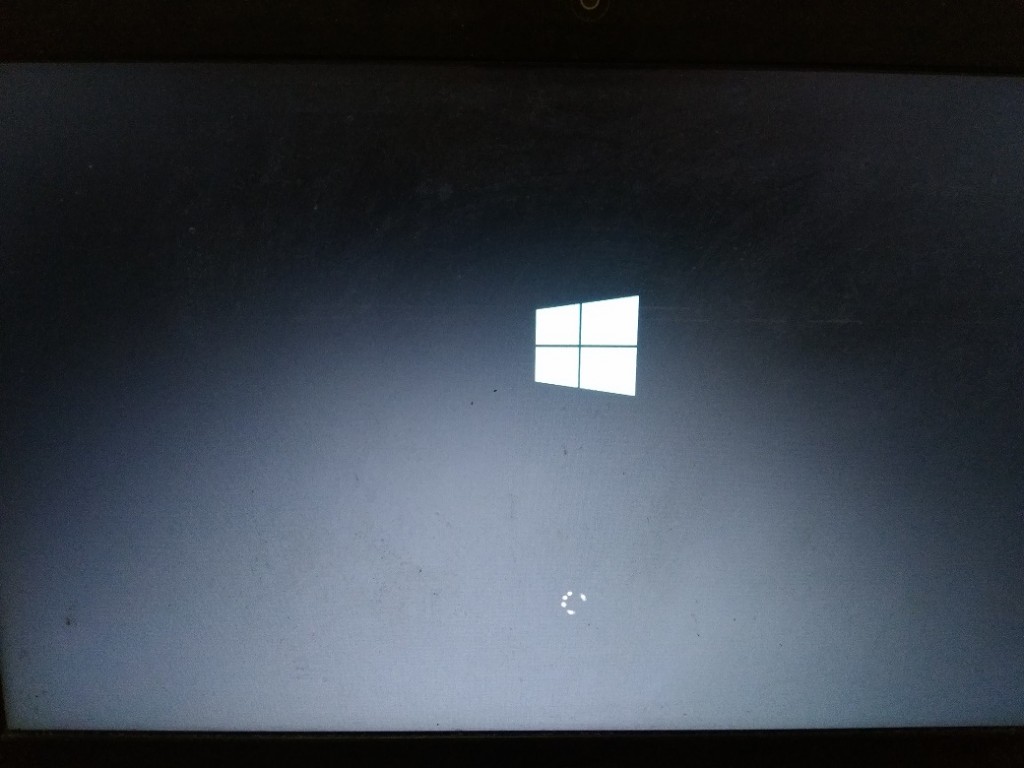
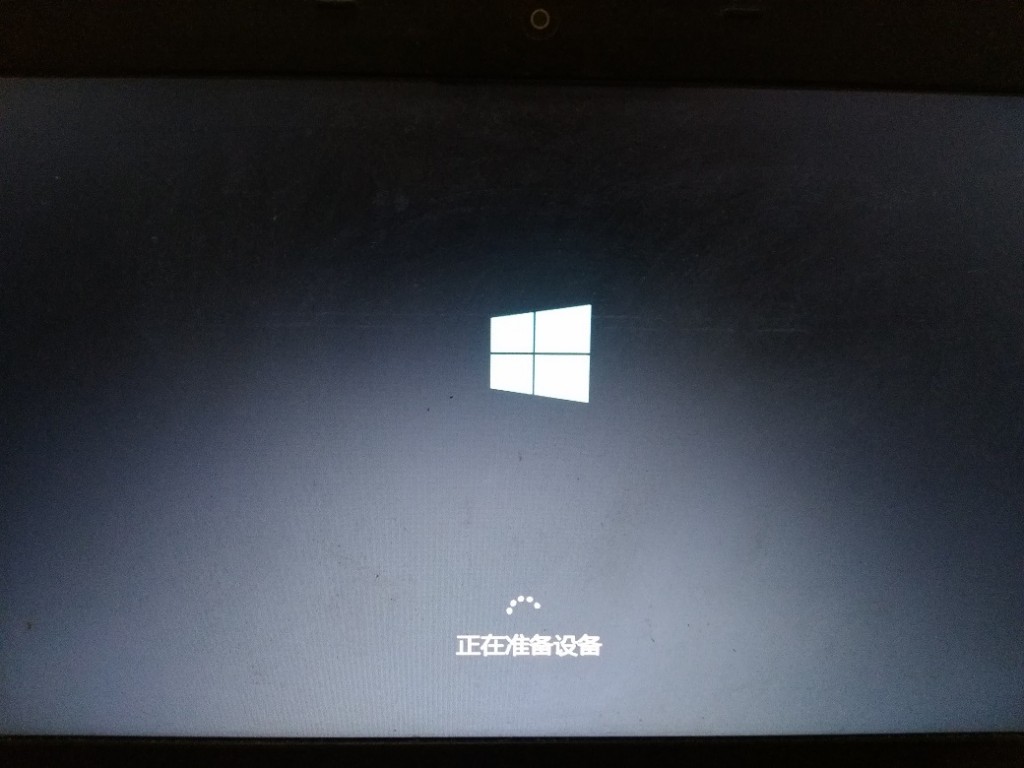
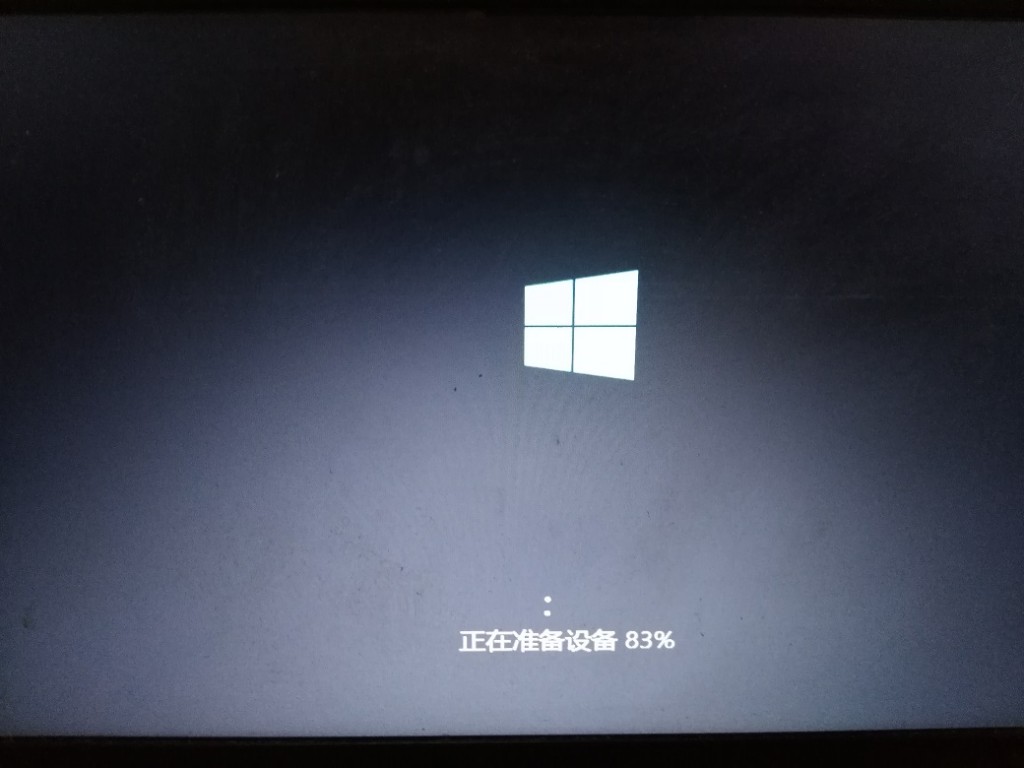
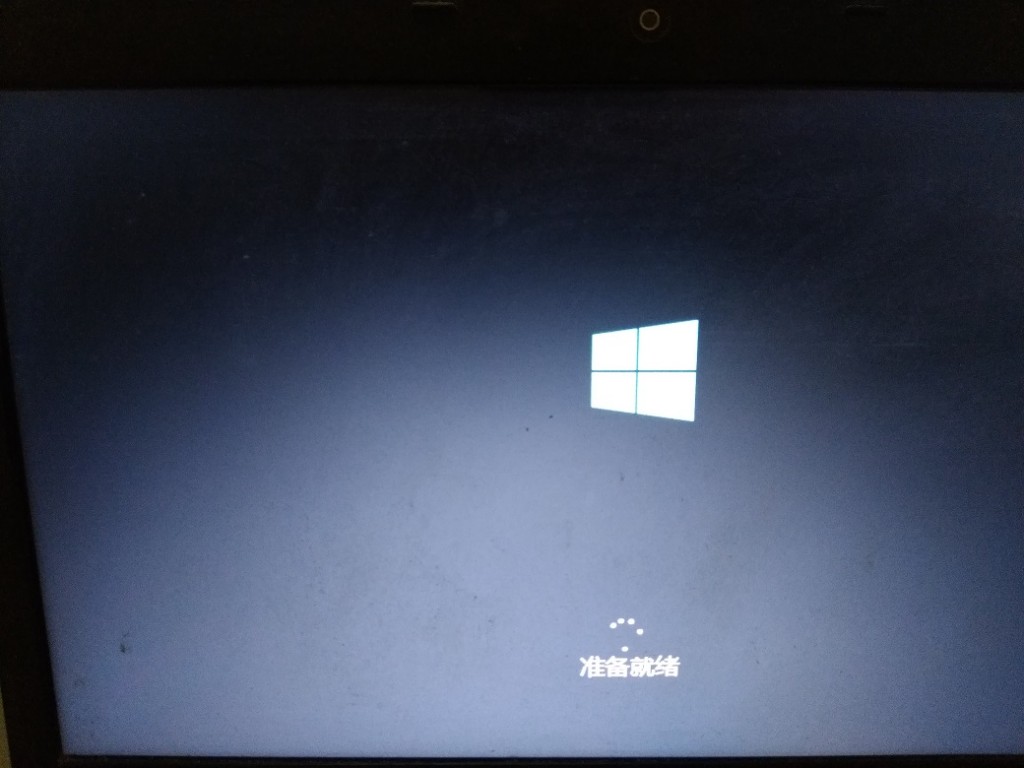
待系统重启后,就是到了视窗模式的设置界面了,
根据提示按照个人习惯一步步操作就可以了,如用户名,系统激活,联网等,简单直观,就不一一详写了。
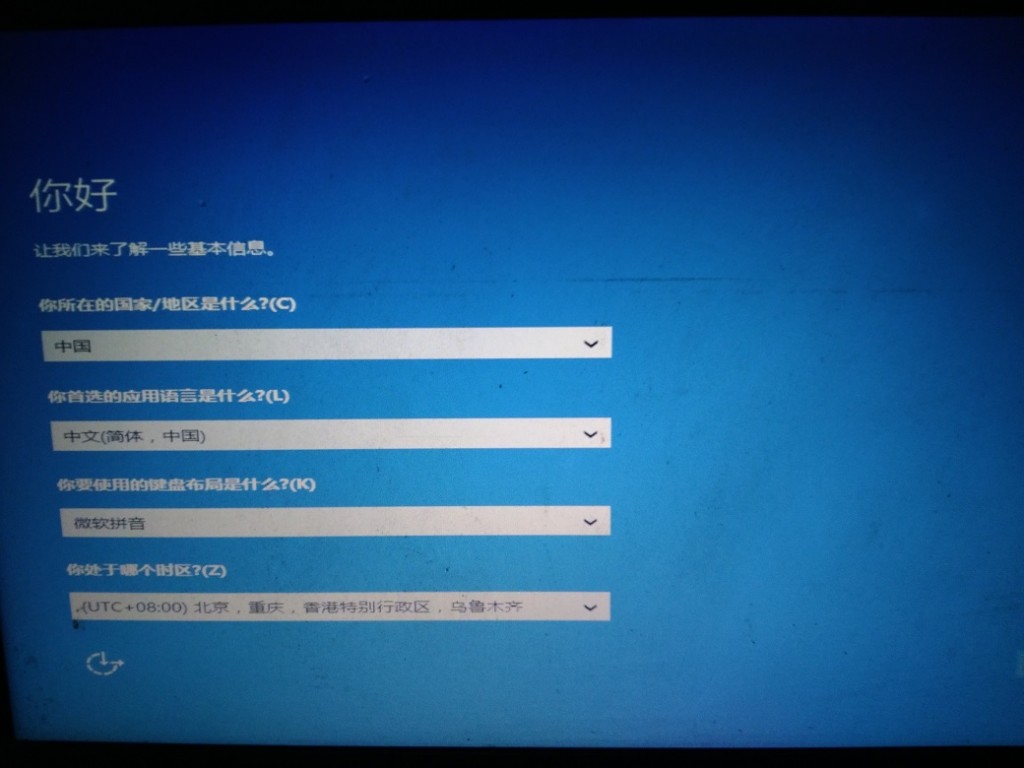
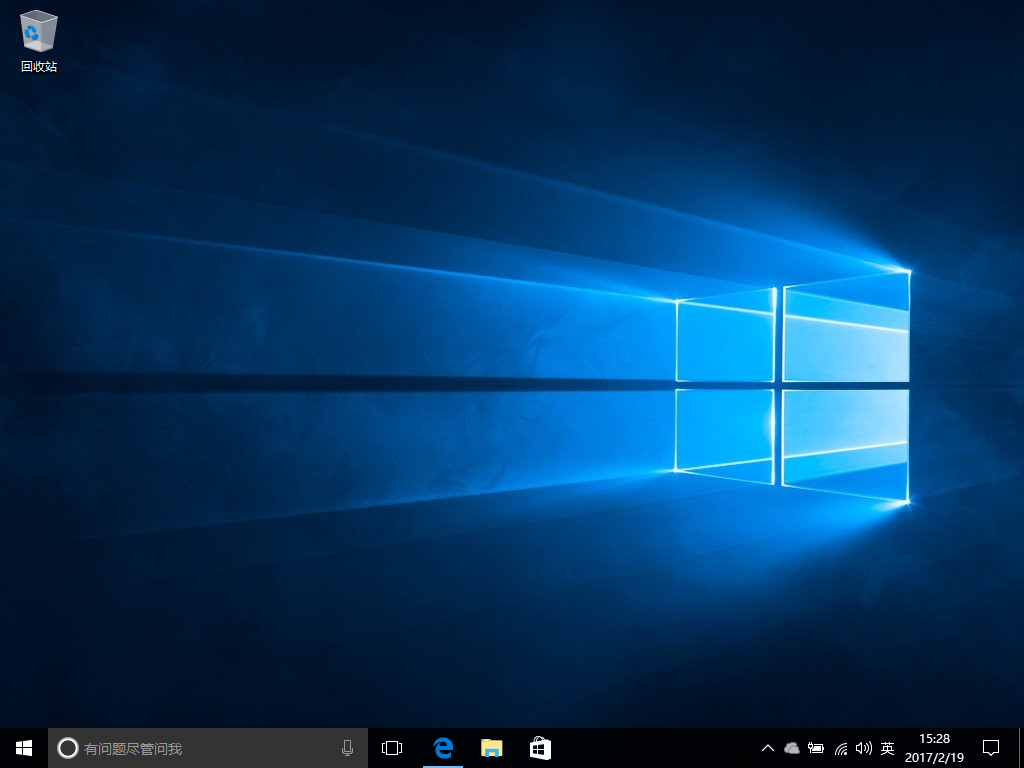
win10系统安装成功。
7、win7、win10双系统活动分区调整
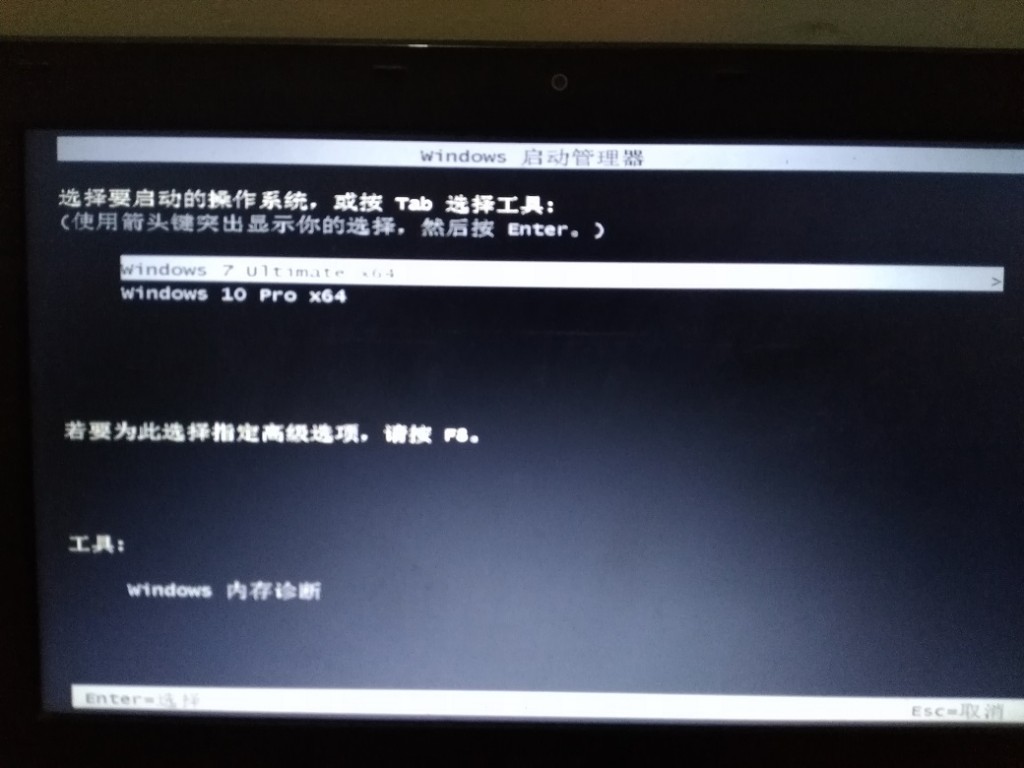
到这里win10系统已经成功安装好了,但你重启电脑后,你会发现只有win10系统,win7系统找不到了。
接下来的操作就是对win7、win10双系统最后的调整。
首先再次进入到winPE中打开计算机,
将之前win7系统盘根目录下的“新建文件夹”中的移入的文件移出到原来位置(win7系统盘根目录下),
并将window文件夹名称改回原来的windows。
由于win10具有快速启动功能,还得需要对系统激活分区进行重新设置,
具体设置方法参照步骤5,只需将标记为活动的分区更改为win7所在的那个系统分区(C盘)

8、双系统引导修复,最后处理
返回到winPE桌面,找到windows引导修复,双击进入

进入到系统引导修复界面,如下图所示,选择自动修复,等待修复完成。
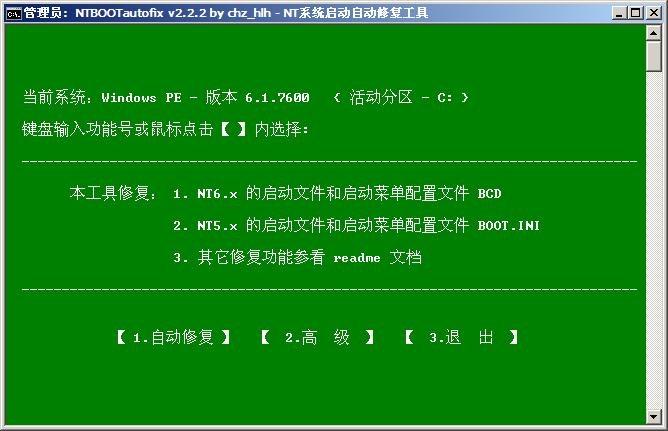
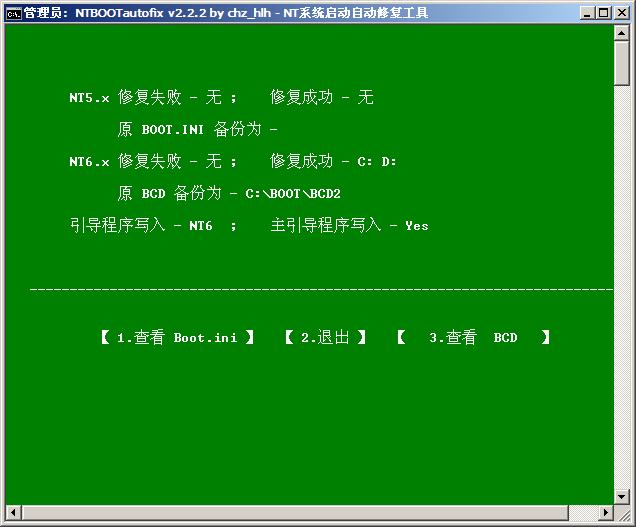
到这里win7、win10双系统的安装教程就完全结束了。
 心悦俱乐部怎么看自己充了多少钱
心悦俱乐部怎么看自己充了多少钱,心悦俱乐部怎么看自己充了多......
 win10关闭自动更新方法
win10系统有着自动更新最新版本的功能,这是非常便利的一件事......
 GTX1080显卡参数评测大全
对于我们想要了解的GTX 1080显卡,首先它在显卡的市面上属于性......
 电脑运行缓慢的优化方案:有哪些方法可
现代人越来越依赖电脑,工作、学习和娱乐等各个方面都与计算......
 ppt把图片对称反过来的教程
相信用户在日常的工作中都会遇到制作工作总结、成果报告等文......
如何删除网页上自动保存记录的用户名和密码 网页不自动保存密码怎么设置...
很多小伙伴的电脑用久了就会觉得卡,因为磁盘的东西太多太杂,今天小编教大家如何整理磁盘碎片,碎片整理是对于磁盘高效利用和维护的重要手段,是需要用户掌握的基本技巧。下面一起来...
电脑出现蓝屏的问题是很常见的,当然也有一些喜欢钻研的用户比较好奇win10蓝屏笑脸提示重启原因,今天就给你们带来了详细的原因介绍,希望大家了解之后可以避免。...
我们在使用win10操作系统的时候有些小伙伴的电脑会出现系统重复蓝屏重启显示100%的情况。对于这种情况小编觉得可能是系统内部与硬件设备之间兼容性的问题,可以尝试软硬件故障排除,或者...
使用win10系统的时候追求完美的用户很多都会选择兼容性高的来进行使用,但是对于新手来说去不知道怎么选择,下面就带来了win10系统兼容性好版本详细介绍,快来一起看看吧。...
win10的defender安全中心经常会出现在屏幕右下角的快速启动栏中,很影响我们下方图标的正常使用。因此我们在任务管理器中将它禁用,既不会影响它的正常运行又可以隐藏图标。...
虽然现在电脑等设备日新月异,不断发展,但是依旧有不少用户还在使用相对较旧的老电脑。最近win11系统推出,有着不少亮点,因此就有老电脑的用户想知道自己怎么升级win11系统,其实通过...
很多小伙伴在选择电脑操作系统时都会选择使用Win10系统,因为在Win10系统中,我们不仅可以对电脑进行各种个性化设置,例如桌面壁纸以及主题颜色等,还可以对电脑的缩放大小进行更改。在...
我们的电脑在安装升级了win10操作系统之后,有的小伙伴可能因为日常的需要想要关闭电脑自带的杀毒软件windows defender。对于这种问题小编觉得可以在我们电脑的设置中找到“更新和安全”然后...
显卡是每个计算机非常重要的一项功能,显卡通过做一系列的数学运算计算屏幕上每个像素点的颜色显示,很多小伙伴的电脑都是双显卡,在玩游戏的时候就显得难受,那么如何设置显卡才能流...
小伙伴们在使用win10系统的过程中,有时候会遇到win10更新后无法连接WiFi的情况。那么这种情况需要怎么样解决,现在就让小编来给你支招吧,希望对你有所帮助~...

很多小伙伴在使用电脑中都会将Win10系统作为电脑操作系统的首选,因为在Win10系统中,我们可以对电脑进行设置,还可以在电脑中安装各种软件。有的小伙伴在使用电脑时可能会担心软件私自...
在使用电脑的时候小伙伴们比较头疼的就是电脑总是自动关机的问题,一直这样连检查的机会也没有,那么该怎么办呢?下面就为你们带来了解决的方法。...
怎样卸载文件夹中隐藏的软件方法 电脑怎么在软件管理卸载里面隐藏软件...
Windows 7系统添加或删除输入法。...














 鄂公网安备42118102000349