
1.系统服务控制台
以管理员或Administrators组成员身份登录,单击;开始→运行”菜单项,在出现的对话框中键入;Services.msc”并回 车,即可打开;服务管理控制台”,如图1所示。你也可以单击;开始→控制面板→性能和维护→管理工具→服务”选项来启动该控制台。
在服务控制台中,双击任意一个服务,就可以打开该服务的属性对话框,如图2所示。在这里,我们可以对服务进行配置、管理操作,通过更改服务的启动类型来设置满足自己需要的启动、关闭或禁用服务。
在;常规”选项卡中,;服务名称”是指服务的;简称”,并且也是在注册表中显示的名称;;显示名称”是指在服务配置界面中每项服务显示的名称; ;描述” 是为该服务作的简单解释;;可执行文件的路径”即是该服务对应的可执行文件的具体位置;;启动类型”是整个服务配置的核心,对于任意一个服务,通常都有3 种启动类型,即自动、手动和已禁用。只要从下拉菜单中选择就可以更改服务的启动类型。;服务状态”是指服务的现在状态是启动还是停止,通常,我们可以利用 下面的;启动”、;停止”、;暂停”、;恢复”按钮来改变服务的状态。
大家用一起来看看3种不同类型的启动状态:
自动:此服务随着系统启动时启动,它将延长启动所需要的时间,有些服务是必须设置为自动的,如Remote Procedure Call(RPC)。由于依存关系或其他影响,其他的一些服务也必须设置为自动,这样的服务最好不要去更改它,否则系统无法正常运行。
手动:如果一个服务被设置为手动,那么可以在需要时再运行它。这样可以节省大量的系统资源,加快系统启动。
已禁用:此类服务不能再运行。这个设置一般在提高系统安全性时使用。如果怀疑一个陌生的服务会给你的系统带来安全上的隐患,可以先尝试停止它, 看看系统是否能正常运行,如果一切正常,那么就可以直接禁用它了。如果以后需要这个服务,在启动它之前,必须先将启动类型设置为自动或手动。
单击;依存关系”选项卡,在这里我们可以看到,在顶端列表中指出运行选定服务所需的其他服务,底端列表指出了需要运行选定服务才能正确运行的服 务。它说明了一些服务并不能单独运行,必须依靠其他服务。在停止或禁用一个服务之前,一定要看看这个服务的依存关系,如果有其他需要启动的服务是依靠这个 服务,就不能将其停止。在停止或禁用一个服务前,清楚了解该服务的依存关系是必不可少的步骤。
2.选择将运行服务的账户
在上述对话框中单击;登录”选项卡,执行下述操作之一:
(1)要使用本地系统账户,单击;本地系统账户”选项。
(2)要使用本地服务台账户,单击;本账户”选项,然后键入;NT AUTHORITY\LocalService”。
(3)要使用网络服务账户,单击;本账户”选项,然后键入;NT AUTHORITY\NetworkService”。
(4)要指定另一个账户,单击;本账户”选项,然后单击;浏览”按钮,然后在;选择用户”对话框中指定用户账户即可。
最后在;密码”和;确认密码”框中键入用户账户的密码,单击;确定”按钮。
注意:必须明确配置用户账户以便登录到服务。要验证用户账户是否经过了正确配置,请在;本地用户和组”中右键单击该用户账户。在;属性”对话框的 ;常规”选项卡上,确认已选中;密码永不过期”复选框,然后单击;成员”选项卡来确认该用户是适当组的成员。
如果选择的账户没有作为服务登录的权限,则在你当前管理的计算机上,服务会自动授予该账户适当的权限。
 电脑开机黑屏处理:开机黑屏背后隐藏着
开机黑屏是许多电脑用户面临的一个常见问题,可能由多种原因......
阅读 Switch地铁归来重制版金手指代码作弊码大
本金手指只支持switch版本的地铁归来重制版使用,本金手指支持......
阅读 wps图片实现任意移动的教程
相信wps软件是许多用户在日常工作中常使用的一款办公软件,因......
阅读 Excel表格解决插不进去列的方法教程
Excel表格是一款非常好用的办公软件,在其中我们可以对数据进......
阅读 Windows10系统中全选键的使用方法
近日有Windows8系统用户来反应,在编辑文档或是修改资料的时经......
阅读 手机QQ怎么关掉群成员探查
 戴尔宣布推出新的 32 英寸
 虾米音乐怎么看MV?虾米音
 新发现称自定义win10系统主
 Windows11减少磁盘占用空间
 Firefox 覆盖了 Windows 11 的标
 如何干净彻底的清除病毒
 Windows10 2004、20H2和21H1 19
 无神之界新手快速升级方
 幽灵线东京发售日期是什
 光遇4.20任务攻略大全
 主板H610和B660、Z690区别是
 梅捷AMD显卡是几线的牌子
 950QAA三星15.6寸笔记本怎么
 怎么加粗线条ps原画线稿
 Excel表格文档将数据变为中
 excel制作多栏画的教程
 飞书将行和列调换位置的
 安卓5.0什么时候推送?
 Wi-Fi在Windows11中消失了?尝
 腾达路由器设置完成后上
在使用win10系统的时候,我们都经常会遇到更新的问题,这个更新有时候很烦人,那么怎么才能解决这个问题呢,快来看看如果使用组策略关闭自动更新的详细教程吧~...
次阅读

win10开机启动文件夹可以让用户直接复制软件进去,开机就会自动启动这些软件,非常的方便不需要任何的设置,下面来一起看看详细的路径文件夹吧。...
次阅读

微软推出了Windows10 1909之后,相信大家都想知道微软具体更新了什么,有什么新增的功能。那么小编在这里为大家准备了这篇win101909内容更新盘点,大家一睹为快吧。...
次阅读
一般操作Windows系统中更换系统主题能够让系统变得美观有个性,对眼睛保护也有一定好处,一般系统只有几种经典的...
次阅读
在安装win11后,有的朋友遇到了d盘无法读取的问题,其实这可能是由于安装时添加了磁盘保护导致的,使用命令解除即可。...
次阅读
最近有的朋友反馈,使用win10系统开机的时候出现了recovery的提示,进不去系统,这其实是因为我们的系统出现了文件冲突或者损坏的问题,大家可以尝试使用u盘引导修复的方法来解决问题。...
次阅读

我们在使用win10操作系统电脑的时候,有的情况下可能就会需要我们安装无线网卡,当然无线网卡都是usb的,有的小伙伴可能就会出现win10usb无线网卡无法连接识别的情况,为此我们带来了解决...
次阅读

win10系统可以在各种设置中让用户们获得更加好的舒适体验!强大的智能是win10系统的最大特色,但是最近在win10系统的不断使用中用户们都普遍反应自己的电脑突然没有声音了!这是怎么一回事...
次阅读
win10的快速关机功能有可能会让我们在不需要关机的时候不小心关机,从而导致文件的丢失。我们可以在组策略编辑器中设置将它关闭,下面就一起来看一下具体的关闭方法吧。...
次阅读

怎么给TXT文档的内容添加下划线 如何在TXT记事本中加下划线...
次阅读

在使用电脑的过程中声音绝对是不可以出问题的!想一想如果你的电脑失去了声音那使用体验简直不可想象!基本上的娱乐玩法在没有声音的情况下都要变的无味了!那么声音被禁用需要怎么解...
次阅读
我们在使用win10操作系统的时候,有的小伙伴可能因为一些情况需要重新安装自己的win10系统。那么对于在安装过程中遇到的win10系统安装失败重启进不了系统怎么办的问题,小编觉得可能是因为...
次阅读
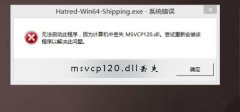
win10系统是一款非常复杂的系统,在系统中有着非常多的文件,今天小编为大家带来的就是msvcp120.dll文件丢失的解决方法!感兴趣的话就快来看一看吧。...
次阅读

win10系统想必是很多小伙伴们都不陌生的电脑系统!在不断使用中许多的用户们都出现了文件夹图标一大一小的问题?今天小编就带来了win10文件夹图标调整方法一起来看看吧。...
次阅读

我们在使用win10操作系统的时候,如果是在使用的过程中出现了设备驱动更新功能被禁用,导致我们所使用的设备驱动程序无法更新的话,对于这种问题小编觉得我们可以在电脑的运行中使用...
次阅读









 鄂公网安备42118102000349