
用ADSL拨号上网的朋友,每次都要去点击连接图标才能上网,多麻烦啊。让ADSL开机就自动登录吧,方便多了!本文分为以下几个部分:最简单方法、最常用方法、使用宽带路由器自动上网方法、windows7操作系统开机自动联网方法和其他方法。
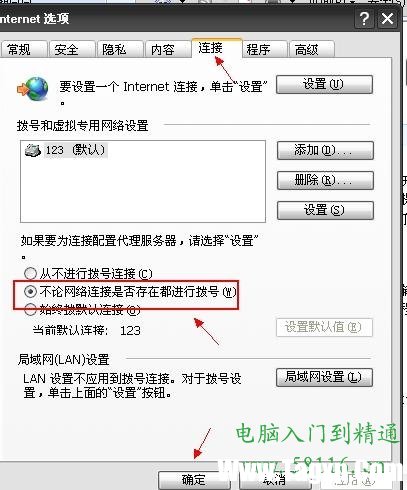
一:开机自动宽带连接最简单方法:
二:开机自动宽带连接最常用方法:
1.进入 控制面板~~~网络与Internet连接~~~网络连接,创建一个快捷方式;
2.复制快捷方式,将其拷贝到启动组里面。启动组地址 (XP):C:\Documents and Settings\All Users\「开始」菜单\程序\启动
(注: All Users为所有用户,也可以选择自己的用户。)
3.选择;网络连接”-右击-属性;
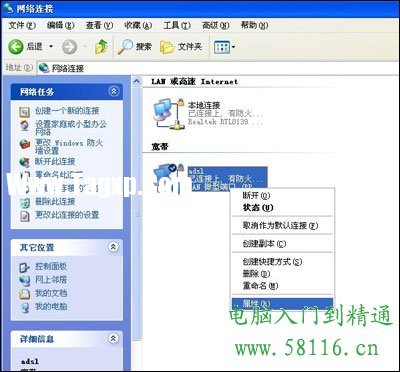
设置属性
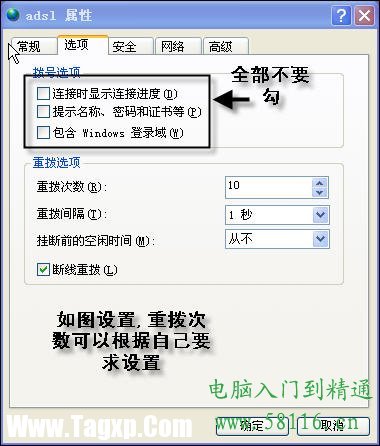
去掉多于的选项
OK,以后开机就能够自动联网了。
三:开机自动宽带连接使用宽带路由器自动上网方法:
如果你使用宽带路由器,那一般都提供了自动连接的选项。只要先设置好连接,其中包括密码和口令或是IP地址等信息,以保证可以上网。然后选择连接方式为;自动连接”即可保证路由器一接上电就能够自动上网。
小提示
每个路由器中的设置都不尽相同,但一般都会提供自动连接功能,因此只要查询相应的使用说明书或者请一个电脑比较在行的人即可搞定。这也是最方便的一种自动上网的方法。
2.如果你使用拨号或ADSL
如果使用的是拨号或ADSL上网,那可以在建立好连接后,双击此连接,在打开窗口中单击
;属性”按钮,在打开窗口中单击;选项”标签,然后取消;连接时显示连接进度”和;提示名称、密码和证书等”复选框,接下来并把;重播次数”改为最大值99次,此后选择;重拨间隔”下拉菜单改为1秒,最后勾选;断线重拨”复选框,其他选项保持默认设置。
接下来,选中;网络连接”中的ADSL连接,右击,选择;创建快捷方式”命令,在桌面上建立一个指向它的快捷方式;快捷方式 ADSL”。
接着,打开;控制面板”,双击;任务计划”图标,再把桌面上的;快捷方式
ADSL”拖放到其中,再双击;任务计划”窗口中;快捷方式
ADSL”项目,在打开窗口中单击;曰程安排”标签,单击;计划任务”下拉列表框,从中选择;当系统启动时”,再在打开窗口中输入用户密码(一般是系统管
理员的)。
完成设置后,只要一启动机器,你将会发现已经在线了,而且即使掉线,电脑也会自动重新拨号,从而保证你永远在线。
四:Windows 7系统开机自动宽带连接方法:
首先,我们新建一个宽带连接,并命名为;宽带连接2”。用右键点击它,打开属性,在属性里找到选项,把显示进度、提示名称。密码和证书等前面的对号全部去掉,点击确定退出。
然后,点击开始,打开运行窗口,在输入栏内输入;regedit”按下回车。
系统会自动弹出;注册表编辑”,按照顺序依次找到并打开HKEY_LOCAL_MACHINE、SOFTWARE、Microsoft、
Windows、CurrentVersion、Run,
然后在右边的窗口中新建一个字符串键,自己进行命名,双击把键值输入为c:\Windows\System32\rasphone -d "宽带连接
2"。
最后,在运行栏内输入;msconfig”找启动项看一下是不是加入了一个windows启动项,而它的命令里就是我们的c:\Windows\System32\rasphone -d "宽带连接 2;,这样就可以开机连网了。
五:开机自动宽带连接其他设置自动拨号方法:
进入连线内容,把「提示名称、密码、凭证等」的勾勾取消掉,然后把该连线拉到;启动” 。打开注册表,在HKEY_LOCAL_MACHINE\Software\Microsoft\Windows\CurrentVersion\Run下新建一个字符串,值设为c:\windows\system32\rasphone -d "ADSL",这样,搞定!
打开运行——gpedit.msc组策略——计算机配置——管理模块——网络——Qos数据包调度程序——限制可保留带宽[已启用,带宽限制:0],设置
OK!
本地连接——属性——常规——Internet协议(TCP/IP)属性—选使用下面的IP地址(这是我的IP地址,你的IP地址网络商会告诉你):
IP地址:192.168.0.2 子网掩码:255.255.255.0 默认网关:192.168.0.1。
使用下面的DNS服务器地址(我的服务器地址,你的去问网络商): 首选:1.1.1.1 备用:24.24.24.24
宽带连接——属性——网络——选自动获得IP地址——确定。这样你不但能上网,看一下上网速度是不是快多了。设置固定IP,打开本地连接,右键属性,点
击 TCO/IP 协议 ,点击属性,你的应该是自动获得IP,
选择使用下面的IP地址。按我写的填,IP地址:192.168.1.2。子网掩码:255.255.255.0。默认网管:192.168.1.3。选
择—使用下面的DNS服务器地址:192.168.1.4,点击确定。
 win11怎么打开蓝牙的详细教程
win11怎么打开蓝牙?许多小伙伴已经迫不及待下载安装了win11进行......
阅读 Windows10系统分析蓝牙耳机连接电脑杂音问
一般操作Windows10系统是一款被大多数用户们选择的一款优秀系统......
阅读 几何画板作一条线段等于已知线段的操作
使用几何画板能绘制各种几何图形。那么操作几何画板过程里,......
阅读 xp系统一键重装详细步骤
Windows xp系统为一个非常经典的电脑操作系统,当系统出现卡顿问......
阅读 在Windows11中获取0xc000000f错误代码修复方法
在Windows11中获取0xc000000f错误代码修复方法 如果您正在阅读本文......
阅读 Xbox 的半场投篮抽奖活动为
 去照相馆拍证件照太麻烦
 AMD 启动新的商业系统合作
 Windows10上的 MSN Sports 的时
 WinDynamicDesktop具有Windows
  Realtek:适用于 Windows 11、
 亲身讲述QQ中奖防骗案例
 通过微补丁修复了Interne
 Switch火炬之光2金手指代码
 2022年3月psn港服会员免费游
 《怪物猎人崛起》盟友任
 华擎显卡驱动怎么下载
 盈通3060怎么更新驱动
 电脑qq设置群聊置顶的方法
 kb5008212无法卸载解决方法
 ppt填充彩虹色的教程
 wps流程图分享给他人共同
 win10怎么关闭提示窗口
 Win10系统时间不准的解决方
 路由器的USB接口有什么用
 手机设置fast路由器怎么设
win10系统是一款非常优秀的高智能系统系统中有着各种便捷的服务为用户们免费开放,但是近来有很多小伙伴们反应自己的win10应用商店打不开!今天小编就为大家带来了win10微软商店打不开的解...
次阅读
使用系统的时候避免不了去对其进行更新,而很多的用户都是直接点掉,因此不知道win10系统补丁更新在哪里,下面就带来了详细的位置介绍,让你看看自己的补丁详情。...
次阅读
就在微软公司推出了继win10之后的新版本win102004之后,有的小伙伴们想要将自己的系统也更新到最新的系统但是不知道应该怎么做的话,小编觉得我们可以在电脑中直接进行升级更新,也可以在...
次阅读
我们在使用win10系统的时候,有些时候在使用过程中,键盘突然就没反应,或者失灵了,这些问题都该去怎么解决呢,如果键盘不能使用的话,电脑相当于废了一半,快来看看详细的解决教程吧...
次阅读
注册表编辑器是我们对于系统进阶操作必须要学习的部分,在其中我们可以完成很多默认设置无法修改的部分,那么win11注册表编辑器怎么打开呢。...
次阅读

我们在使用麦克风的时候,发现没有声音,自己一检查发现麦克风显示未插入,这是什么情况呢?其实在高级设置里简单设置一下就可以了,具体的一起来看看吧。...
次阅读
win10的杀毒防护功能非常强大,它不仅可以拦截很多病毒,还有可能把安全的文件给误删了。如果我们在关闭该功能之后还会碰到误删的情况,很有可能是没有完全关闭,可以用下面的方法将它...
次阅读
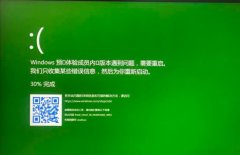
win102004更新了有一段时间了,很多小伙伴使用的时候都遇到了绿屏的故障,而导致电脑无法继续使用,那么这种情况是怎么回事呢?下面就一起来看看吧。...
次阅读

win10剪切板数据非常的有用可以帮助用户快速的剪切内容,便捷效率,但是很多用户有些数据需要清除掉,不知道怎么清除其实非常简单,只要在系统设置里就可以轻松解决了,下面来看看详细...
次阅读
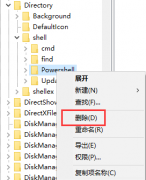
很多小伙伴用右键点击桌面的时候,发现打开特别卡,这是怎么一回事呢?有可能是右键列表里的选项过多,其实我们只要删除右键新建中的一些多余的选项、禁用“windows search”搜索服务,或...
次阅读
电脑win10网线接好了可以太网显示网络电缆被拔出是什么情况呢?可能是网线并未插好,网卡被禁用了,或者调制解调器的原因。那么我们该如何解决呢,下面我们一起来看看。...
次阅读
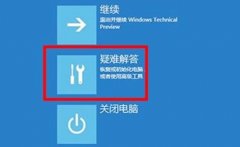
在使用最新的win11系统时很多的用户都出现了电脑崩溃的情况也不知道该怎么修复,所以本站就给你们带来了win11电脑崩溃修复方法,还没有解决问题的朋友来学习一下吧。...
次阅读
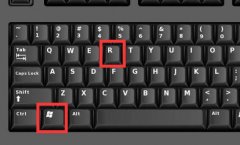
一般在系统安装的时候都是默认没有开机密码的,但是如果我们设置后,就可能会遇到win11怎么都去不掉开机密码的问题,这时候可以尝试用命令代码来去掉密码。...
次阅读
win10睡眠功能消失是一个一般更新之后会出现的问题,大部分用户的睡眠功能都可以在控制面板中设置即可,消失的小伙伴千万不要错过了哦,快点下载来一起看看解决教程吧。...
次阅读
我们在使用win10平板模式时,不想在使用平板模式了,那么我们该怎么关闭win10平板模式呢?让我们接下来一起看看详细的win10平板模式关闭教程吧?...
次阅读








 鄂公网安备42118102000349