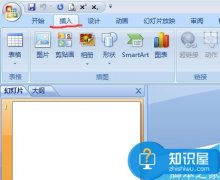
powerpoint环形箭头如何做 ppt制作环形箭头的图文教程我们在制作ppt演示文稿的时候,可能需要在其中加入一些循环箭头的效果,那么,你知道怎样制作循环箭头图形吗?下面就让小编告诉大家在ppt中怎样制作循环箭头图形,希望小编整理的资料对大家有帮助。
为了更好的对齐,我们在打开网格和参考线。

在”插入“选项卡中我们选择”环形箭头“对象。

我们按住ctrl+shift绘制一个半圆形的箭头。
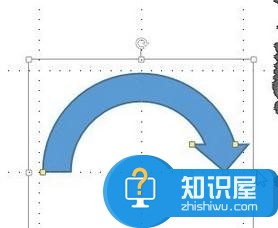
再在"插入”形状中选择“三角形"对象。
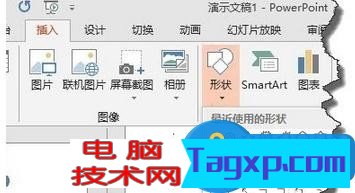
按shift不动绘制一个正三角形。并将它一个角点大致对到圆形箭头的中心位置。
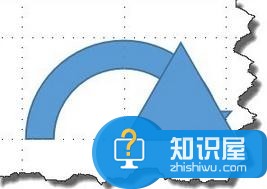
将箭头置于顶层,操作如图所示。
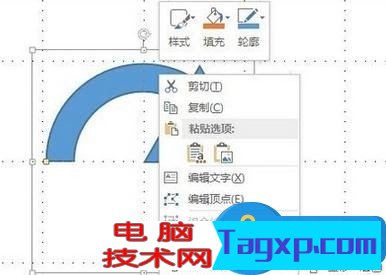
将箭头调整为如图位置,这样我大致将箭头调整为120度。

如图所示,复制出三个同样的图形。

将其中一个箭头旋转120度。
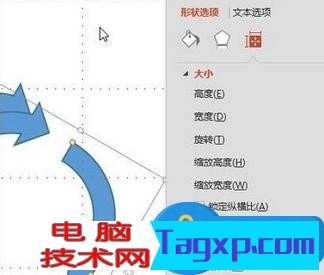
再将其中一个箭头旋转240度。
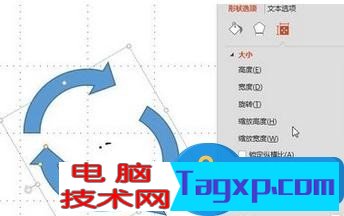
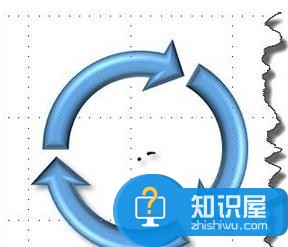
这个时候再适当调整位置就可以得到好图所示的效果。

这个时候加一形状效果,会得到更好的视觉效果。
 ppt背景图片怎么更换方法
 如何快速提取PPT幻灯片中的图片ppt幻灯片如何制作动态的效果吗
 PPT转换成flash和视频的方法win7电脑ppt2007无法输入中文如何在ppt中实现flash播放控制器
如何在PPT2007中嵌入视频
PPT转换成flash和视频的方法win7电脑ppt2007无法输入中文如何在ppt中实现flash播放控制器
如何在PPT2007中嵌入视频
现在因为电脑的普及,很多时候我们在工作或学习中都会碰到......
阅读
ppt背景图片怎么更换方法
wpsppt怎么换背景图片 ppt背景图片怎么更换方法wpsppt怎么换背景图......
阅读
如何快速提取PPT幻灯片中的图片
如何快速提取PPT幻灯片中的图片 快速提取ppt图片的方法许多PP......
阅读
ppt幻灯片如何制作动态的效果吗
ppt幻灯片如何制作动态的效果吗 怎么制作ppt动态效果ppt幻灯片如......
阅读
PPT转换成flash和视频的方法
PPT如何转换成Flash动画 PPT转换成flash和视频的方法介绍对插入其......
阅读
阅读
阅读
阅读
阅读
阅读
阅读
阅读
阅读
阅读
阅读