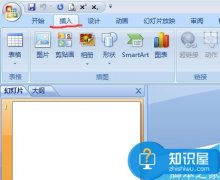
ppt怎么做动画 ppt动画制作教程。我们在网上看到精彩的FLASH视频都有动画的效果,而且很漂亮,其实在我们的PPT制作当中,powerPoint软件也是一个非常有用的动画制作软件,若能巧妙运用PPT当中的动画,也能让不会使用FLASH的菜鸟制作出非凡的动画效果出来。那ppt怎么做动画呢?如何制作ppt动画呢?下面跟小编一起来看看吧!
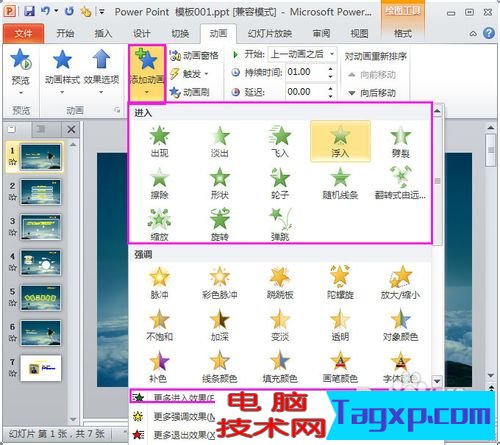
“进入”动画,把观众的视线聚焦到你的演示中来,精美和创意的片头能立即给观众带来震撼,让观众目不转睛。操作步骤:选中需要设置动画的对象,执行菜单“动画”——“添加动画”按钮,在随后弹出的下来列表中,依次选中“更多进入效果”,进入“更多进入效果”,选中任意的动画选项,然后确定返回即可
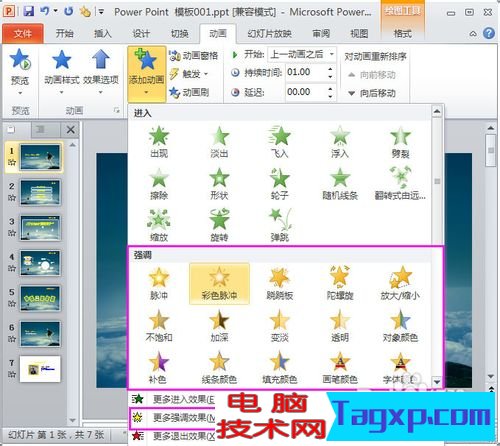
“强调”动画,强调动画,通过对象的放大、缩小、闪烁、变色等动作实现强调效果,并能够让演示者自如控制,强调过后自动回复到初始状态。操作步骤:选中需要设置动画的对象,执行菜单“动画”——“添加动画”按钮,在随后弹出的下来列表中,会看到其中的“强调”中的动画效果或进入“更多强调效果”,同样选中任意的动画选项,然后确定返回即可:
“退出”动画,加一个简单的退出动画将收到意想不到的效果:一是作为礼貌,提醒大家演示结束,并给人一定的缓冲时间,准备接下来的活动;二是与进入动画相呼应,做到有始有终,避免给人虎头蛇尾的印象;三是通过贯穿始终的形式,提醒观众回忆内容,强化记忆。操作方法与“进入”ppt动画教程一致:
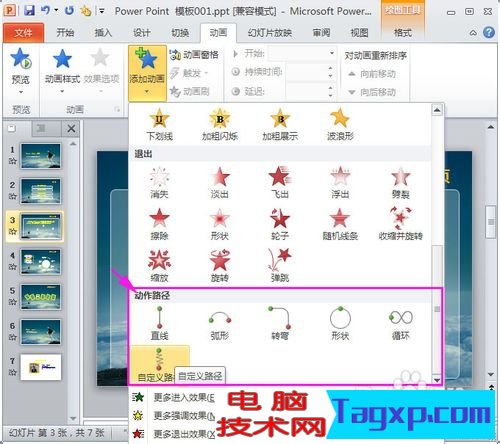
“动作路径”动画,如同FLASH一样,可以通过为一个对象画出一条路径来,然后就可以让对象按照这个路径进行动作,先选定一个对象,方法一:点击“动画→添加动画→动作路径→自定义路径”命令;方法二:单击右侧窗格中“添加效果”按钮,在弹出的菜单中选择“动作路径→绘制自定义路径→自由曲线”。然后用户的鼠标指针会变成笔形,可以在幻灯片中随意画出一条曲线,这就是所选对象的动作路径了。
设置动画播放方式:如果一张幻灯片的对象都设置了动画,就需要确定是手动播放还是自动播放的动画播放方式:在“动画”菜单中的“计时”项目组中,单击开始右侧的下来按钮,可选择三种动画播放方式(“单击时”“与上一动画同时”“上一动画之后”):
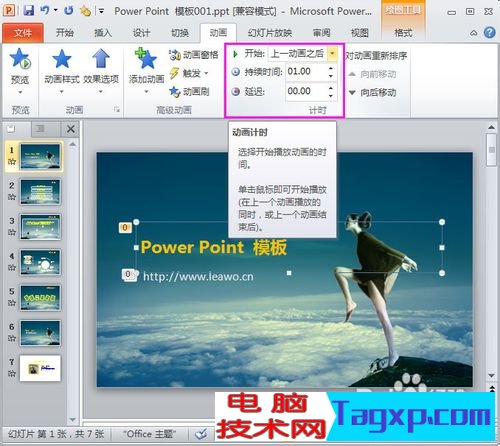
调整动画顺序:每个对象的动画不一定要依照你添加动画的先后顺序播放,在打开的“动画窗格”中,选中任意动画,可以在动画计时中“对动画重新排序”或者在动画窗格的下面重新排序:
 ppt背景图片怎么更换方法
 如何快速提取PPT幻灯片中的图片ppt幻灯片如何制作动态的效果吗
 PPT转换成flash和视频的方法win7电脑ppt2007无法输入中文如何在ppt中实现flash播放控制器
如何在PPT2007中嵌入视频
PPT转换成flash和视频的方法win7电脑ppt2007无法输入中文如何在ppt中实现flash播放控制器
如何在PPT2007中嵌入视频
现在因为电脑的普及,很多时候我们在工作或学习中都会碰到......
阅读
ppt背景图片怎么更换方法
wpsppt怎么换背景图片 ppt背景图片怎么更换方法wpsppt怎么换背景图......
阅读
如何快速提取PPT幻灯片中的图片
如何快速提取PPT幻灯片中的图片 快速提取ppt图片的方法许多PP......
阅读
ppt幻灯片如何制作动态的效果吗
ppt幻灯片如何制作动态的效果吗 怎么制作ppt动态效果ppt幻灯片如......
阅读
PPT转换成flash和视频的方法
PPT如何转换成Flash动画 PPT转换成flash和视频的方法介绍对插入其......
阅读
阅读
阅读
阅读
阅读
阅读
阅读
阅读
阅读
阅读
阅读