我们在使用PowerPoint制作课件时,常常需要根据课件所要表现的内容,有针对性地添加一些动画特效,这绝对可以给自己的课件起到锦上添花的作用。今天,笔者就给大家介绍一下如何使用PowerPoint来制作生动形像的落叶动画特效。
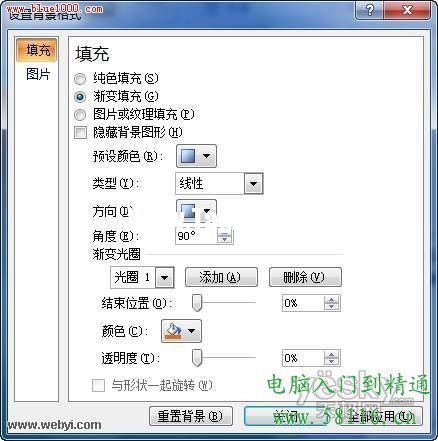
第一步:启动Powerpoint2007(其他版本操作类似),然后将打开的PPT文档中的所有文本框都删除,接着右击幻灯片的空白位置,选 择;设置背景格式”,打开;设置背景格式”对话框的;填充”分支(如图1),根据自己的喜好设置好幻灯片的背景色;最后在PPT2007主界面的;插入” 选项卡,单击工具栏中的;图片”按钮,将自己早已准备好的多张PNG格式的树叶图片导入进来并放置到幻灯片预览区域的左边就可以了。
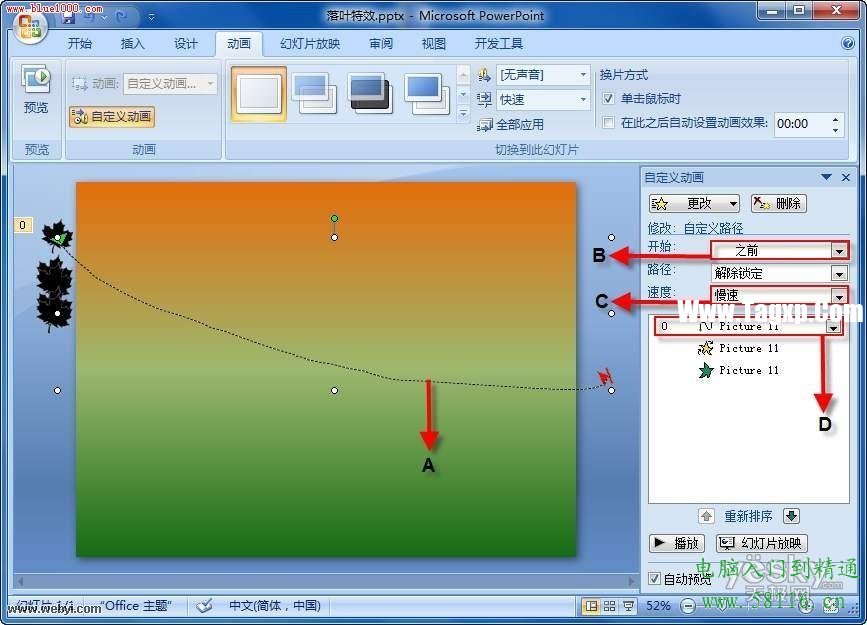
第二步:选中导入到幻灯片预览区域左边的任意一张PNG格式的树叶图片,接着单击主界面;动画”选项卡中的;自定义动画”按钮,调出;自定义动 画”面板;然后单击该面板中的;添加效果”按钮,选择;动作路径→绘制自定义路径→任意多边形”并在幻灯片的预览窗口中画出一条轨迹线(如图2,A处), 为该树叶图片添加一个任意多边形的动画特效;再将;自定义动画”面板中与该动画有关的;开始”参数修改为;之前”,速度参数修改为;慢速”(如图2,B、 C处);最后双击图2,D处的动画选项,打开;自定义路径”对话框的;计时”选项卡,将;延迟”参数修改为1.1秒即可。
第三步:仿照第二步的操作,先选中添加了任意多边形的动画特效的那张树叶图片,单击;添加效果”按钮,选择;强调→陀螺旋”,为选中的树叶图片 添加一个陀螺旋动画特效并将;开始”参数修改为;之前”,;速度”参数修改为;2.5秒”;再选中这张树叶图片,单击;添加效果”按钮,选择;进入→旋 转”为其添加一个旋转动画特效,最后同样是将这个动画特效的;开始”参数修改为;之前”,;速度”参数修改为;2.5秒”就可以了。
经过以上步骤的操作,幻灯片中第一片树叶的落叶特效就已经做好了,接着重复第二步、第三步的操作,为导入到幻灯片中的其他树叶图片添加落叶特效 即可。完成幻灯片中所有树叶图片的落叶特效的添加工作后,按下F5快捷键,就可以预览到最终的落叶特效了,如图3。怎么样,看着图3幻灯片中的树叶纷纷落 下,效果是不是很不错呢?有此需求的老师不妨一试。

 ppt背景图片怎么更换方法
 如何快速提取PPT幻灯片中的图片ppt幻灯片如何制作动态的效果吗
 PPT转换成flash和视频的方法win7电脑ppt2007无法输入中文如何在ppt中实现flash播放控制器
如何在PPT2007中嵌入视频
PPT转换成flash和视频的方法win7电脑ppt2007无法输入中文如何在ppt中实现flash播放控制器
如何在PPT2007中嵌入视频
现在因为电脑的普及,很多时候我们在工作或学习中都会碰到......
阅读
ppt背景图片怎么更换方法
wpsppt怎么换背景图片 ppt背景图片怎么更换方法wpsppt怎么换背景图......
阅读
如何快速提取PPT幻灯片中的图片
如何快速提取PPT幻灯片中的图片 快速提取ppt图片的方法许多PP......
阅读
ppt幻灯片如何制作动态的效果吗
ppt幻灯片如何制作动态的效果吗 怎么制作ppt动态效果ppt幻灯片如......
阅读
PPT转换成flash和视频的方法
PPT如何转换成Flash动画 PPT转换成flash和视频的方法介绍对插入其......
阅读
阅读
阅读
阅读
阅读
阅读
阅读
阅读
阅读
阅读
阅读