
很多小伙伴在使用edge浏览器的过程中经常会需要对浏览器中的功能进行开启或是关闭设置。有的小伙伴在使用Edge浏览器时想要开启浏览器中的文本预测功能,以便提高我们的文字键入速度,但又不知道该在哪里进行设置。其实我们只需要点击打开Edge浏览器中的“...”图标和设置选项,然后在设置页面中找到“语言”选项,打开该选项,接着在右侧页面中找到并打开“使用文本预测”选项的开关按钮即可。有的小伙伴可能不清楚具体的操作方法,接下来小编就来和大家分享一下Edge浏览器开启文本预测功能的方法。
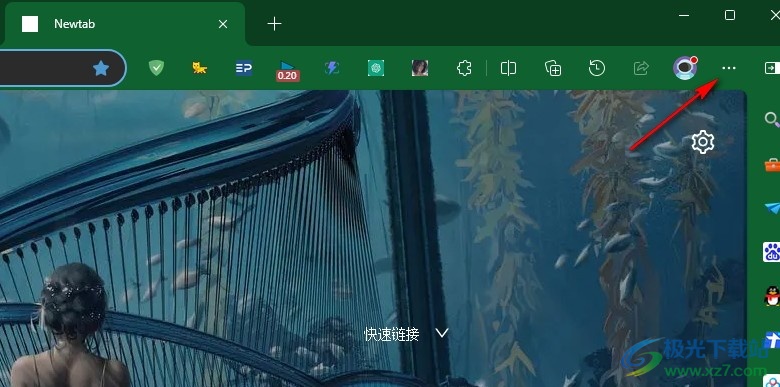
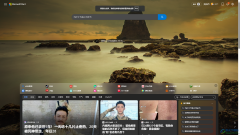
1、第一步,我们先点击打开电脑中的Edge浏览器,然后在浏览器页面右上角点击打开“...”图标
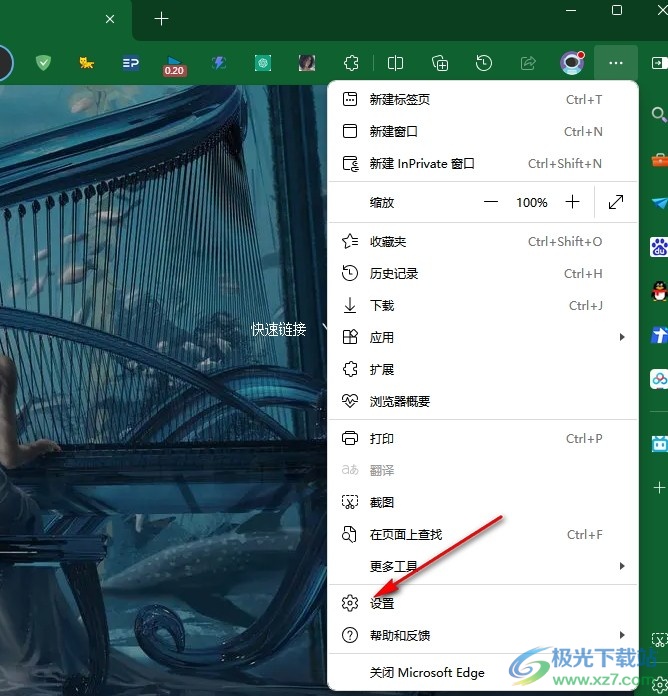
2、第二步,打开“...”图标之后,我们再在下拉列表中找到“设置”选项,点击打开该选项
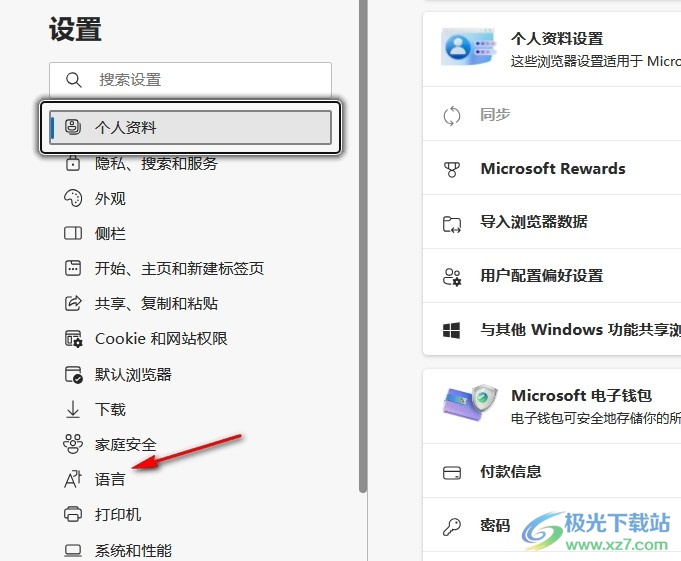
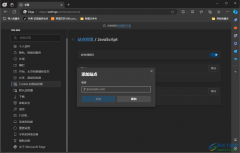
3、第三步,打开“设置”选项之后,我们再在设置页面中找到“语言”设置选项,点击打开该选项
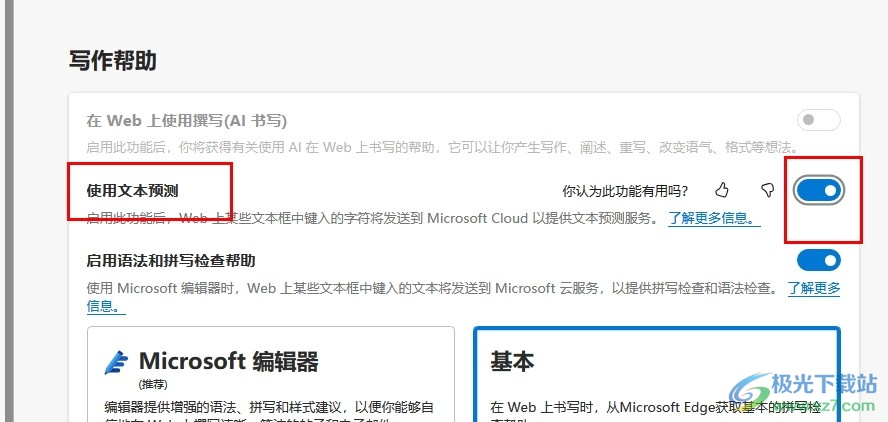
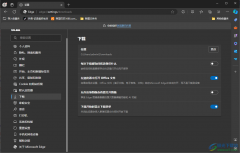
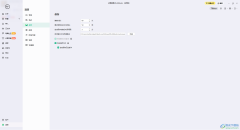
4、第四步,接着我们在“语言”选项的右侧页面中鼠标下划找到“写作帮助”下的“使用文本预测”选项
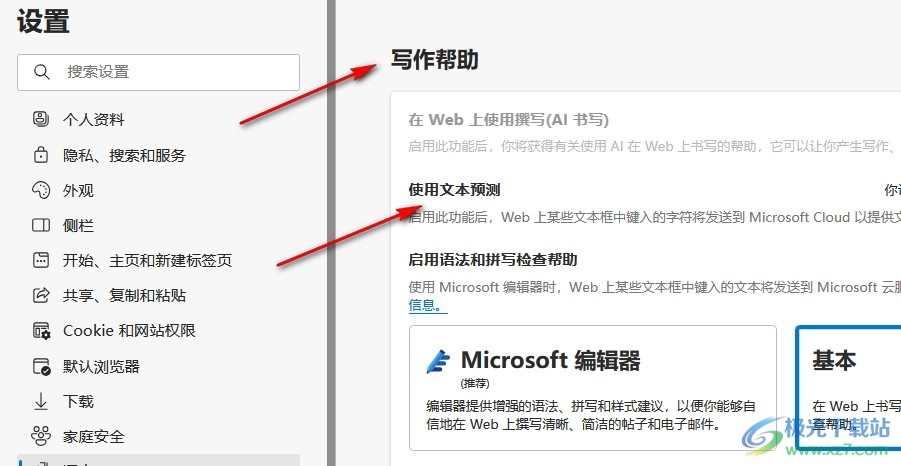
5、第五步,我们在“写作帮助”下直接点击打开“使用文本预测”选项右侧的开关按钮即可
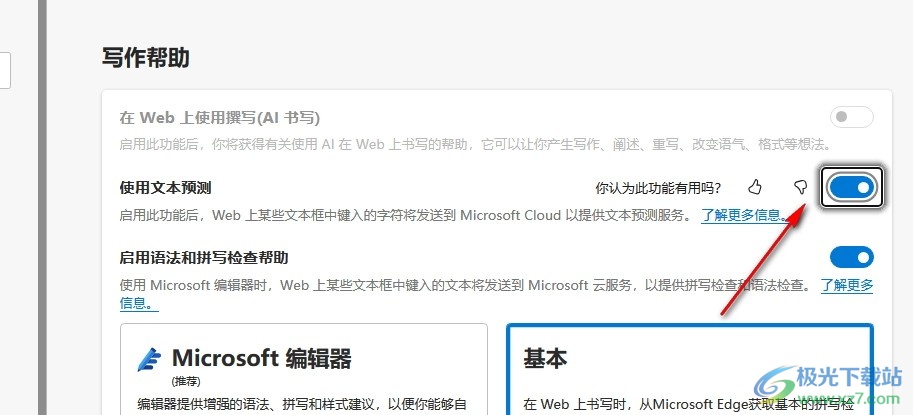
以上就是小编整理总结出的关于Edge浏览器开启文本预测功能的方法,我们先打开Edge浏览器中的设置选项,然后在设置页面中打开“语言”选项,接着在语言设置页面中找到并打开“使用文本预测”选项的开关按钮即可,感兴趣的小伙伴快去试试吧。
 hdmi连接电视无信号解决方法
现在的电视机可以通过连接hdmi线的方法完成电脑、主机、投影仪......
 常见硬件故障的排查流程:如何一步步排
快速生活节奏中,电脑逐渐成为我们日常生活和工作的必需品。......
 bonjour被卸载了结果
bonjour这个功能有些用户根本用不到,就想要将此功能进行卸载,......
 EDIUS怎么添加视频音轨-EDIUS添加视频音轨
最近有很多朋友在咨询小编EDIUS怎么添加视频音轨?那么针对这个......
 Win11管理员权限在哪里设置
很多人在刚刚接触win11系统的时候不知道该怎么设置管理员权限......
WPS演示文稿是一款非常好用的办公类软件,很多小伙伴基本上每天都在使用。如果我们在电脑WPS演示文稿中插入图表后,希望适当调整样式效果,小伙伴们知道具体该如何进行操作吗,其实操作...

FastStoneCapture是一款专业且强大的截图工具,这款截图工具中提供的截图方式和快捷键以及编辑功能都是十分齐全的,通过该软件进行截图十分的方便,而当你启用该截图工具之后,你可以直接...
很多小伙伴在选择文件搜索软件时都会将everything放在首选,因为everything的搜索速度十分的快,并且拥有多种搜索设置方式,我们不仅可以搜索整个电脑中的文件,还可以通过关键词或是设置特...
photoDemon是我们可以用来进行图片修改和编辑以及设计的软件,这款图片编辑软件可以帮助大家将图片设计成自己喜欢的样子,比如我们可以将添加到photoDemon中的图片进行大小的调整,可以自定...
近日有一些小伙伴咨询小编关于scratch怎样制作动画垃圾分类游戏呢?下面就为大家带来了scratch怎样制作动画垃圾分类游戏教程,有需要的小伙伴可以来了解了解哦。...
QQ是很多小伙伴都在使用的一款即时通讯软件,在这款软件中,我们可以对QQ进行各种个性化设置,例如聊天背景、文字气泡、下载表情包等。在使用QQ的过程中,很多小伙伴都会开启自动回复功...
MindManager可以制作出很多种思维导图,那么怎么制作概念导图呢?接下来小编就将MindManager制作概念导图方法分享给大家哦,感兴趣的朋友不要错过哦。...

最近微信支付就针对老人推出了无忧专线,移动支付对于老年人还不是很方便,那么微信长辈无忧专线是什么呢?下面是小编介绍微信长辈无忧专线,有需要的小伙伴一起来下文看看吧,希望可...
火狐浏览器被大家广泛使用,其中还可以进行字体大小的修改,当你通过该浏览器访问网页的时候,如果发现网页中的字体大小比较小,或者是字体样式不是自己喜欢的,那么就可以进入到火狐...
WPS文档是一款非常好用的专业文本处理软件,很多小伙伴都在使用。如果我们需要在WPS文档中制作封面页效果,小伙伴们知道具体该如何进行操作吗,其实操作方法是非常简单的,只需要进行几...
Adobeaftereffects是一款非常受欢迎的特效制作软件,我们在各种电影电视剧中看到的特效基本上都可以使用该软件制作出来。在Adobeaftereffects中编辑比较暗的素材,比如黑夜的视频素材时,画面可...

手机中的功能随着不断的更新与升级,逐渐变得强大起来,为用户带来了许多的好处和帮助,并且用户日常生活中大部分的事务也开发了线上服务,用户直接简单的在手机上操作几个步骤即可解...

相信大家对腾讯视频是很熟悉的,这款视频软件给用户带来了丰富的视频资源,让用户能够在空闲时间内播放视频来是释放压力,总之腾讯视频受到了许多用户的喜欢和欢迎,也是取得不错发展...
boardmix是一款实时在线的白板软件,向用户提供了多种类型的图表,比如有思维导图、流程图或是组织结构图等,帮助用户更好的组织和呈现信息,并且用户在编辑白板的过程中还可以自由组图...

有道云笔记是一款个人与团队线上资料库软件,简单来说可以看作为多平台笔记记录工具,它可以让用户用来写作、脑暴、润色、翻译等,总之有道云笔记软件中的功能好深受用户的喜爱,当用...












 鄂公网安备42118102000349