
很多小伙伴之所以喜欢使用火狐浏览器,就是因为在火狐浏览器中,我们可以随时清理浏览器中的缓存数据,减少浏览器的内存占用。有的小伙伴在使用火狐浏览器的过程中想要让浏览器能够自动删除Cookie 与网站数据,但又不知道该在哪里找到相关设置。其实我们只需要进入火狐浏览器的“隐私与安全”设置页面,然后在该页面中找到“关闭 Firefox时删除 Cookie与网站数据”选项,直接点击勾选该选项即可。有的小伙伴可能不清楚具体的操作方法,接下来小编就来和大家分享一下火狐浏览器设置自动删除Cookie 与网站数据的方法。

1、第一步,我们在电脑中找到火狐浏览器,点击打开该浏览器,再在浏览器页面中找到并打开“三”图标

2、第二步,在“三”图标的菜单列表中,我们找到“设置”选项,打开该选项,进入火狐浏览器的设置页面

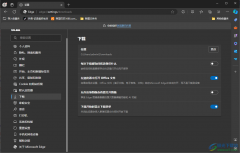
3、第三步,进入火狐浏览器的设置页面之后,我们再在该页面的左侧列表中点击打开“隐私与安全”选项

4、第四步,接着我们在“隐私与安全”设置页面中鼠标下划找到“关闭 Firefox时删除 Cookie与网站数据”选项

5、第五步,想要开启浏览器中的Cookie 与网站数据自动清理功能时,我们只需要点击勾选“关闭 Firefox时删除 Cookie与网站数据”选项即可

以上就是小编整理总结出的关于火狐浏览器设置自动删除Cookie 与网站数据的方法,我们进入火狐浏览器的设置页面,然后先打开“隐私与安全”选项,再在该选项的右侧页面中点击勾选“关闭 Firefox时删除 Cookie与网站数据”选项即可,感兴趣的小伙伴快去试试吧。
 轻松玩转Windows7中“轻松访问中心”
Windows7中的轻松访问中心可以帮助用户可以很方便的使用电脑,......
 excel2007视频教程7_单元格类型
Excel是Microsoft Office system中的电子表格程序。您可以使用 Excel 创......
 win10怎么更改账户类型详细教程
账户的类型可能有些朋友会需要去进行更改,不过这个操作比较......
 散热系统改造指南:如何有效降低CPU温度
散热系统对于每一位电脑用户来说都是至关重要的,尤其是在高......
 windows7旗舰版系统魔兽争霸Dota画面不清晰
一般操Windows系统在使用电脑工作和学习的过程中,难免会遇到......
Illustrator是一些专业人员比较喜欢的一款图片编辑器,我们可以通过这款软件将自己需要的图片进行各种设计操作,也可以将一些图形进行设计操作,比如我们在画布上插入了几个图形,如果你...
WPS表格是一款非常好用的数据处理软件,很多小伙伴都在使用。如果我们在电脑版WPS表格中插入数据透视表后,出现了很多汇总数据,我们希望设置不显示汇总,小伙伴们知道具体该如何进行操...
bitcomet是一款免费的bittorrent客户端软件,它支持多种操作平台,还支持多任务同时下载,并且可用于http/ftp下载,为用户带来了不错的使用体验,因此bitcomet软件吸引了不少的用户前来下载使用...
很多小伙伴在选择浏览器时都会将谷歌浏览器作为首选,因为在谷歌浏览器中我们可以得到高效、快速、干净的上网体验。有的小伙伴在使用谷歌浏览器的过程中为了保证自己的上网安全,想要...
vscode怎么取消自定义图示符功能呢?今天小编分享的就是关于vscode取消自定义图示符功能步骤,有需要的小伙伴就和小编一起学习下吧。...

小鸟壁纸是一款素材非常丰富的壁纸软件,在其中有很多不同分类的壁纸可以供我们选择和使用。如果我们在希望调整小鸟壁纸的拉一拉换壁纸功能中的壁纸分类,小伙伴们知道具体该如何进行...
格式工厂被很多小伙伴使用,当你需要对视频进行压缩、转换的时候,那么该软件就可以免费的帮助到你进行设置,这款软件中很多功能都是我们平常需要使用到的,因此该软件对于我们的帮助...
快剪辑软件是很多小伙伴都在使用的一款视频剪辑软件,在该软件中我们可以对视频进行剪切、加速、合并以及去水印等多种操作。在给剪辑视频时,很多小伙伴为了提高观众的观看体验,会选...
VMware(虚拟机)如何设置窗口大小呢?当前很多新手伙伴表示不清楚相关的操作,而今天小编分享的这篇文章就重点介绍了VMware(虚拟机)设置窗口大小的操作内容哦,一起来看看吧。...
使用ai设计按钮方法非常简单,想要设计一款矢量额圆形金属按钮怎么做呢?接下来小编就来讲解ai金属按钮的设计方法内容,相信一定可以帮助到有需要的朋友。...
当前有很多朋友会被AE修改纯色图层的颜色的操作困惑住,为此,今日小编就带来了AE修改纯色图层的颜色的操作步骤,有需要的朋友就跟小编一起来学习一下吧。...

谷歌浏览器是大家都不陌生的浏览器,这款浏览器带给大家十分不错的操作页面和强大的性能,我们可以在谷歌浏览器中进行登录谷歌账号,我们在登录的账号中进行查找和搜索相关的内容,那...
AVSVideoEditor作为一款视频剪辑软件,其中的功能是很丰富的,能够满足用户各种各样的剪辑需求,例如这款剪辑软件向用户提供了丰富的特效、过渡、场景效果等功能,让用户可以制作出令人满...
xmind是一款全功能的思维导图和头脑风暴软件,它为用户提供了多种多样的图表编辑权利,方便用户在制作的过程中整理好复杂信息之间的联系,并且能够提高自己的工作效率,因此xmind软件吸...
在游戏里面怎么显示游戏加加呢?其实很简单,下面小编就将和大家一起分享在游戏里显示游戏加加的方法,有需要的朋友可以来看看这篇文章,希望可以帮助到大家。...












 鄂公网安备42118102000349