
很多小伙伴在使用谷歌浏览器的过程中经常会需要对浏览器中的缓存数据进行清理,除此之外,我们还可以在谷歌浏览器中查看当前浏览器中的所有进程并将不需要的后台进程进行关闭,并且设置方法十分的简单。我们只需要点击打开谷歌浏览器中的更多工具选项,然后在子菜单列表中找到“任务管理器”选项,点击打开该选项,接着在任务管理器页面中选择进程并点击“结束进程”选项即可。有的小伙伴可能不清楚具体的操作方法,接下来小编就来和大家分享一下谷歌浏览器结束浏览器后台进程的方法。
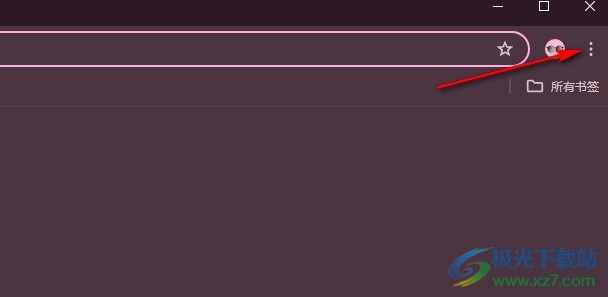
1、第一步,我们先点击打开谷歌浏览器,然后在浏览器页面中找到三个竖点图标,点击打开该图标
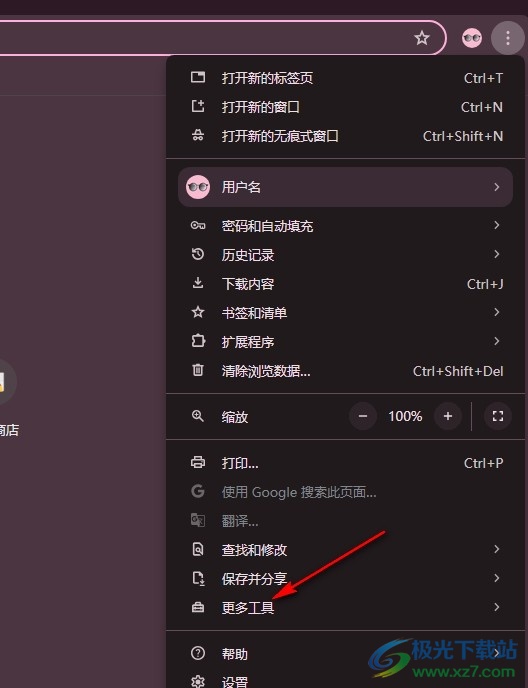
2、第二步,在三个竖点图标的下拉列表中,我们找到“更多工具”选项,点击打开该选项,进行更多工具选择
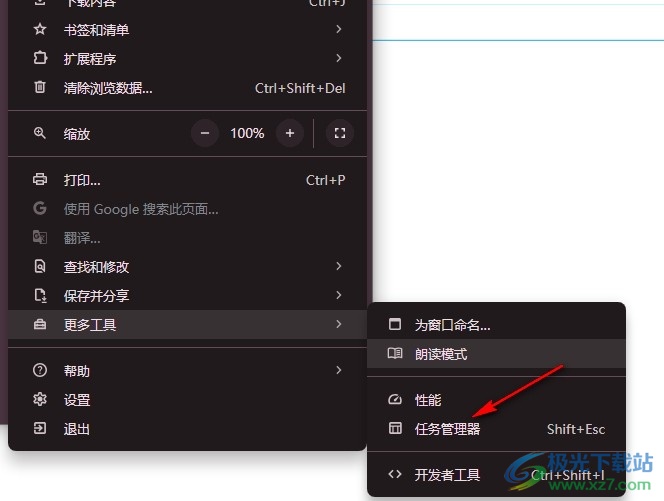
3、第三步,打开“更多工具”选项之后,我们再在其子菜单列表中找到“任务管理器”选项,点击打开该选项
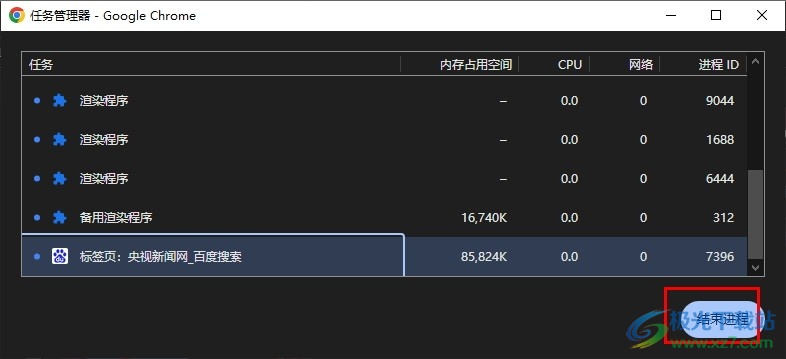
4、第四步,进入任务管理器页面之后,我们在该页面中就能看到浏览器中所有运行的进程以及他们的内存占用空间了
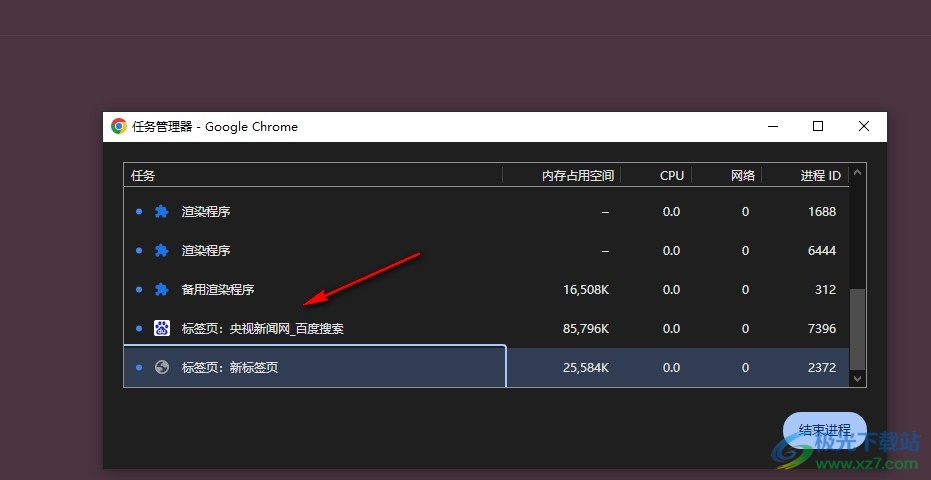
5、第五步,我们点击选择不再需要的进程,然后点击页面右下角的“结束进程”选项,就能立即关闭该进程了
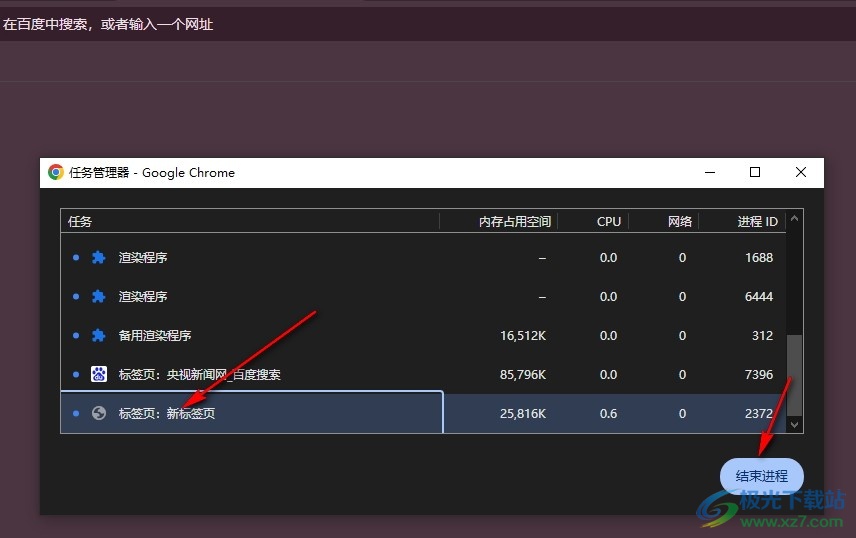
以上就是小编整理总结出的关于谷歌浏览器结束浏览器后台进程的方法,我们点击打开谷歌浏览器中的三个竖点图标,再在菜单列表中打开更多工具选项,接着在子菜单列表中找到并打开任务管理器选项,最后在弹框中先选中一个进程,再点击结束进程选项即可,感兴趣的小伙伴快去试试吧。
 如何判断CPU是否出现故障:有哪些方法可
判断CPU是否出现故障是每个电脑使用者都应该掌握的一项技能。......
 win11提示找不到wt.exe解决方法
我们在使用win11终端的时候,可能会遇到弹出win11提示找不到wt......
 win10电源和睡眠一般都设置多久最好详细
我们使用的电脑,基本都设置过自动待机睡眠的时间,就是时间......
 PPT使多个动画一起出现的方法教程
PowerPoint演示文稿是一款非常好用的办公软件,很多小伙伴都在使......
 win7系统比较好稳定的系统网站介绍
如果我们是新买的操作系统或者是电脑出现了故障导致计算机无......
illustrator是一款功能强大的矢量图形处理工具,它为用户提供了插画设计、出版印刷、平面设计等功能,能够很好的满足用户的编辑需求,因此illustrator软件成为了热门的矢量图形处理工具,当...
近日有一些小伙伴咨询小编关于wallpaper engine如何设置开机自动启动呢?下面就为大家带来了wallpaper engine设置开机自动启动的具体方法,有需要的小伙伴可以来了解了解哦。...

作为一款excel软件必备的插件,方方格子工具极大增强了Excel软件中的功能,有效的提升了用户的工作效率,因此方方格子成为了用户的编辑表格时的偷懒工具,当用户在编辑表格文件时,在整...

小伙伴们你们知道mybase文字怎么取消链接呢?今天小编很乐意与大家分享mybase文字取消链接的技巧,感兴趣的可以来了解了解哦。...
语雀是很多小伙伴都在使用的一款在线文档编辑与协同工具,在这款软件中,我们创建的每一篇文章都需要选择一个知识库,方便我们对文档进行分类与整理。在使用语雀的过程中,对于编辑完...
使用ps字符面板怎么调出来呢?想必有的网友还不太了解的,为此,今日小编带来的这篇文章就为大伙分享了ps2021在界面右侧添加字符面板教程,一起来看看吧。...
还不知道ps图形怎么转路径吗?今日小编就介绍了ps图形转路径的方法,相信通过学习本篇教程,大家对ps软件一定会有更多的了解的。...

作为一款智能高效的输入法,手心输入法为用户带来了不错的打字体验,它向用户提供了一般输入法的中英文输入、词库、皮肤等功能,同时还向用户带来了多项创新与改进,因此手心输入法吸...
最近有很多朋友在咨询小编LE浏览器怎么提高兼容性?那么针对这个问题,小编今天就为大家带来了LE浏览器提高兼容性教程,希望可以帮助到大家哦。...

有的网友入手Lumion还不会渲染材质通道图,而本节就重点介绍了Lumion渲染材质通道图的操作内容,还不会操作的朋友就跟着小编学习一下吧,希望对你们有所帮助。...
idm软件的功能非常的强大,使用idm软件的小伙伴应该知道这款软件提供非常高速下载的功能,该软件支持将百度云和迅雷中的文件进行下载,也可以将一些网页视频进行下载,比如你可以在腾讯...

在ps2021中怎么修改字符间隔呢?或许有的朋友还不太清楚,那么今天小编就为大家带来了ps2021修改字符间隔的方法哦,还不太清楚的朋友赶快来看看吧。...
MicrosoftEdge是我们win系统中自带的一款浏览器,使用MicrosoftEdge浏览器的小伙伴占比还是非常高的,当我们在报名一些事业单位或者公务员的时候,都可以通过MicrosoftEdge进行报名操作,而这款软件...
edge浏览器是大家都比较熟悉的一款浏览器软件,平时会通过edge浏览器进行上网和访问一些重要的网站等情况,但是有时候我们在访问某些网站时会出现该网站中的某些重要的弹窗无法显示的情...
Billfish是一款十分强大的素材管理工具,大家平时在电脑中会保存很多的文档文件,会将一些重要的视频以及精美的图片等内容进行保存到本地中,而同样我们也可以将这些内容导入到Billfish中...











 鄂公网安备42118102000349