
很多小伙伴在使用edge浏览器时可能会遇到每次打开浏览器都需要重新输入账号密码或是扫码登录网站的情况。当我们想要让浏览器自动保存我们的登录信息并且保持登录状态时,我们该怎么进行设置呢。其实我们只需要进入Edge浏览器的“隐私、搜索和服务”设置页面,然后在该页面中点击打开“选择每次关闭浏览器时要清除的内容”选项,接着在关闭时清除浏览数据页面中点击关闭“Cookie 和其他站点数据”选项的开关按钮即可。有的小伙伴可能不清楚具体的操作方法,接下来小编就来和大家分享一下Edge浏览器每次启动都要重新登录网站的解决方法。
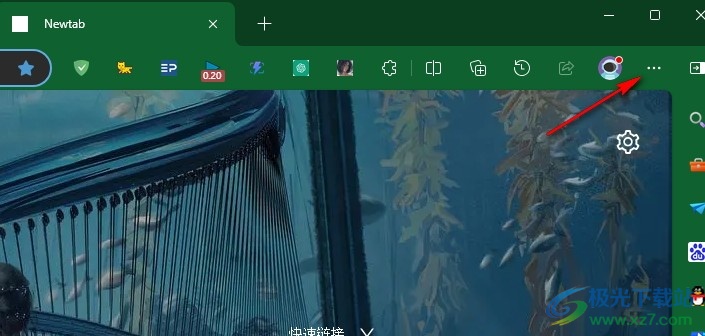
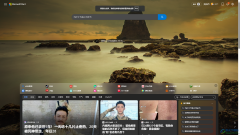
1、第一步,我们先点击打开Edge浏览器,然后在浏览器页面中找到“...”图标,点击打开该图标
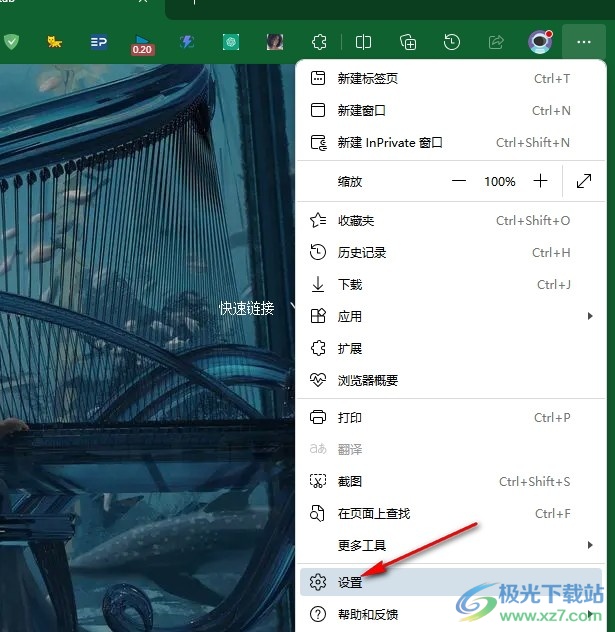
2、第二步,打开“...”图标之后,我们再在下拉列表中找到“设置”选项,点击打开该选项
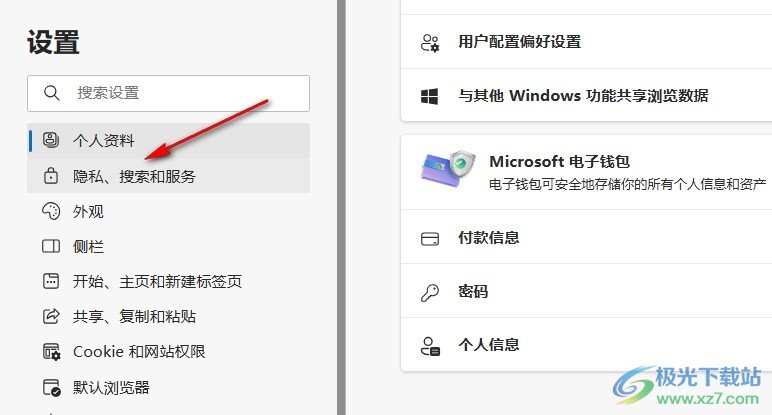
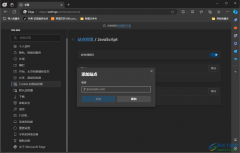
3、第三步,打开“设置”选项之后,我们再在设置页面中找到“隐私、搜索和服务”选项,点击打开该选项
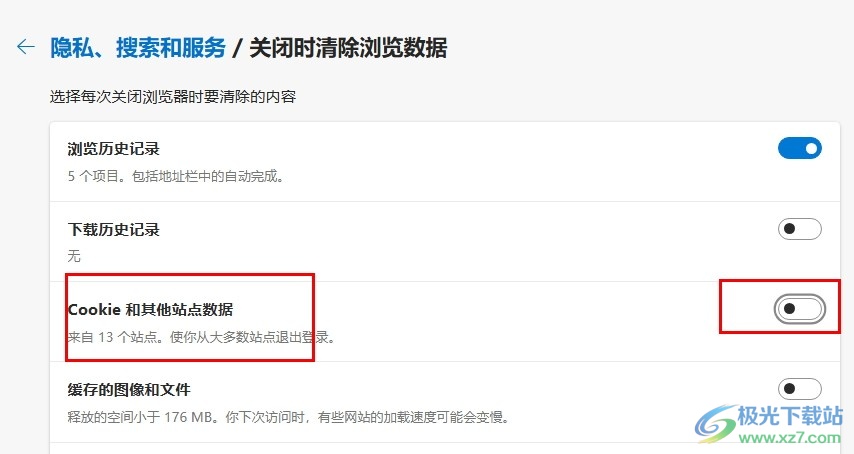
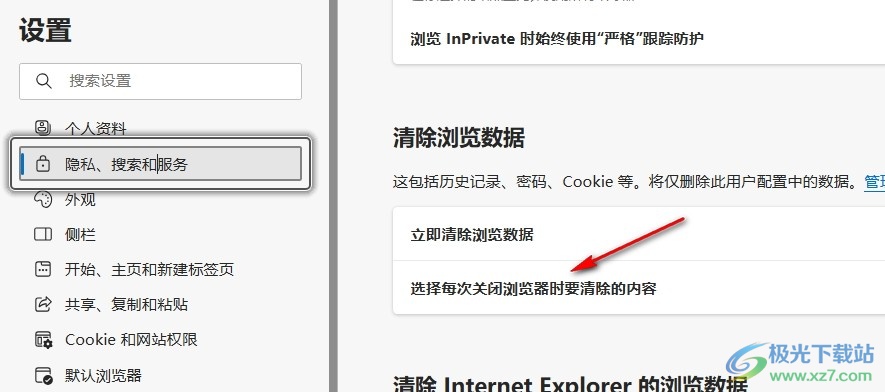
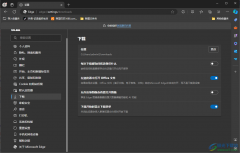
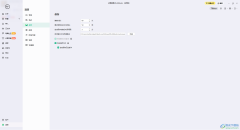
4、第四步,进入“隐私、搜索和服务”页面之后,我们在该页面中找到“选择每次关闭浏览器时要清除的内容”选项,打开该选项
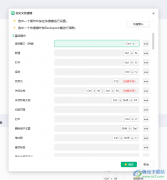
5、第五步,最后我们在“关闭时清除浏览数据”页面中点击关闭“Cookie 和其他站点数据”的开关按钮即可
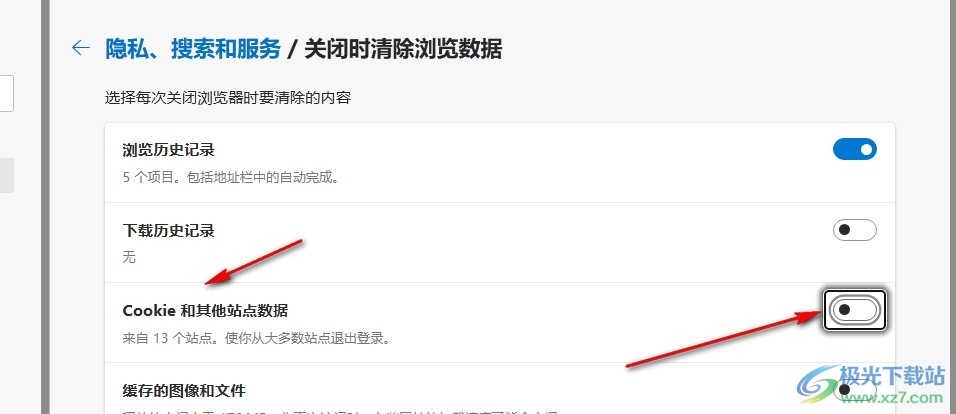
以上就是小编整理总结出的关于Edge浏览器每次启动都要重新登录网站的解决方法,我们打开Edge浏览器设置页面中的“隐私、搜索和服务”设置选项,再在该设置页面中打开“选择每次关闭浏览器时要清除的内容”选项,最后点击关闭“Cookie 和其他站点数据”的开关按钮即可,感兴趣的小伙伴快去试试吧。
 windows11中的Widgets是一个可扩展的AI驱动的
系统堂的读者和Windows爱好者已经知道,Windows11带有一个全新的......
 华为p50设置录屏功能的教程
华为手机随着更新与升级,给用户带来了更加优质的功能服务,......
 win11移动硬盘无法安全弹出解决方法
有时候,我们会遇到win11移动硬盘无法安全弹出的问题,担心直......
 win7最新2020年系统在哪下载
我们在安装了win7操作系统之后可能想要更新最新的操作系统版本......
 云顶之弈金灯送福任务攻略
......

Scratch怎么制作飞机大战?下面是小编介绍的Scratch飞机大战小游戏的实现方法,有需要的小伙伴一起来下文看看吧,希望可以帮助到大家!...
WeGame是一款提供给大家非常好用的游戏平台,通过该平台软件可以将自己需要的游戏进行下载安装运行,大家在运行游戏的过程中,发现会经常进行自动更新操作,那么怎么才能将自动更新功能...
用户在工作中会接收到PDF文件,有时难免会遇到需要转换PDF文件格式的情况,这时用户就会在电脑上安装自己常用的PDF转化软件,其中就会有用户下载安装烁光PDF转换器,这款软件可以给用户带...
目前很多小伙伴喜欢进行直播交流操作,当前在市面上出现的直播平台软件非常多,大家可以选择自己喜欢的直播平台软件进行相应的直播设置,比如很多小伙伴会选择花椒直播进行直播操作,...
IDM下载器是很多小伙伴都比较喜欢的一款下载器软件,大家在使用这款下载器的时候,你可以通过IDM下载器下载百度云中的文件,当然也可以将迅雷中的文件进行下载,并且下载下来的文件可以...
evernote的出现,可以让用户高效工作、有序生活,还可以记录日常学习中、工作中、生活中的一切事务,在evernote中有着许多强大的功能提供给用户,用户可以实现笔记共享、同步更新以及随时...
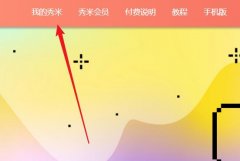
在运用秀米微信图文编辑器编辑图文时,对于有的格式,想要批量进行使用,就可以使用提取格式功能,该怎么使用呢?那么小编就和大家一起分享秀米微信图文编辑器提取格式的使用方法,还...
很多时候我们会在剪映中进行视频的制作,我们会将自己电脑中的视频导入到剪映中进行编辑与制作,有时候需要给导入的视频插入一段非常好的音乐,但是当你将音乐素材添加之后,发现该音...
很多小伙伴在每天的工作中都会有许许多多的事项需要及时处理,当我们有一项耗时较长。或者是需要协作的工作时,我们可以将该工作内容以任务的形式发布,在飞书中创建一个新任务并且设...

想必有很多朋友都还不太清楚EditPlus怎么进行文本替换?那么今天小编就为大家带来了EditPlus文本替换的方法哦,希望可以帮助到大家哦。...
栅格化是PS中经常会用到的功能,那么ps如何设置栅格化快捷键的呢?那么今天小编就讲解ps设置栅格化快捷键的方法哦,希望能够帮助到大家呢。...
premiere是当前很多伙伴都会使用到一款视频剪辑软件,操作非常方便的。那么使用premiere怎么制作长图滑动效果呢?具体操作内容如下介绍。...
越来越多的朋友在使用ToDesk这款软件,那么ToDesk怎么远程使用呢?下面小编就为大家带来了ToDesk远程使用方法哦,希望可以帮助大家更好地使用这款软件。...
keyshot是一款相当优秀的专业化3d渲染工具,它可以轻松地帮助进行动画制作与3d制作,因此吸引了不少用户的注意,在这款软件中,用户可以体验到先进的材质编辑能力,能够很好的满足自己的...
libreoffice软件是一款与WPS和office功能相类似的文档编辑软件,在libreoffice中,我们不仅可以编辑常见的表格文档、文本文档、演示文稿以及PDF文档,还可以对绘图、公式以及数据库等进行编辑,...













 鄂公网安备42118102000349