
很多小伙伴都喜欢使用edge浏览器,因为在Edge浏览器中我们可以设置浏览器关闭时自动删除各种浏览记录或是网站缓存图像。有的小伙伴在开启自动清除功能之后可能会发现每次开启浏览器都需要重新登录网站,为了避免网站自动退出登录,我们只需要进入Edge浏览器的“隐私,搜索和服务”设置页面,然后在该页面中打开“选择每次关闭浏览器时要清除的内容”选项,接着找到并关闭“Cookie 和其他站点数据”选项的开关按钮即可。有的小伙伴可能不清楚具体的操作方法,接下来小编就来和大家分享一下Edge浏览器禁止浏览器自动退出网站登录的方法。
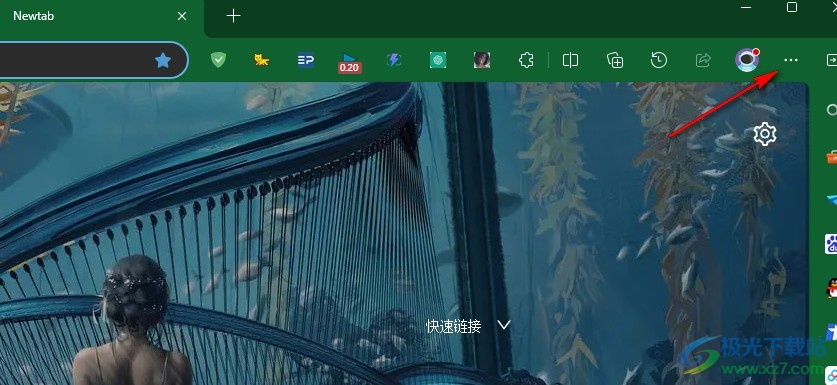
1、第一步,我们点击打开Edge浏览器,然后在浏览器页面右上角找到“设置及其它”图标,点击打开该图标
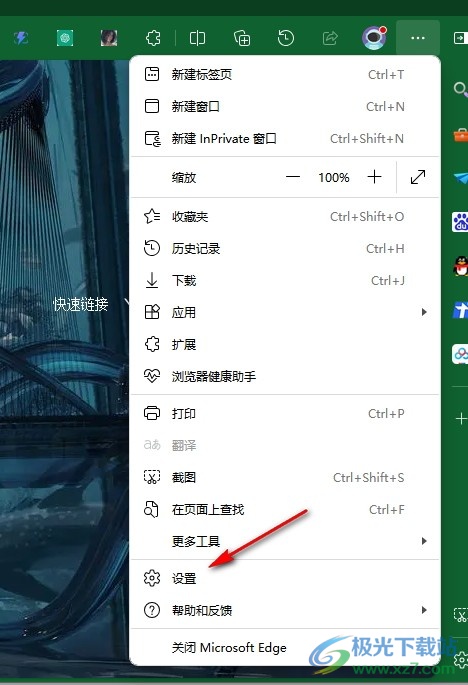
2、第二步,打开“设置及其它”图标之后,我们再在下拉列表中找到“设置”选项,点击打开该选项
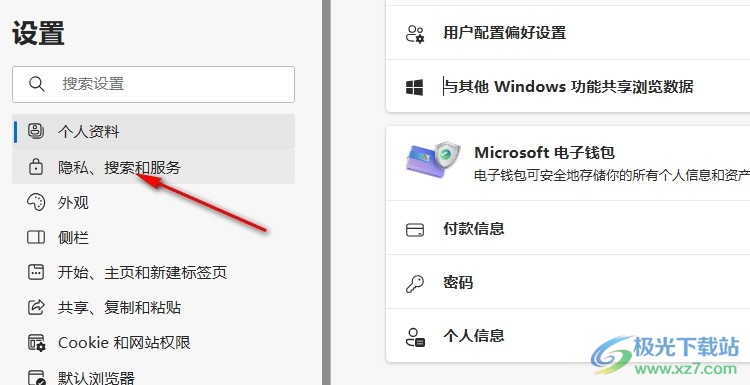
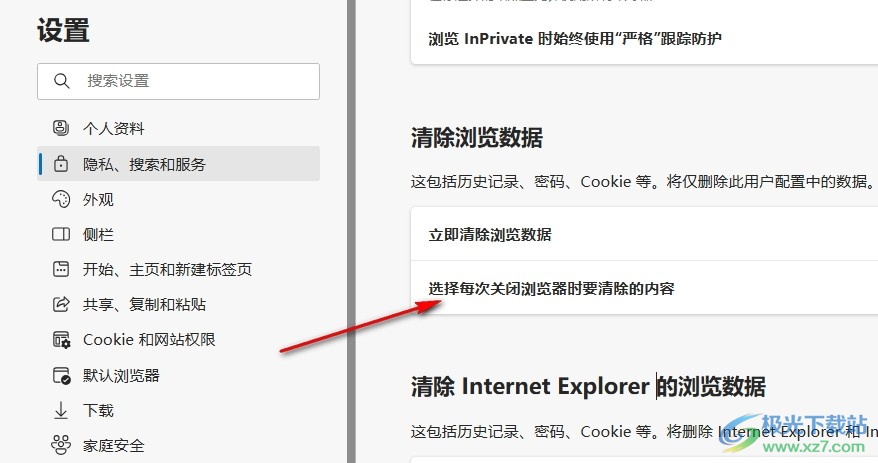
3、第三步,进入浏览器的设置页面之后,我们在该页面中找到“隐私,搜索和服务”选项,点击打开该选项
4、第四步,进入“隐私,搜索和服务”设置页面之后,我们再在该页面中打开“选择每次关闭浏览器时要清除的内容”选项
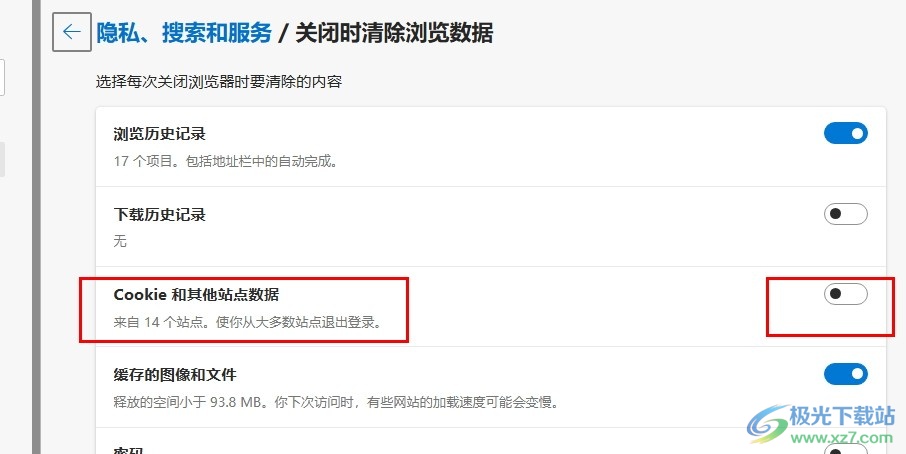
5、第五步,最后我们在“关闭时清除浏览数据”页面中点击关闭“Cookie 和其他站点数据”选项的开关按钮即可
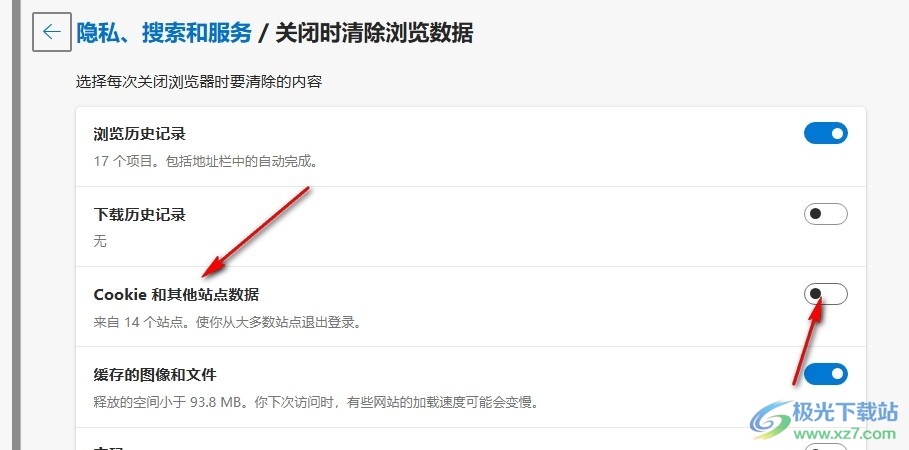
以上就是小编整理总结出的关于Edge浏览器禁止浏览器自动退出网站登录的方法,我们在Edge浏览器的“隐私,搜索和服务”设置页面中打开“选择每次关闭浏览器时要清除的内容”选项,再点击关闭“Cookie 和其他站点数据”选项的开关按钮即可,感兴趣的小伙伴快去试试吧。
 win11怎么关闭自动更新系统更新的步骤教
使用电脑的用户应该都知道Windows系统最令人烦恼的地方就在于它......
 物联网与网络安全IoT设备面临哪些安全威
物联网(IoT)设备的普及率正在以惊人的速度增长,覆盖从智能......
 win10搜索框用不了解决方法
用户有时候在使用win10搜索框时,发现win10搜索框用不了怎么办,......
 口袋妖怪魂银金手指代码大全 心金魂银中
作为口袋妖怪系列中非常具有影响力的一作,《口袋妖怪心金......
 EdgeDev频道获得PDF改进和Windows11启发的更改
bull; Edge Insiders 的惊人消息,因为微软刚刚发布了内部版本 95.......
Windows11怎样登录本地用户?很多用户都不知道怎么操作,下面小编为大家分享一下Windows11登录本地用户教程,有需要的用户可以参考下哦。...
钉钉是很多小伙伴都在使用的一款移动办公软件,在这款软件中,我们可以进行线上会议预约,还可以进行线上直播预约,在开启直播之前,有的小伙伴想要更改直播的观看权限,设置仅允许公...
illustrator是一款功能强大的矢量图形处理工具,它经常被用户应用在插画绘制、印刷出版、海报设计和书籍排版等领域中,为用户带来了不错的使用体验和好处,因此illustrator软件成为了用户平...
快手直播伴侣是大家都比较喜欢的一款直播平台软件,通过该直播平台可以让大家能够更好的进行直播交流,以及可以进行多种直播类型的直播设置,也可以在快手直播伴侣中进行设置自己喜欢...

手机现在是用户必备的一款移动设备,给用户带来了许多的好处,手机中强大的功能改变了用户解决大部分事务的方式,例如用户在充值话费时,不再需要跑到指定地点去交费,而是直接在手机...
一些小伙伴常常通过pdfelement进行PDF文件内容的编辑和修改,其中在编辑PDF文件的时候,就会需要进行页码的设置,当你编辑的PDF文件的内容比较多的情况下,那么添加页码可以知道哪些内容在...
最近不少伙伴咨询UltraEdit怎么设置文本自动换行,今天小编就带来了UltraEdit自动换行的技巧步骤,感兴趣的小伙伴一起来看看吧!...
会声会影是很多小伙伴都在使用的一款软件,在其中我们可以轻松剪辑视频。在剪辑视频时,我们经常会添加上一定的水印,比如我们有时候会需要添加上公司的logo水印等等。如果我们希望在...

在小米手机中有着许多显著的优势吸引着用户,这款手机不仅有着高硬件配置,还有着最好用的安卓定制系统,总的来说小米手机是部分用户坚持使用的一款移动设备,当用户在使用这款手机时...
7-PDFMaker是一款功能强大且专业的pdf制作工具,它可以让用户将不同类型的文件批量转换成pdf文件,还可以进行pdf文件的制作,因此7-PDFMaker软件是许多用户办公时常备的一款实用工具,当用户在...
Origin Pro是一款专业制图和数据分析软件,是公认的简单易学、操作灵活、功能强大的科学绘图与数据分析软件。拥有两个强大的功能外,还有更多实用的功能,既可以满足一般用户的制图需要,...
Focusky是一款免费的PPT演示制作软件,动画视频以及可见制作软件,在其中我们可以下载和编辑模板,也可以创建空白项目进行自己的创作。如果我们需要在Focusky中新建一个空白页面并设置转场...
PS,也就是AdobePhotoshop是一款非常好用的图片处理软件,在其中编辑和处理图片时,我们都会选中不同的图层后进行编辑操作,比如我们可以选择文字图形,形状图层,复制的图层等进行编辑操...
在使用电脑的时候,网络是最重要的,只有电脑连接了网络,那么才能正常上网,以及下载视频、图片以及软件等,而连接的网络也需要达到一个非常好的网速才能让我们更好的操作电脑,如果...

一键抠图软件软件一款非常实用的图片制作软件,在该软件中提供非常多的实用功能,比如有人像抠图、物品抠图、证件照制作以及批量抠图人像和图片编辑等操作功能,这些功能都是我们平时...











 鄂公网安备42118102000349