
360极速浏览器是很多小伙伴都在使用的一款便捷浏览器,在使用这款浏览器的过程中有的小伙伴想要快速查看标签页内容,但又不想打开标签页,这时该使用什么工具实现该想法呢。其实我们只需要在360极速浏览器的设置页面中找到标签设置选项,点击打开该选项,接着在标签设置页面中找到“标签上显示页面预览”选项,直接点击勾选该选项即可。有的小伙伴可能不清楚具体的操作方法,接下来小编就来和大家分享一下360极速浏览器设置标签上显示页面预览的方法。
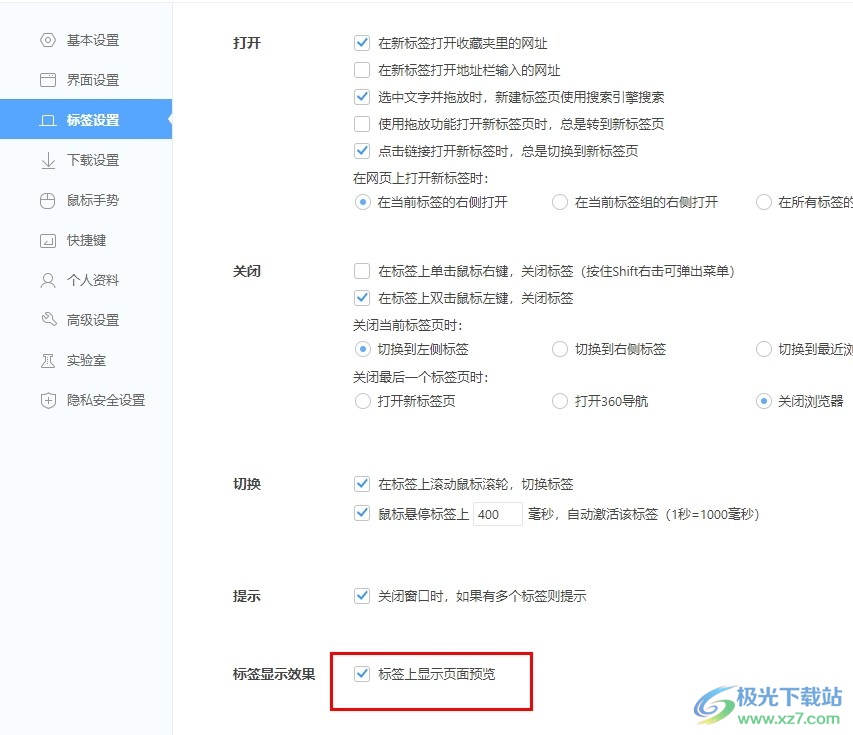
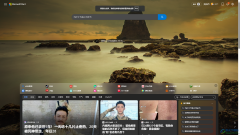
1、第一步,我们先在电脑中找到并打开360极速浏览器,然后在浏览器页面中再点击打开“显示浏览器工具及常用设置选项”
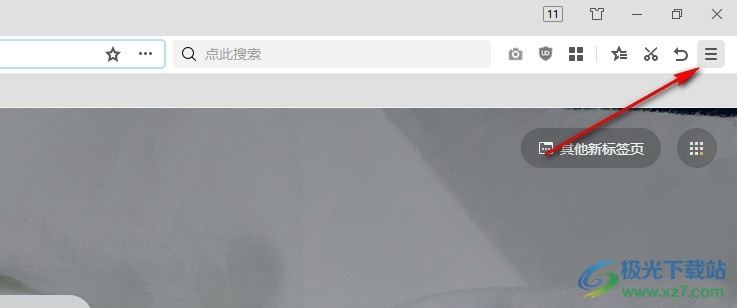
2、第二步,打开“显示浏览器工具及常用设置选项”之后,我们再在360极速浏览器菜单列表中点击打开“设置”选项
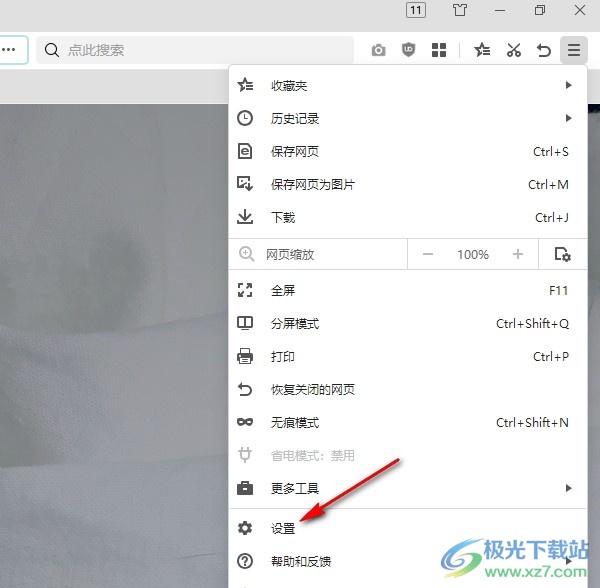
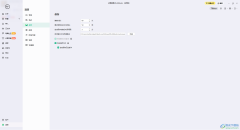
3、第三步,进入360极速浏览器设置页面之后,我们在左侧列表中找到“标签设置”选项,点击打开该选项
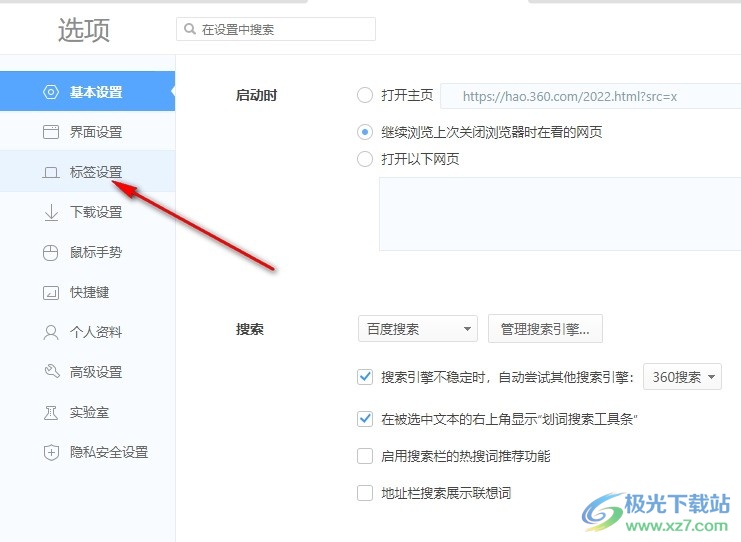
4、第四步,进入标签设置页面之后,我们在该页面的最下方就能找到“标签上显示页面预览”选项
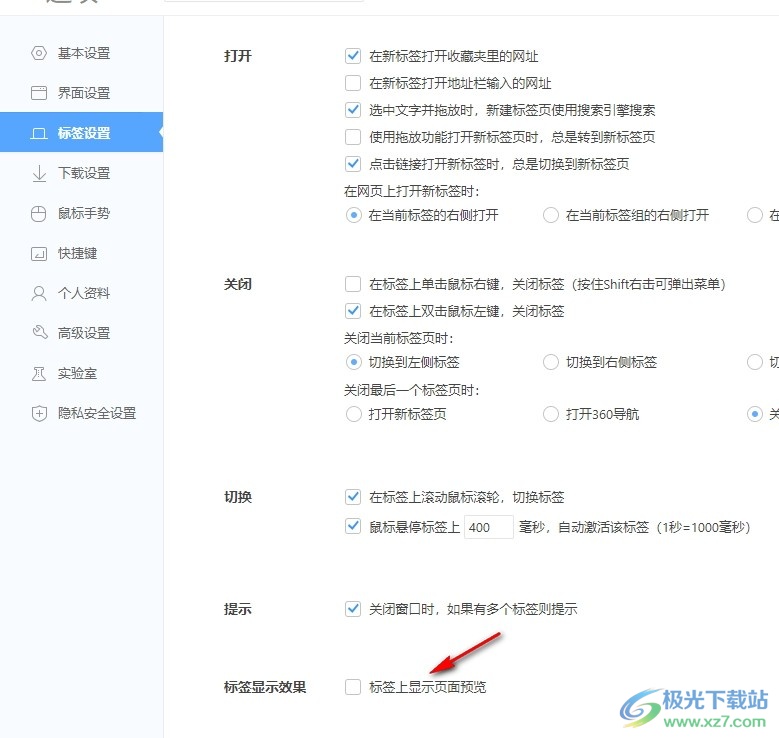
5、第五步,我们直接点击勾选“标签上显示页面预览”选项,然后将鼠标移到标签页上就能看到该标签页的内容预览了
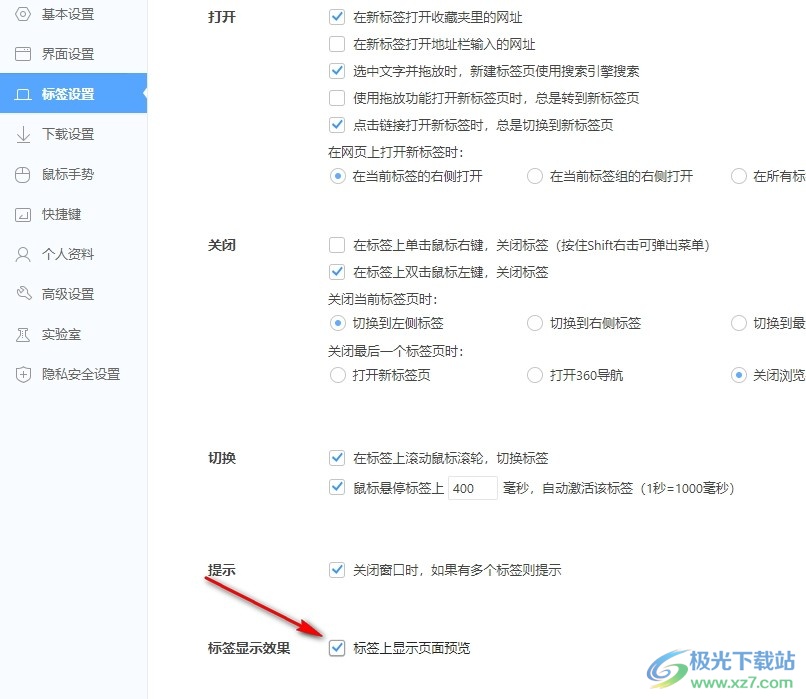
以上就是小编整理总结出的关于360极速浏览器设置标签上显示页面预览的方法,我们先点击进入360极速浏览器的设置页面,然后在该页面中找到“标签设置”选项,点击打开该选项,接着在标签设置的右侧页面中点击勾选“标签上显示页面预览”选项即可,感兴趣的小伙伴快去试试吧。
 SSD与HDD对比解析:哪个更适合你的需求
SSD与HDD是当前电脑存储设备的两大主要类型,各自有其独特的属......
 soul如何找同城的人
Soul软件里如何找同城的人呢,很多用户想要在Soul里面匹配到距......
 USB接口失效解决方案:如何修复USB接口不
USB接口失效的问题在日常使用中并不罕见。随着电子设备的普及......
 WPS Excel数据透视表中筛选日期数据的方法
WPS表格是很多小伙伴都在使用的一款软件,很多小伙伴在进行日......
 福昕pdf编辑器在页面上添加附件的教程
用户在日常的工作中难免会遇到需要处理pdf文件的情况,所以用......
utorrent作为一款非常小巧的bt客户端类软件,也是目前互联网上最强大的轻量级bt下载工具,它支持下载bt种子的同时,可以调用第三方播放器边下边播视频,因此utorrent软件吸引了不少的用户前...
xmind是一款方便小伙伴进行制作思维导图的软件,这款软件是非常火热的,我们可以在xmind中制作一个自己想要的思维导图,不管是涉及英语、语文或者数学等学习方面还是一些工作方面的思维...
相信很多小伙伴都有使用过剪映这款软件,这款软件是一款非常好用的视频剪辑软件,对于一些不经常使用剪映的小伙伴来说,这款软件中的某些功能可能就不知道怎么操作,比如剪映中的蒙版...
南瓜电影是一款提供了丰富的视频资源,你可以在该软件中搜索自己想要查看的各种影片,并且当你进入到南瓜电影中就可以提供免费观看影片的机会,当你进入到南瓜电影的页面中之后,你可...
可能还有很有朋友不会使用旺店通ERP导入商品,其实非常简单,今日小编就和大家一起分享使用旺店通ERP导入商品的操作方法,还不会的朋友可以来看看哦,希望通过本篇教程的学习,可以帮助...
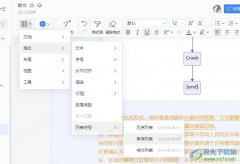
很多小伙伴之所以喜欢使用钉钉软件,就是因为在日常办公时,该软件能够帮助我们解决各种问题。有的小伙伴想要在编辑在线文档时在文档中插入有序列表,但又不知道该在哪里进行设置。其...
我们在电脑上进行办公时,基本上都会需要使用到浏览器,在众多浏览器中,360极速浏览器是比较受欢迎的一款。在360极速浏览器中我们还可以使用截图功能快速进行截图操作。但是有的小伙伴...

使用网易UU加速器还不会加速XBOX?当前有的玩家表示对其操作还不熟悉,而下面就来分享网易UU加速器加速XBOX的简单教程,希望可以帮助到有需要的朋友。...

文香微课为用户提供了电脑录课功能,它方便教师用来录制微课,这样就可以将录制好的微课发布给学生观看学习,为用户带来了不错的使用体验,因此文香微课成为了从事教师职业用户必备的...

用户在使用搜狗浏览器软件时,可以用来搜索资料和素材,或者用来访问网页网站,总之搜狗浏览器中的特色功能为用户提供了最快速最流畅的浏览器软件,因此搜狗浏览器软件吸引了不少用户...
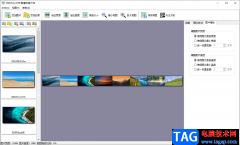
万彩办公大师是一款免费的文档编辑软件,你可以在这款软件中免费的进行PDF文档的转换操作,也可以进行OCR识别或者是进行屏幕录制等功能,此外,这款软件还提供非常多的一个图片处理的功...

Draw.io是一款非常强大实用的免费在线绘图工具,为用户带来了高质量的图表绘制平台,而且有着许多强大的绘图工具和功能,可以有效提升用户的绘图效率,因此Draw.io软件吸引了大量的用户前...
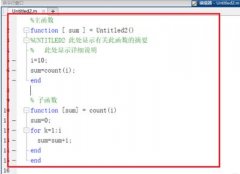
最近很多伙伴才刚刚安装入手Matlab这款软件,而本节就重点介绍了关于Matlab中一个函数调用另外一个函数的操作步骤,还不会操作的朋友就跟着小编学习一下吧,希望对你们有所帮助。...
115网盘对于备份文件是非常实用的,可以将本地中的大文件上传到115网盘中进行存放,也可以将上传到115网盘中的文件进行下载到本地电脑中,那么在下载的时候,就会需要选择一个合适的下载...
在使用audition软件进行音频处理的过程中,怎么添加提示标记呢?想必有的朋友还不太了解,那么今天小编就为大家带来了audition添加提示标记方法,希望对大家有用哦。...


















 鄂公网安备42118102000349