
近日有一些小伙伴咨询小编关于AI怎样绘制卡通萌萌风格暹罗猫图像呢?下面就为大家带来了AI绘制萌萌暹罗猫方法,有需要的小伙伴可以来了解了解哦。
1.如何画猫的头
步骤1
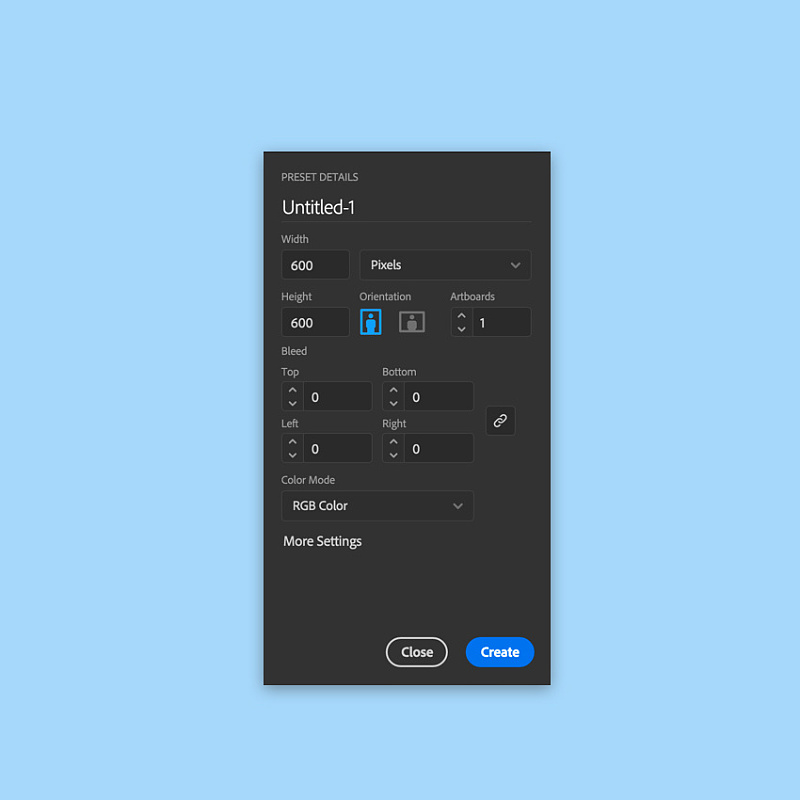
让我们开始创建一个新文档600 * 600像素的大小和RGB色彩模式。使用矩形工具(M)制作相同尺寸的矩形,并为背景填充浅蓝色。
步骤2
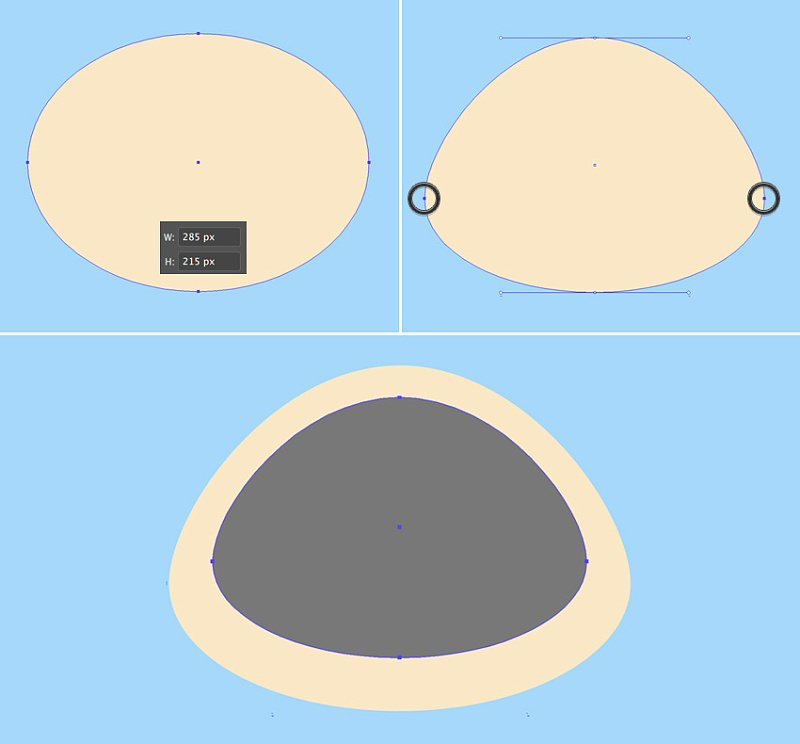
我们从头的基础开始。使用椭圆工具(L)制作一个285 x 215像素的浅米色椭圆形。 使用直接选择工具(A)选择其侧面锚点,并将它们向下拖动几个像素,使形状的底部稍微平坦一些。 您可以通过按住Shift键移动它们,或者用鼠标单击并拖动或使用键盘的向下箭头键。
复制(Control-C)形状并粘贴(Shift-Control-V)。按住Alt-Shift并使副本更小。将其颜色改为浅灰色。
步骤 3
让我们把两只耳朵贴在小猫的头上。首先,使用多边形工具(它位于与矩形工具(M)相同的下拉菜单中),然后单击工具板上的任意位置打开选项菜单。
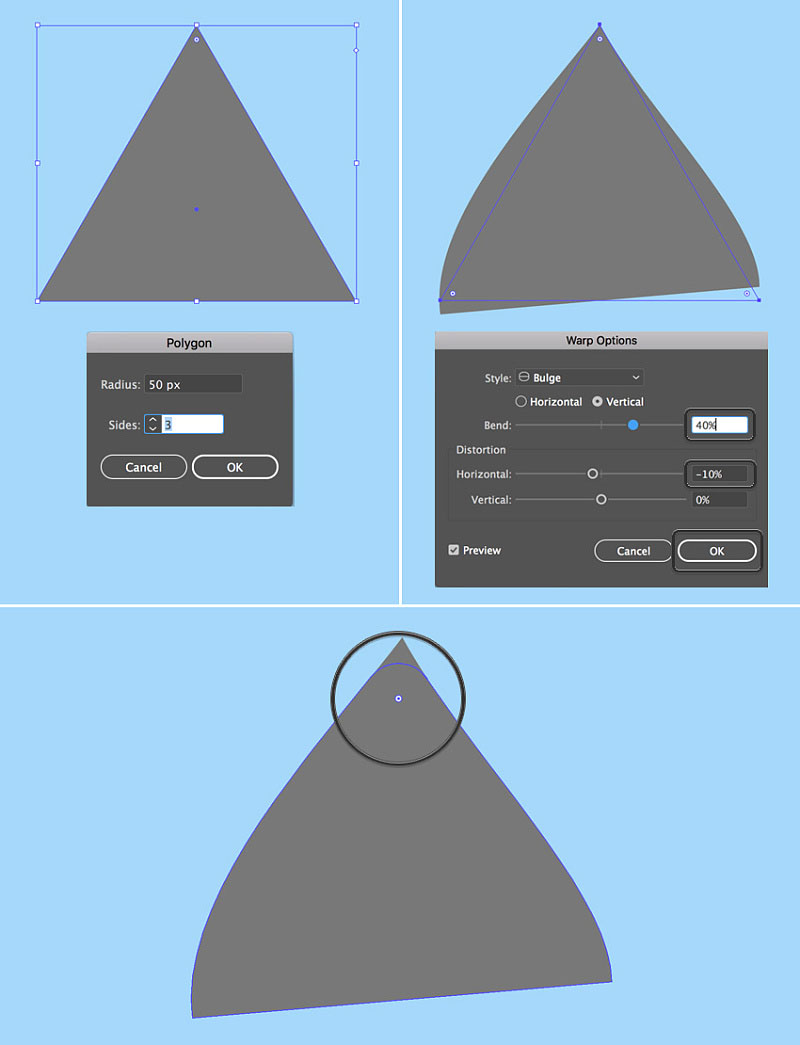
将边数值设置为3,并创建与我们面部相同的灰白色形状的三角形。如果在颜色面板中未选择该颜色,则可以使用吸管工具(I)来选择并应用颜色。
现在让我们改变形状,使它看起来更像一只耳朵。保持选择,转到效果变形凸出并将垂直弯曲值设置为40%; 水平扭曲至-10%。 这样,我们的形状膨胀并向左弯曲。
对象扩展外观以应用效果。使用直接选择工具(A)选择其顶部锚点,然后将活角的圆圈标记向下拖动,使顶部形状变圆。 如果需要,我们也可以从控制面板调整顶角半径。
步骤4
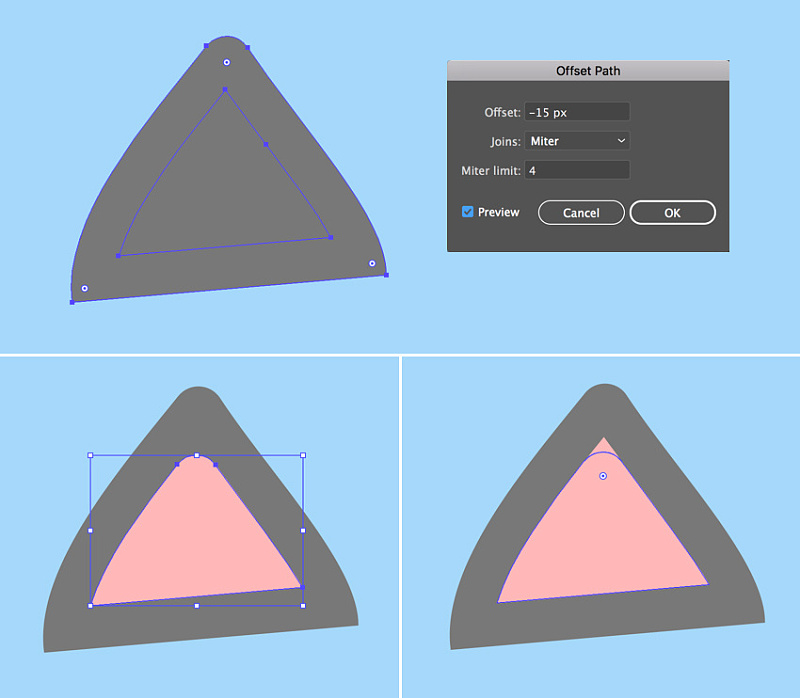
保持形状的选择,转到对象路径偏移路径,并将偏移值设置为-15像素,将所有其他选项设置为默认值。点击OK创建一个更小的三角形,并填充它为玫瑰粉色,从而创造耳朵的内部。
使用直接选择工具(A)和活角功能,使粉红色形状的顶部也圆润。
步骤5
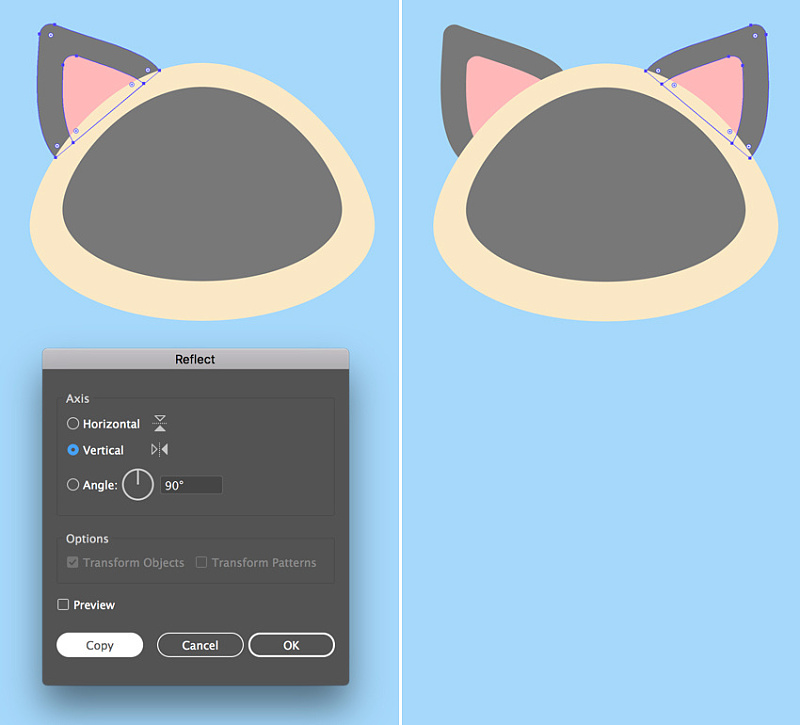
编组(Control-G)耳朵的两个元素,并将它们附着在头上,旋转并调整耳朵大小使其适合头部。
双击镜像工具(O) ,选择垂直轴,然后单击复制,创建耳朵的镜像副本。将其连接到头部的相对部分。
步骤6
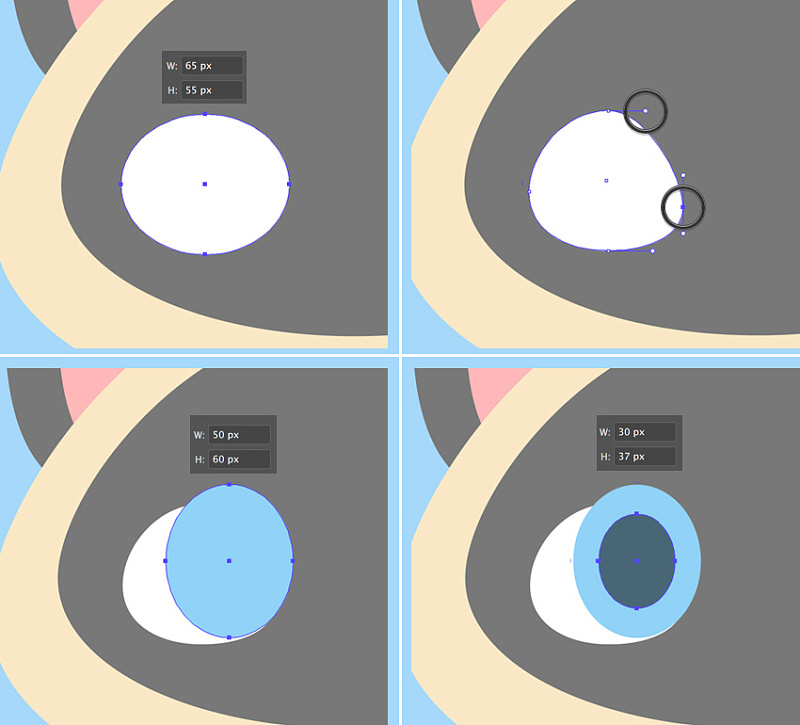
让我们继续画我们的人物。使用椭圆工具(L)制作一个65 x 55 像素的白色椭圆的眼球。 使用直接选择工具(A)缩短顶部锚点和右锚点顶部手柄的右手柄,使眼睛的右边缘更倾斜。
现在添加一个50 x 60像素的浅蓝色椭圆形虹膜和一个30 x 37像素的深蓝色椭圆瞳孔。如下面的截图所示的形状放置,覆盖眼球的右半部分。
步骤7
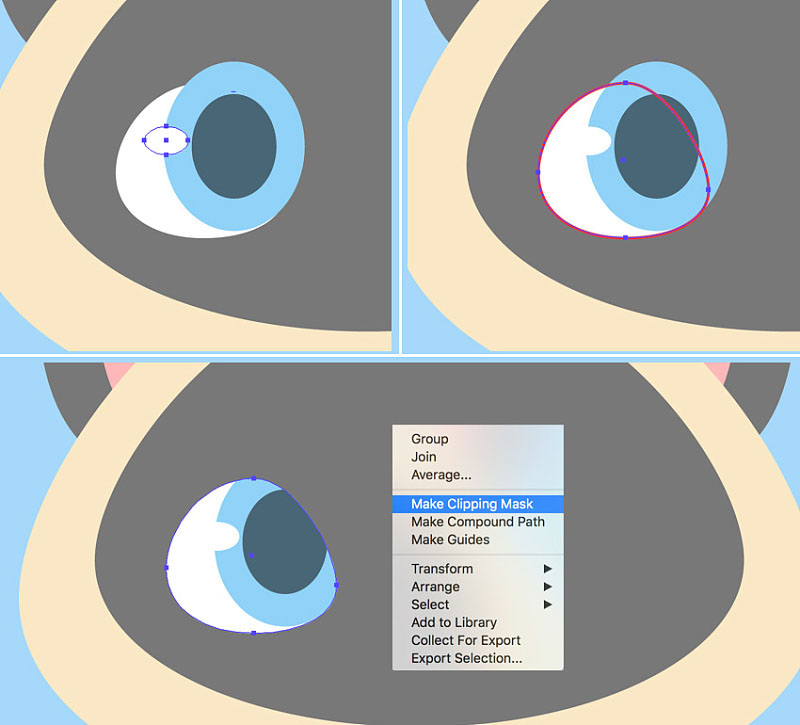
添加一个微小的白色椭圆作为亮点,让我们看看我们如何隐藏不需要的虹膜部分。
复制(Control-C)白眼球,粘贴在前面(Control-F)并置前(Shift-Control-])。 现在选择眼睛的所有元素,单击鼠标右键,然后选择建立剪切蒙版,从而将所有内容放置在顶部副本中,作为虚构容器。 此容器内的所有形状仍然可编辑。您可以在图层面板中找到剪辑组,展开它,然后移动,编辑和重新排列对象。
步骤8
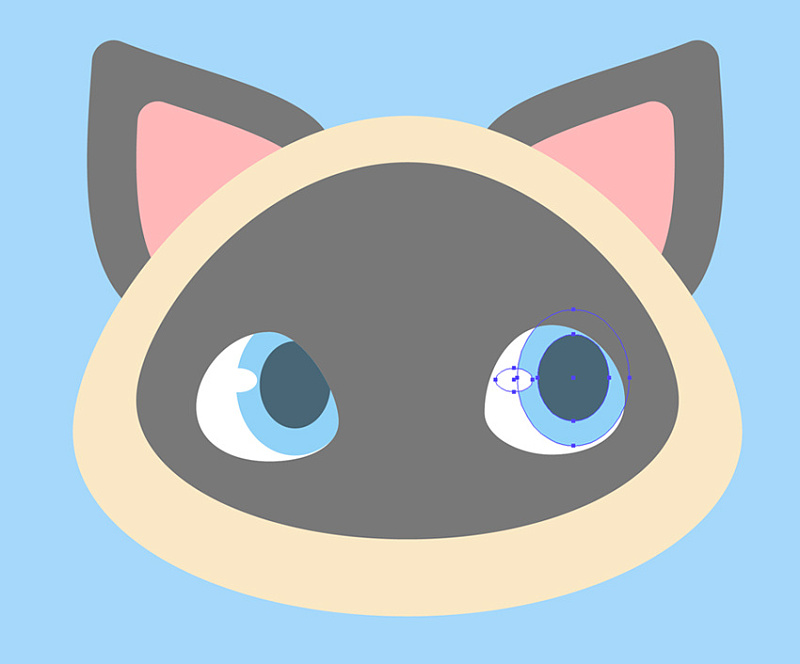
使用镜像工具(O) ,将眼镜翻转到垂直轴上,并复制。将虹膜及其元素移入剪贴蒙版内以修复小猫的目光。
步骤9
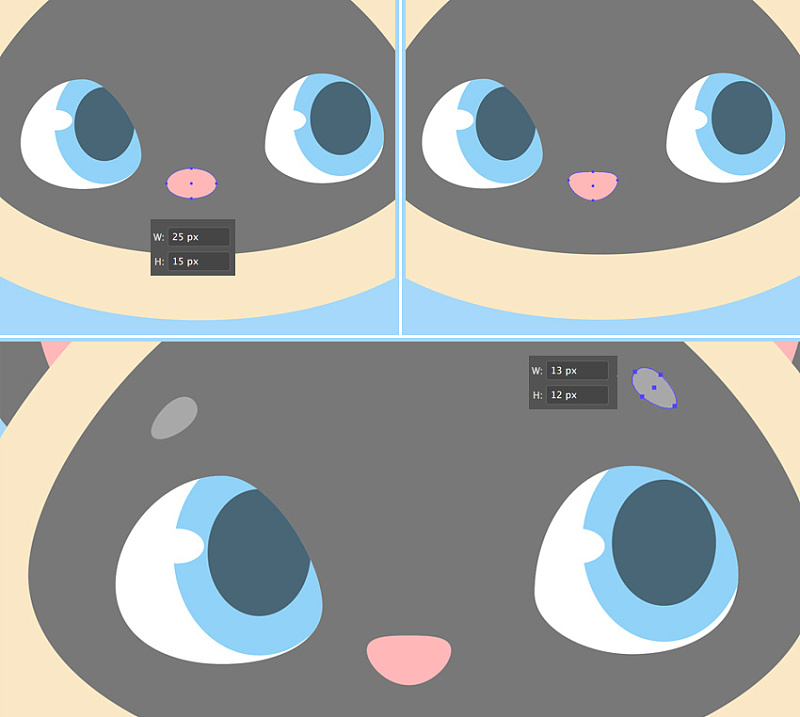
现在让我们画鼻子。制作一个25 x 15像素的浅粉色椭圆,并使用直接选择工具(A)重塑它,将其顶部和底部的锚点向下移动,使其看起来更像是一个圆形倒置三角形。
画另一个13×12像素的椭圆眉,填充浅灰色,并稍微重塑它。旋转眉毛并使用镜像工具(O)添加第二个。
步骤10
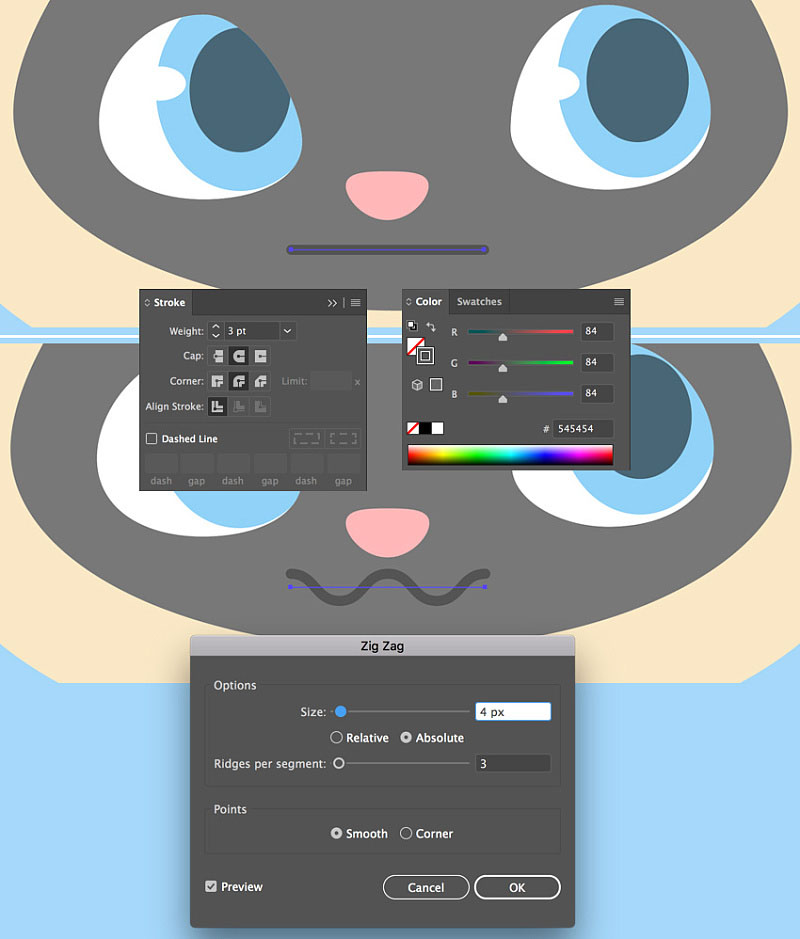
我们继续描绘嘴巴。使用线段工具(),同时按住Shift键绘制直线。从颜色面板中应用深灰色笔画颜色。 调整线的厚度,粗细设置为3pt,并将帽盖设置为圆帽,从顶部的控制面板或描边面板(窗口描边)。
转到效果扭曲和变换波纹效果。从这里,设置大小,4像素,每段的隆起数为3,并点击平滑。如果您的结果与下图中所示的结果不同,请调整每个断值的隆起数。
步骤11
对象扩展外观以应用效果。现在我们可以使用直接选择工具(A)编辑线的末端。向下旋转锚柄,使嘴角变圆。

步骤12
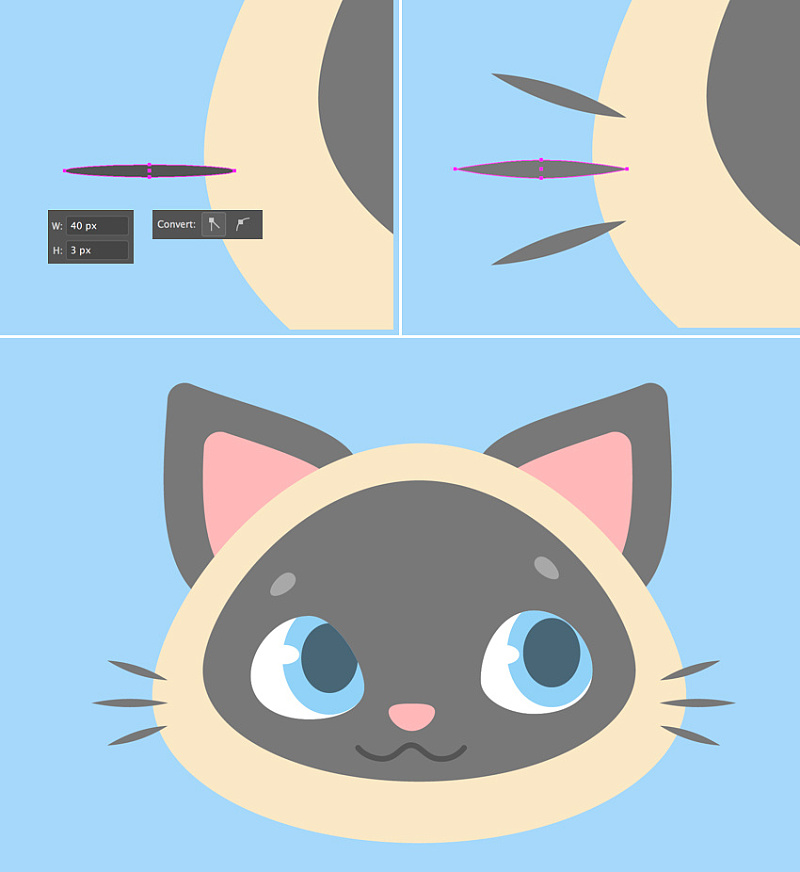
我们用椭圆工具(L)绘制胡须。做一个40 x 3像素的深灰色圆圈,使用直接选择工具(A)选择其侧面的锚点,并将选定的锚点从顶部的控制面板转换到角落,使得椭圆的尖端变得锋利。
重复(Control-C Control-F)形状几次,使副本更小,并旋转它们添加更多的胡须。
步骤13
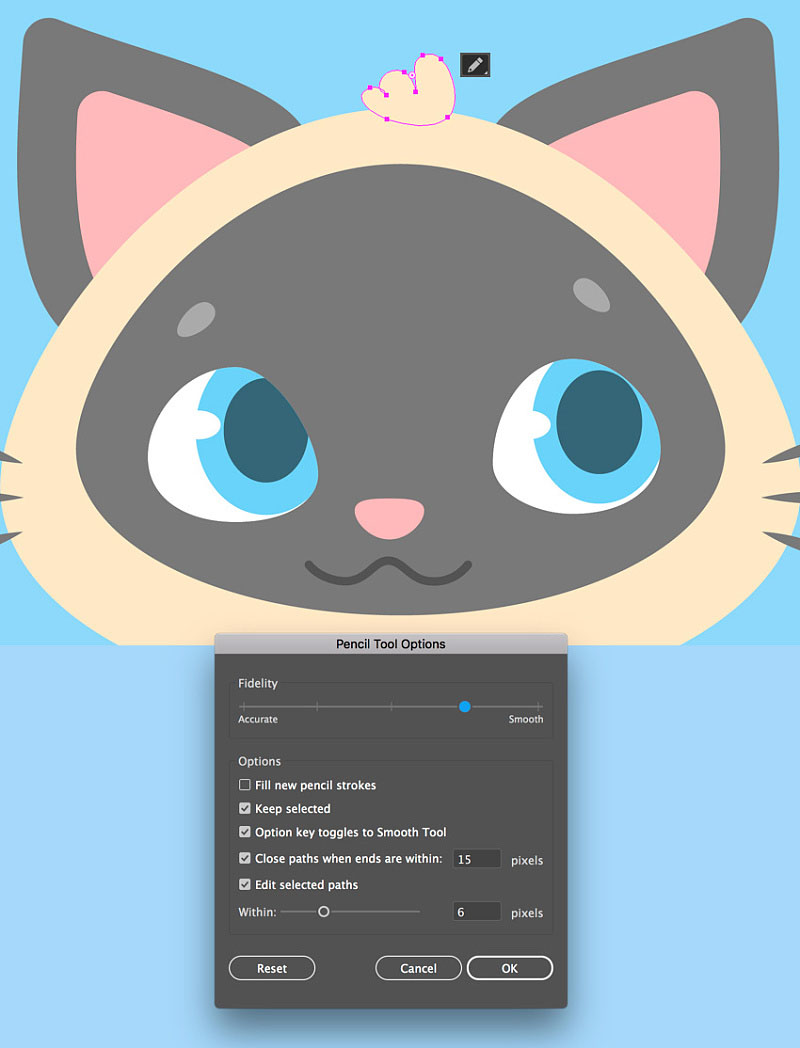
使用铅笔工具(N),通过在顶部添加一个有趣的头发来完成小猫的头部。您可以通过双击工具的设置来打开铅笔工具选项窗口来调整工具的设置。 从这里,如果您想使线条更平滑或更向左,如果您使用的是图形平板电脑以及牢固的手,请进一步向右移动保真度滑块。
2.如何使用铅笔工具绘制小猫的身体
步骤1
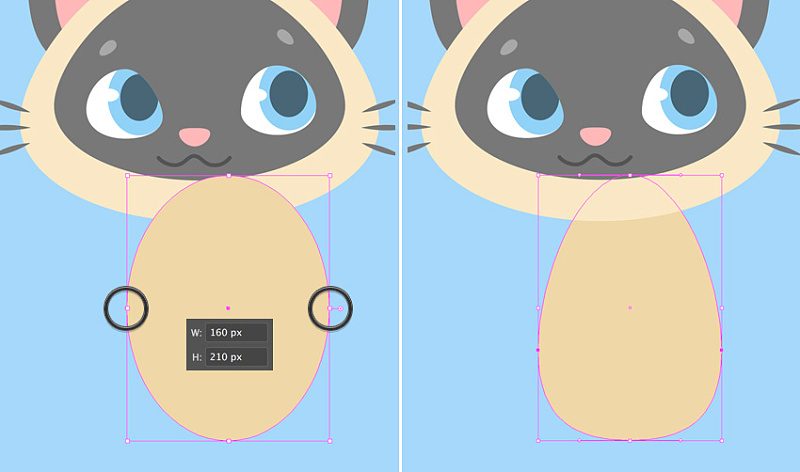
让我们开始用椭圆制作身体。创建一个160 x 210像素的深灰色椭圆。使用直接选择工具(A)选择两个侧面锚点并将它们向下移动,使形状看起来更像一个鸡蛋。
将椭圆置于到头部后面(Shift-Control-[)。
步骤2
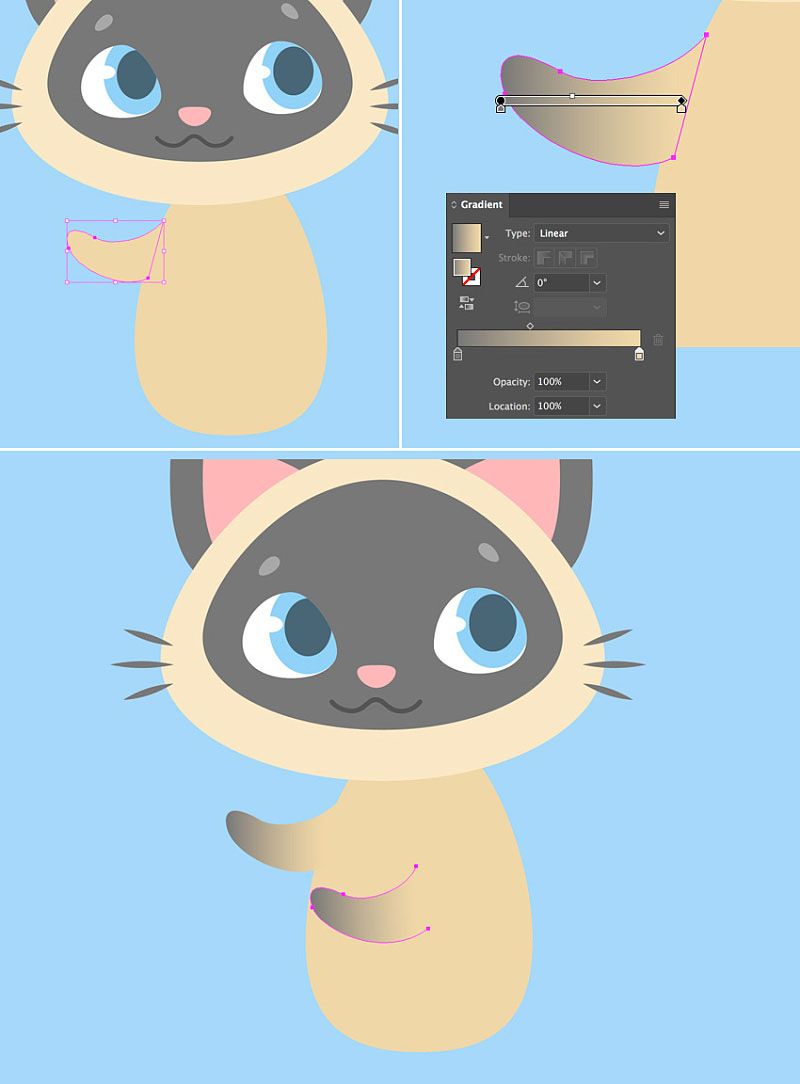
现在使用铅笔工具(N),让我们练习手绘。画一个右前爪并将其附加到身上,如下图所示。
让我们将一个简单的线性渐变应用到爪子上,使小猫看起来更像一个连体。使用渐变面板(窗口渐变)将深灰色的颜色应用于左侧滑块和渐变工具(G),以调整渐变的方向,使其与身体完美融合。
复制爪子并放置它,如下面的截图所示。
步骤3
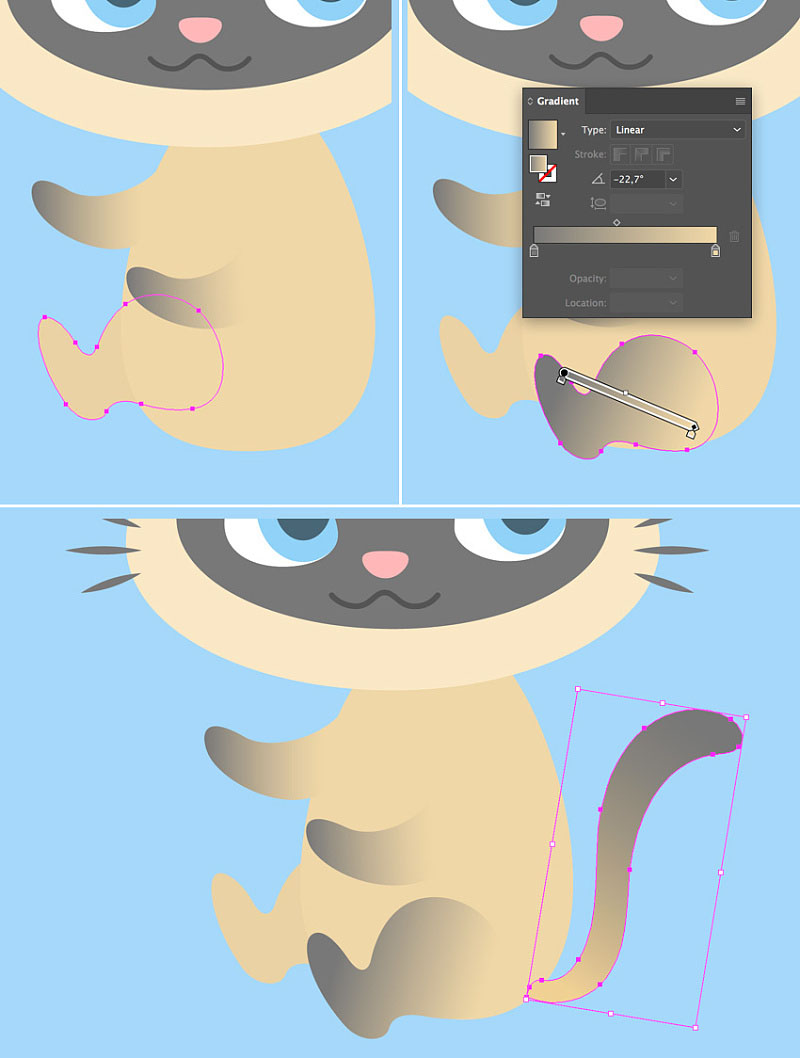
现在我们再加上后爪。使用铅笔工具(N)绘制所需的爪子形状,放置到背面(Shift-Control- [),使其比身体稍暗,以便将元素彼此分离。 您可以对这个爪子应用相同的渐变,因为它将被隐藏在瓶子的后面。 如果您想要您的角色更有生气或改变一些细节后,请确保已对所有爪子应用了相同的渐变。只需选择爪子,并使用吸管工具(I)选择并应用外观。
使用铅笔工具(N)添加一个有趣的卷曲尾巴完成身体部分,并填充相同的线性渐变。
太棒了!看起来我们的小猫已经准备好了!我们来添加一个最后的细节。
3.如何画一瓶牛奶
步骤1
你可能已经知道,猫其实是患有乳糖不耐症的,因此对牛奶毫无兴趣。然而,当我们创造一个想象中的孩子的插图时,我们可以画出任何我们想要的东西,无论是奶昔还是绿色的冰沙,或是苏打水,这取决于图像的目的。 在我们的例子中,让我们的小猫成为一个奶昔的情人!
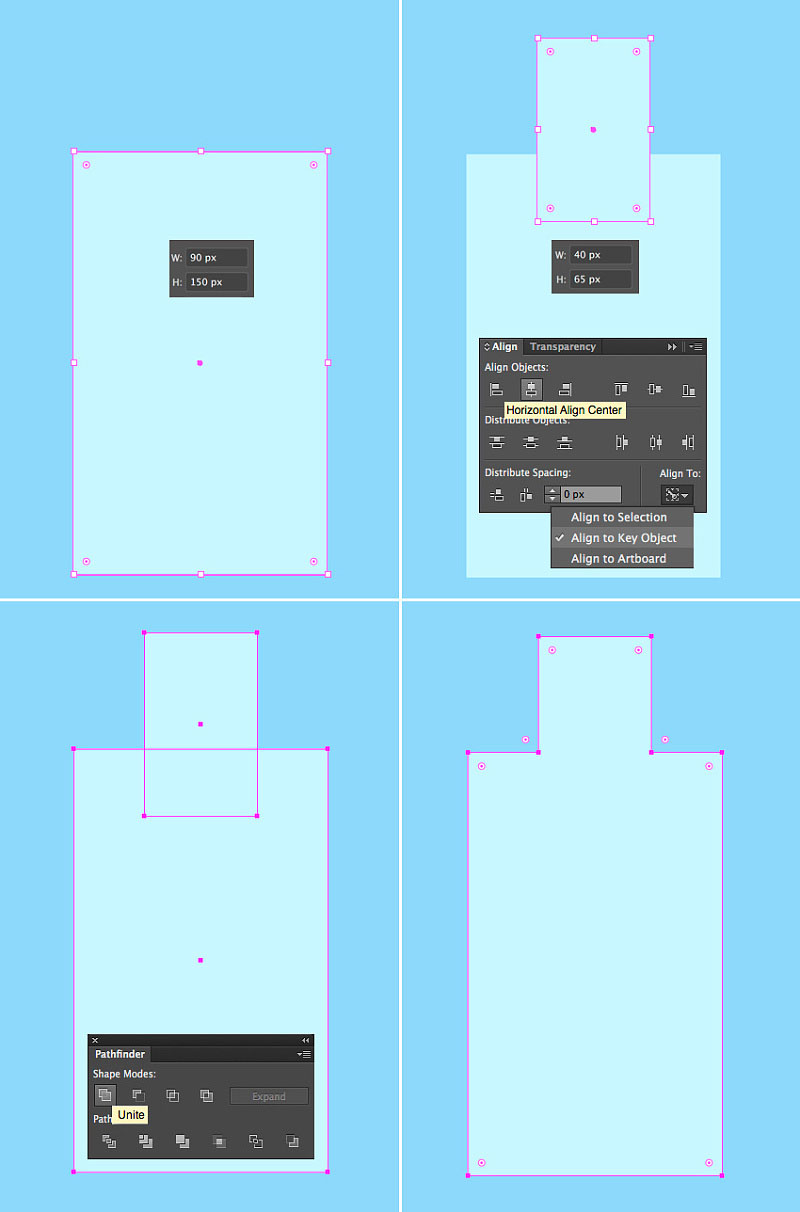
所以让我们创建一个90 x 150像素的浅蓝色矩形开始制作我们的瓶子。添加一个40 x 65像素的矩形,并将其放在第一个的顶部,形成瓶颈。
您可以使用对齐面板(窗口对齐)将两个形状对齐到画板或对象。选择这两个形状,然后单击水平对齐中心与对齐到画板。 果要对齐其中一个对象,请单击两个形状,然后再次单击其中一个。你会看到一个较厚的选择周围,表示这是关键对象。
一旦你对结果满意,选择这两个形状合并在路经查找器面板合并它们,将它们合并成一个轮廓。
步骤2
让我们用直接选择工具(A)选择瓶子的角落,并通过拉动活角的圆圈标记来让角变圆。 选择瓶身和瓶颈之间的内部角,并使其平滑。如果您喜欢圆形数字,您可以从顶部的控制面板调整角落半径。或者如果看起来不错,您可以将其保持原样。
抓住曲率工具(Shift-'),并通过向下弯曲边缘使瓶子的底部略圆。
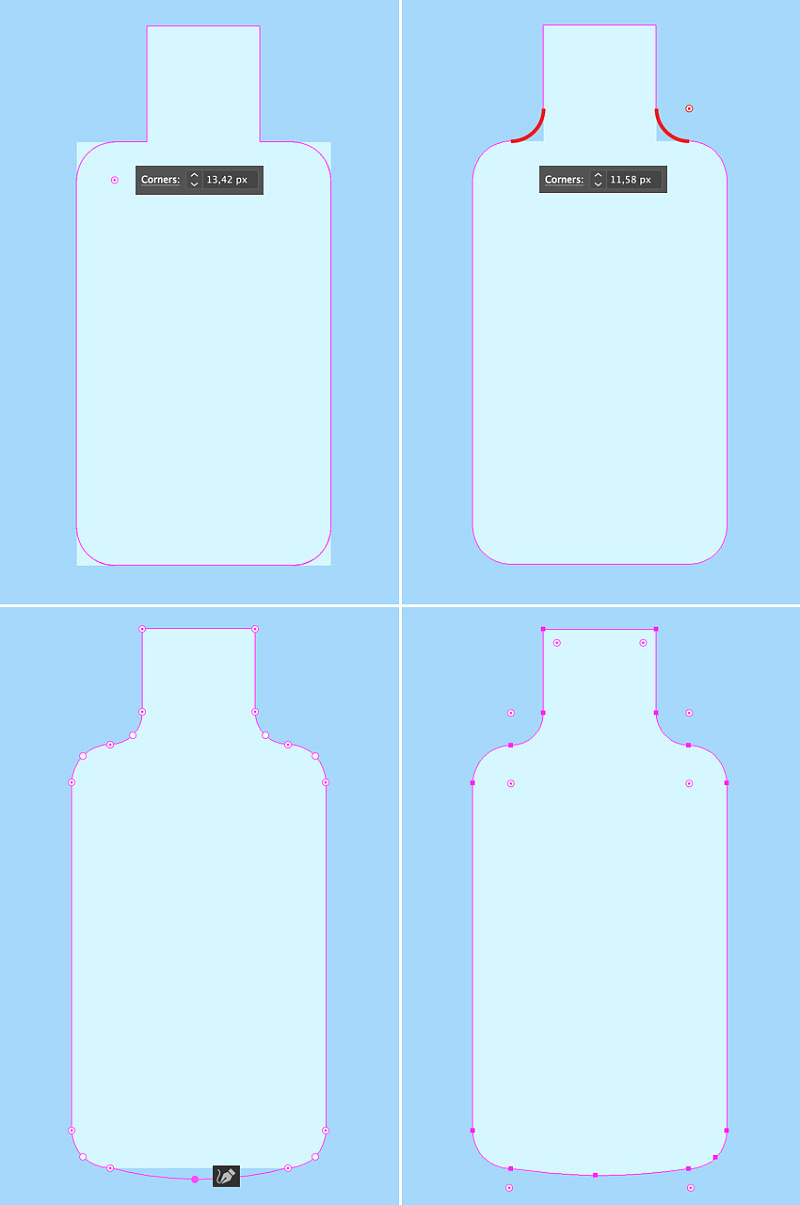
步骤3
转到对象路径偏移路径,并将偏移值设置为-5 px,从而创建一个更小的内部轮廓。 用浅蓝色填充,使瓶子的玻璃边缘变厚。复制(Control-C Control-F)新形状,并将副本填充白色的牛奶。
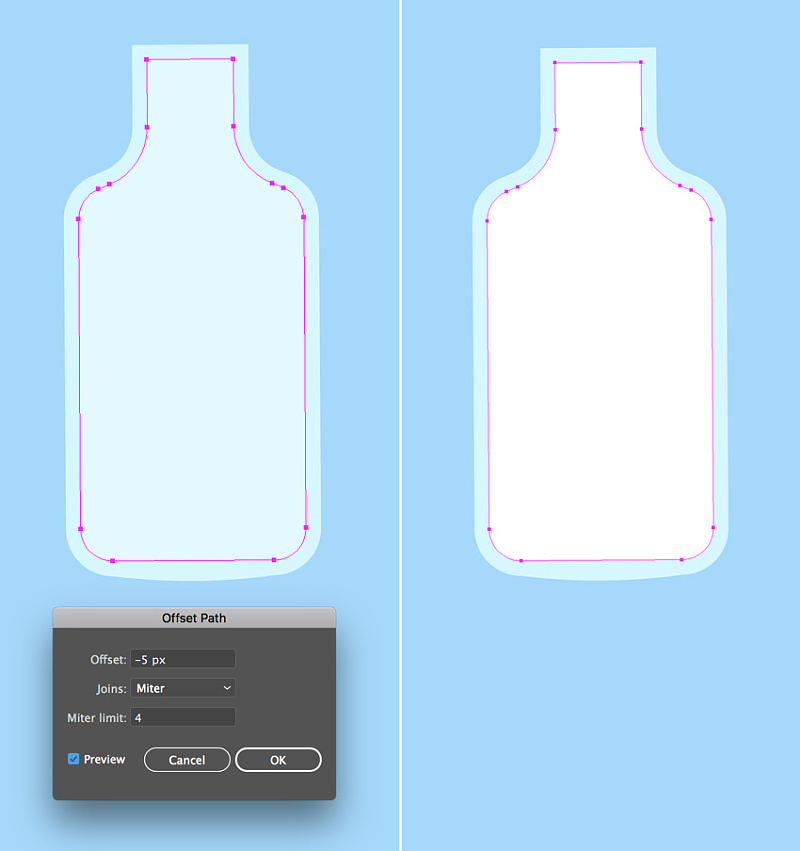
步骤4
我们让瓶子半空!创建一个椭圆,旋转它,并调整大小,使其适合瓶子的内部。选择椭圆和牛奶形状。 现在抓住形状生成器工具(Shift-M),按住Alt键,一旦你看到鼠标光标旁边一个微小的减号,就将其悬停在牛奶形状的上半部分。 一旦它变成灰色,单击它,以删除这一块。太棒了!一半的牛奶消失了!
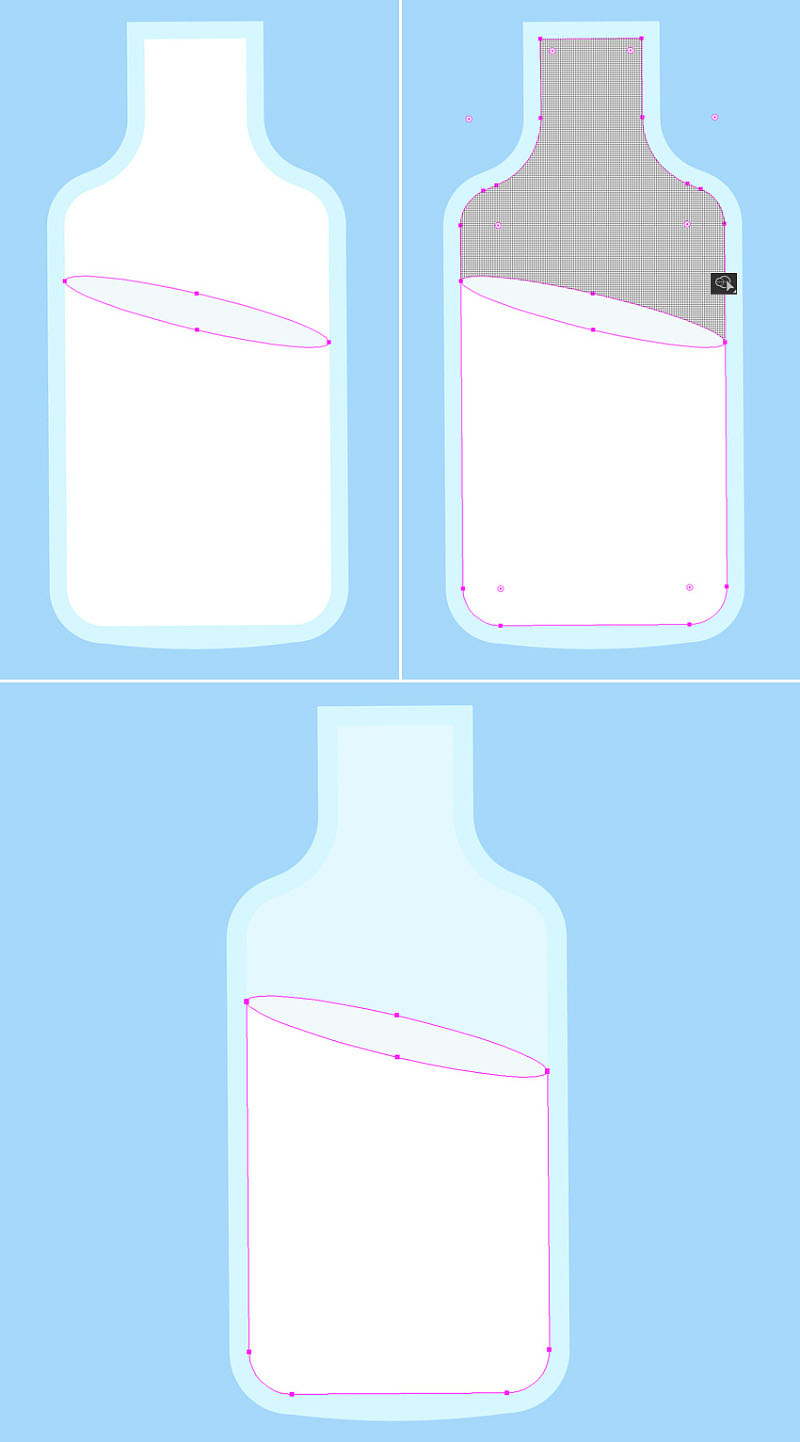
步骤5
让我们塑造瓶颈的顶部。做一个60 x 20像素的椭圆,并填充一个比瓶身轻一点的蓝色。 在第一个中创建一个较小的椭圆形成一个孔,手动或使用偏移路径功能。
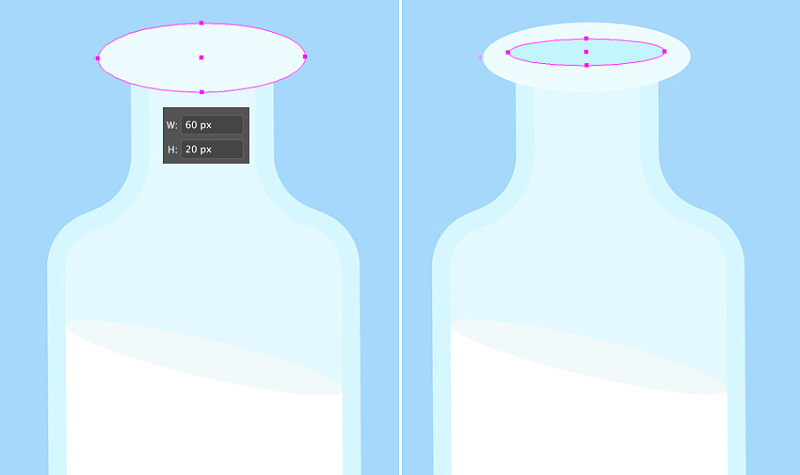
步骤6
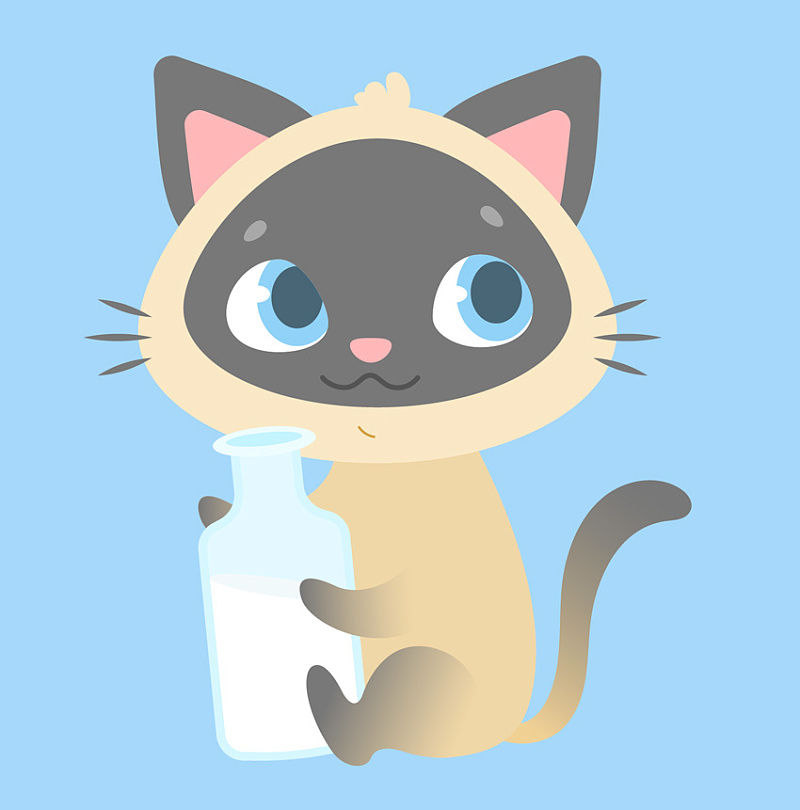
现在瓶子已经完成了,我们编组(Control-G)所有的元素,并把它放在小猫的爪子里。我们可以做到这一点,通过将瓶子定位在理想的位置,然后将其向后放置(Control- [)或将其在层面板中手动拖动。
步骤7
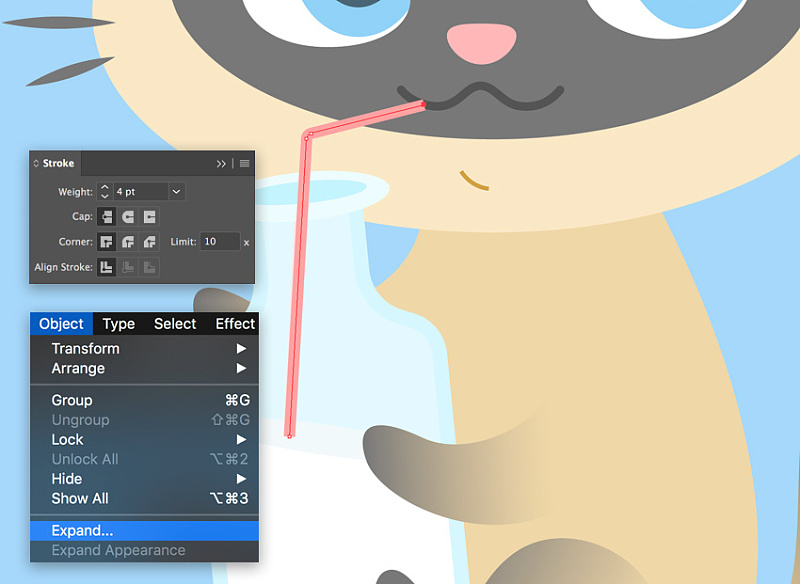
让我们添加一根吸管,使图像更细致。使用钢笔工具(P)绘制一条折线。在颜色面板中为描边应用粉红色。然后打开描边面板,将粗细设置为4pt,使吸管变厚。
如同几何形状一样,我们可以为折线用活角的功能。只需使用直接选择工具(A)选择角锚点,并使其略圆。
一旦你对它的外观感到满意,对象展开线将其变成一个形状。
步骤8
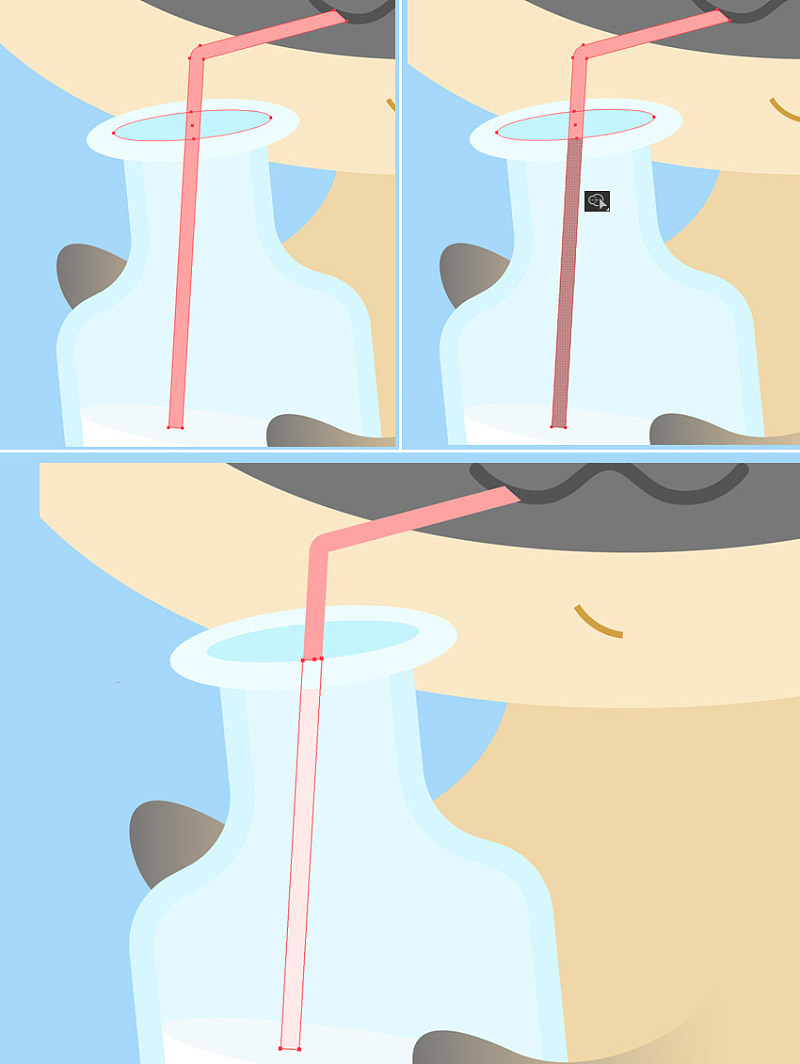
由于吸管的底部位于瓶子的内部,因此它的颜色应与顶部不同,因为它在玻璃后面变暗了。
让我们看看我们如何才能实现这一效果。选择吸管和瓶颈的内椭圆。采取形状生成工具(Shift-M),并且一旦灰色变成灰色,请单击吸管的底部。 请注意,这次我们没有按住Alt或任何其他键,因为我们要分割形状,将吸管分成两部分。
在底部填充较浅的粉色,并向后放置(Control- [)几次,部分隐藏在瓶颈之下。
步骤9
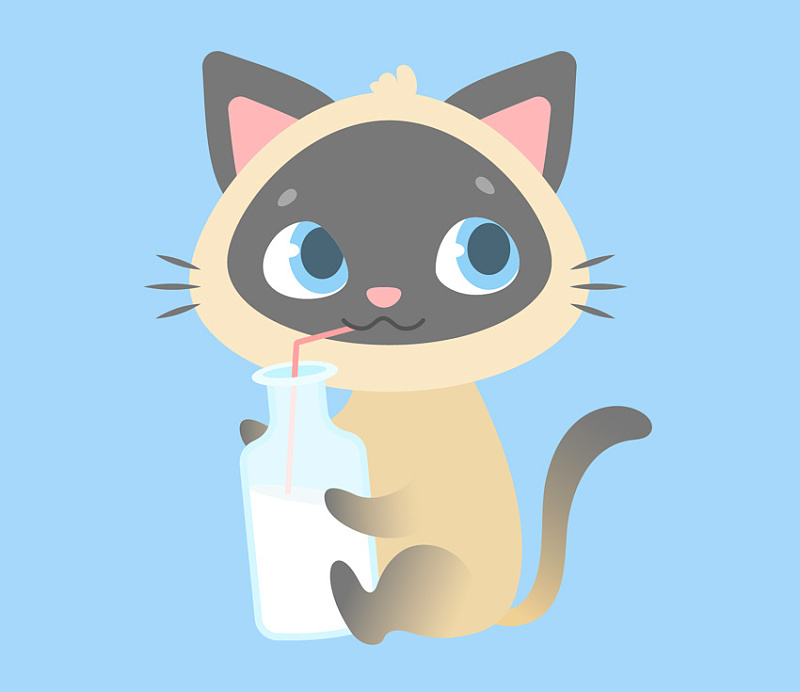
这就是现在看起来的样子。不要忘记把嘴巴形状放置到前面(Shift-Control-]),覆盖吸管的尖端。
步骤10
让我们完成插图,通过添加任何我们喜欢的细节。例如,我在这里画了一组深蓝色的椭圆,将一个阴影放在小猫的下面。
喵!我们可爱的小猫插图完成了

以上就是小编给大家带来AI绘制萌萌暹罗猫全部内容,大家都学会了吗?
 如何处理声卡驱动安装错误:哪些常见问
声卡作为电脑系统中至关重要的组成部分,负责音频输出和输入......
阅读 笔记本经常死机解决思路案例
经常死机现象描述; 屏幕停住,鼠标键盘都没反应,只能长按电......
阅读 红米3来电闪光灯怎么设置
红米3来电闪光灯设置方法。很多时候由于工作原因,我们经常需......
阅读 打印机故障排除技巧:打印机不打印的常
打印机在现代办公和家庭环境中扮演着重要的角色,但当打印机......
阅读 iPhone6s待机时间短解决办法 iPhone6s延长待
如果是重度手机用户使用iPhone6s频率很高的话,必须要一天一充......
阅读 爱奇艺当前地区版权受限
 GeForce RTX 3090 Ti 传闻将于
 钉钉怎么开群签到?钉钉开
 三星将 OneUI 4 引入Windows
 PIX for Windows:Microsoft发布了
 Windows10 1909和1809的KB50008
 终于“真正的”Windows11
  我们的电脑如果感染了病
 王者荣耀亲密度10级称号怎
 光遇4.19任务如何完成-光遇
 《茶杯头》dlc成就Hearty怎
 显卡性价比排行
 磐镭NVIDIA显卡驱动怎么卸
 win7系统玩使命召唤16大逃
 win7系统电脑提示windows无法
 Excel表格统一减去一个数的
 Excel表格设置红色批注框的
 微信群接龙怎么删除
 0x0000007B电脑蓝屏修复教程
 华为路由器怎么隐藏WiFi信
 FAST无线路由器重置后怎么
使用AI是用户导出图片的时候已经勾选使用画板了,但是会发现导出的图比画板大,不知道是怎么回事,该如何处理解决,本章节就主要介绍了ai导出图片比画板大的解决办法,还不了解的朋友...
次阅读
还不会在ai中将图片转换成路径图?其实操作很简单的,本节就介绍了在ai中将图片转换成路径图的操作步骤,还不了解的朋友就跟着小编学习一下吧,希望对你们有所帮助。...
次阅读
edge浏览器是一款热门的网页浏览软件,也是win10系统默认使用的浏览器,为用户带来了不错的使用体验,因此edge浏览器软件吸引了不少的用户前来下载使用,当用户在使用edge浏览器软件时,发...
次阅读
很多小伙伴在使用vlcmediaplayer播放器的过程中经常会遇到中途需要关闭播放器的情况,当下次再打开同一视频文件时,很多小伙伴就忘记了自己的观看位置,其实在vlcmediaplayer中,我们可以通过...
次阅读
KoodoReader是一款电子书阅读器,可以将本地中的Word文档或者是PDF文档导入到KoodoReader中进行阅读,在阅读的时候,阅读的窗口就像是电子书的版式显示的,看起来十分的高端,其中我们也可以将...
次阅读
AdobeAcrobat是大家非常喜欢的一款PDF操作软件,相信很多小伙伴都是有了解过该编辑器的,在进行PDF文档编辑的时候,我们可以为文件进行页眉页脚的添加,也可以进行日期的插入设置,当你想要...
次阅读
使用Premiere知如何添加条纹效果呢?下面是小编介绍Pr画面增加条纹效果的制作方法,有需要的小伙伴一起来下文看看吧,希望可以帮助到大家!...
次阅读
edge浏览器被大家推荐使用,受欢迎指数很高,提供的插件扩展各种各样,以及可以将edge浏览器中遇到的相关信息通知给你,这样可以让我们更好的了解到该浏览器的中的相关通知内容,而有的...
次阅读

最近不少才接触Multisim14.0软件的朋友表示自己还不会绘制运算放大电路。其实很简单的,下这里笔者就为大伙分享关于Multisim14.0绘制运算放大电路的详细步骤,一起来看看吧。...
次阅读

鸿蒙系统更新后,都会在手机桌面上添加小组,用户可以在自己的手机桌面上添加自己想要的东西,怎么设置鸿蒙组件模式呢?下面小编就讲解了鸿蒙设置组件模式的方法,来下文看一看吧。...
次阅读
最近有不少朋友表示准备入手Billfish这款软件,但是又不知道该怎么安装?那么现在小编就为大家带来了Billfish安装步骤介绍哦,有需要的朋友赶快来看看吧。...
次阅读
使用惠普DeskJet2600打印机无线直连密码是可以更改吗,该怎么更改默认密码的呢?接下来小编就来讲解惠普DeskJet2600打印机更改WiFi Direct密码方法,相信一定可以帮助到有需要的朋友。...
次阅读
光影魔术手是一款非常好用的软件,其中的功能非常丰富,可以满足各种图片处理需求,很多小伙伴都在使用。如果我们想要在光影魔术手中设置两寸照片排版,小伙伴们知道具体该如何进行操...
次阅读
WPS表格是一款非常好用的软件,其中的功能非常强大,可以满足各种办公需求。如果我们想要在电脑版WPS表格中去除筛选后的倒三角,小伙伴们知道具体该如何操作吗,其实操作方法是非常简单...
次阅读
很多小伙伴都很喜欢使用gimp软件,因为这是一款十分全能的图片编辑处理软件,在这款软件中我们对图片的各种操作需求都可以被满足。有的小伙伴想要在图片中添加一些文字,也可以使用g...
次阅读
 鄂公网安备42118102000349