
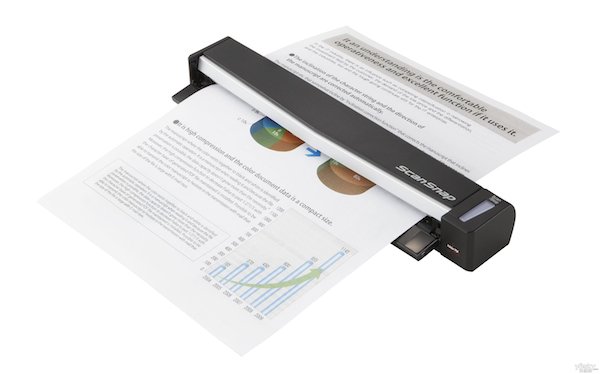
当用户安装好扫描仪之后,那么怎么使用扫描仪对文件进行扫描呢?本文讨论的是通过图像捕捉应用软件(位于;应用程序”文件夹中)进行扫描。通过其他应用软件(如预览)进行扫描也是相似的过程。
注:因为为了直观的让用户了解mac扫描仪怎么扫描文件,所以小编使用的是;简化”了的扫描仪界面。在;简化”扫描仪界面中,按照以下步骤操作:
1、将您要扫描的文件置于扫描仪平台上。
2、点按 Dock 中的 Launchpad 并在搜索栏中键入;图像捕捉”以打开图像捕捉。
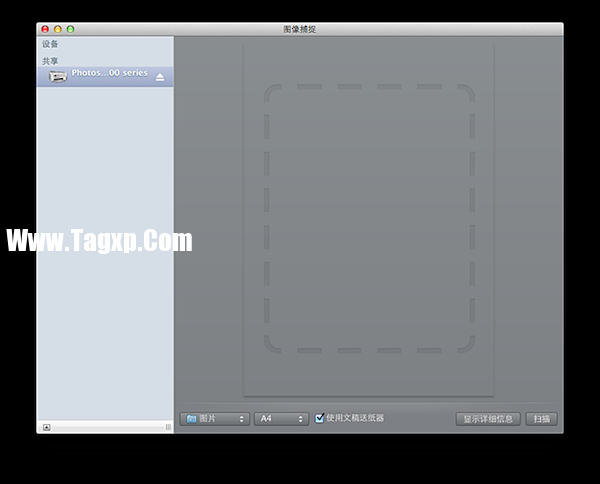
3、OSXMountain Lion:如果您的打印机配有文稿送纸器,您可以选中;使用文稿送纸器”,以通过送纸器而非平板来扫描。
4、OSXLion 及更低版本:如果您的扫描仪支持其他模式,您将在;图像捕捉”中看到一个;模式:”弹出式菜单。模式可能包括;平板”、;透明正片”、;透明负片”等。
5、OSXMountain Lion:默认情况下,图像捕捉将扫描至系统默认的页面大小(如美国信纸),并扫描整个页面。点按其他选项,如;检测上层框”或;检测单独项目”。
6、OSXLion 及更低版本:从;自动选择”弹出式菜单中选取;检测单独项目”,以自动选中并校正已扫描的对象。每个项目也将存储在单独的文件中。提示:边缘对比度高的对象会提高自动选择的精确度。;自动选择”弹出式菜单中的;检测上层框”将扫描仪平台上的所有项目附加至一张图像中。
7、从;扫描至:”弹出式菜单中选取存储已扫描图像的位置:
8、您选取的文件夹。一些文件夹已预先配置,也可以选取;其他...”来选择您想要的文件夹。
9、应用软件,如 iPhoto、Aperture 或预览。
10、邮件应用软件,将每张已扫描的图像放入其各自的电子邮件中。
11、点按;扫描”开始扫描。
注:扫描件将会转换为 JPEG 图像并依次命名为 scan1.jpeg、scan2.jpeg 等。
高级扫描选项
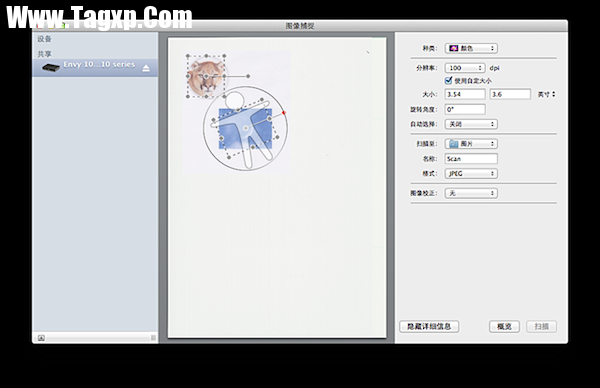
若要进入具有更多高级选项的详细扫描模式,请点按;显示详细信息”。在;详细信息”扫描仪界面中,您可以手动选择以下选项:
如果您的扫描仪支持其他模式,您将看到一个;模式:”弹出式菜单。模式可能包括:;平板”、;透明正片”、;透明负片”等。
1、通过;种类:”弹出式菜单,您可以选择想要的扫描种类。
2、选取;彩色”扫描彩色对象。
3、选取;黑白色”扫描灰度对象(256 或上千种灰度)。
4、选取;文本”扫描文本文稿。
5、通过;分辨率:”弹出式菜单,您能选择已扫描图像的 dpi(每英寸点数)。通常,300 dpi 即可满足您的需求。过高的分辨率会导致打印性能问题。
6、选中;使用自定大小”注记格来启用;大小:”栏(如果其尚未选中)以指定您想要扫描的宽度和高度。选取像素,英寸或 CM(厘米)。
7、在;旋转角度:”栏中,您可以为已扫描的图像设定沿顺时针方向旋转的度数。
8、从;自动选择”弹出式菜单中选取以下任一选项:
;检测单独项目”,自动选中并校正正在扫描的对象。提示:边缘对比度高的对象会提高自动选择的精确度。
;检测上层框”,将扫描仪平台上的所有项目附加至一张图像中。
9、通过;扫描至:”弹出式菜单选择您;扫描至:”的目的位置。目的位置可以包括:
您选取的文件夹。一些文件夹已预先配置,也可以选取;其他...”来选择您想要的文件夹。
应用软件,如 iPhoto、Aperture 或预览。
邮件应用软件,将每张已扫描的图像放入其各自的电子邮件中。
通过;名称:”栏,您能输入已扫描图像的名称。对于多次扫描,输入的名称将是依次命名的扫描件名称的一部分。例如 scan1.jpeg、scan2.jpeg 等等。
;格式:”- 选取扫描的图像格式:JPEG、TIFF、PNG、JPEG 2000、 或 PDF。
;图像校正:”- 如果您选择的是;手动”,您点按的扫描区域的条形图上将显示如下选项。;种类:”弹出式菜单设为;彩色”时,以下选项可用。
;亮度:”
;色调:”
;温度:”
;饱和度:”
提示:点按;恢复默认”还原设置。
如果您想选择特定的扫描区域(或者如果您取消选中了;检测单独项目”),请按照以下步骤操作。注:;扫描”按钮会呈灰显状态直至选中一个扫描区域。
点按未选中的空白区域,取消选择所有当前选中的扫描区域(选中的区域外围有一条线形边框)。
要指定扫描区域,请点按并拖动鼠标以覆盖您要扫描的区域。
要调整所选区域的大小,请在选中区域的边框内点按。边框上会显示灰点。如果光标悬停于某个控制柄之上,该控制柄会变成红色。点按并拖动红色控制柄来调整扫描区域的大小。提示:您可以在按住 Shift 键的同时点按另一区域来选择多个区域。
如果您想删除所选区域,请按 Delete 键。
如果您想旋转所选区域,请点按始于所选内容中心的线条末端的旋转控制柄。如果光标靠近此控制柄,该控制柄会变成红色,并且此区域内会显示一个人物的透明图像。点按红色控制柄并根据需要调整旋转方向。注:此控制柄附近可能会出现可调整所选区域大小的边框控制柄;确保点按正确的控制柄。
要创建一个新的选择区域,只需在选定区域外点按并拖动鼠标。
 360桌面助手显示搜索框的方法
一些小伙伴想要将自己电脑桌面上的文件进行快速的整理干净,......
阅读 Windows10系统创建移动版系统的方法
通常操作Windows 10系统是装到机内硬盘中使用的。为了应急维护......
阅读 SSD硬盘故障检测:如何判断你的SSD是否坏
SSD硬盘已成为现代计算机不可或缺的一部分,因其出色的读写速......
阅读 元气骑士破碎的剑柄怎么合成圣剑?
元气骑士破碎的剑柄怎么合成圣剑破碎的剑柄合成圣剑流程是什......
阅读 魅族手环和小米手环2哪个好 小米手环2和
魅族手环和小米手环2哪个好?相信很多用户对于这两款手环还不......
阅读 NVIDIA 下一代 H100 Hopper GP
 爱字幕软件怎么免费换脸
 QQ音乐扑通房间怎么进入
 Windows10 21H1版本已完成
 2020年8月黄金版Xbox游戏
 关闭多个选项卡时Firefox将
 慧荣SSD主控芯片安全漏洞
 云闪付可以删除交易记录
 《木筏求生》高级固定锚
 炉石传说美味风蛇怎么用
 赛马娘手游五一黄金船活
 华硕、微星、技嘉、影驰
 铭鑫nvidia显卡属于几线品
 风云音频处理大师如何剪
 win10声音无法找到输出设备
 PPT中添加下一张的方法教
 excel表格多行复制多次粘贴
 微信有信息没有声音是什
 安卓手机接电话没声音是
 华为路由器设置后无法上
 新款水星无线路由器设置
1、打开微信,点击我,支付。2、选择点击三点图标,点击扣费服务。3、选择需要取消自动扣费的项目进入,最后点击关闭服务,再次点击关闭服务即可。...
次阅读
ios11Beta1怎么降级10.3.3/2呢?有小伙伴升级到ios11beta1后不喜欢了,想降级回ios10,那么怎么降级呢?下面绿茶小豆子为大家分享ios11Beta1降级10.3.3/10.3.2方法。...
次阅读

相信大部分的用户在购买手机时,都会选择使用iPhone手机,这款手机是最受用户欢迎的一款移动设备,而且这款手机有着许多的优势,除了精致的外观以外,还有着灵敏的反应速度和迅速的运行...
次阅读

对于使用苹果电脑的操作系统的新人来说,快捷键是个很麻烦的问题,要一个个的找到快捷键也不是很容易的问题,今天这篇文章就解决了到处找快捷键的麻烦。,苹果电脑快捷键大全...
次阅读
升级到 Mac OS 10.9.3之后很多亲们发现原本已经破解的软件,原本已经破解的软件又恢复到原样了,原本可用的注册机现在完全失效了。肿么办呢?来试试最新的Omni系列软件注册机希望大...
次阅读

iPhone手机是当下最流行的移动设备,用户对这款手机很是喜欢,这就造成每次的新品开售当天,都会有大量的用户前去抢购,因此iPhone手机拥有着庞大的用户群体,当用户在使用iPhone手机时,一...
次阅读

手机给用户带来了许多的便利,也让用户对其产生了依赖心理,在面对众多的手机种类时,iPhone手机是最受用户喜欢的一款电子设备,能够为用户带来了许多的便利和不一样的使用感受,在这款...
次阅读

用户对iPhone手机的喜爱程度是不容小觑的,每当iPhone手机新品开售的当天就会有大量的用户前去抢购,几乎都是供不用求,因此iPhone手机逐渐成为了热门的移动设备,吸引了大量用户前去使用,...
次阅读
Mac版QQ怎么看空间呢?Mac版QQ怎么看别人的空间呢?PC6苹果网小编告诉你方法很简单,双击好友列表页的好友列表即可。,Mac版QQ怎么看空间...
次阅读

苹果手机虽然很香,但是真的很贵,因此很多的用户都希望出新一代然后买旧一代,那么苹果14出来13会降多少肯定是很多人所关注的,下面来一起看看吧。...
次阅读

众所周知iPhone手机拥有着很高的名气,吸引了许多的用户前来使用,而且每次新品发布的当天都会有许多用户前来购买,不难从中看出用户对iPhone手机的欢迎程度,当用户在使用iPhone手机时,可...
次阅读

摩拜单车余额怎么退款?摩拜单车余额退款问题一直都是用户们最想问的,那么摩拜单车余额能退吗?下文小乐哥给大家介绍一下!...
次阅读
相信用过iphone手机的用户应该知道,iphone的拍照有出色的成像效果,伴随着iphone全新的设备和系统带来更新,iphone的拍照功能也日益强大。而自从iOs8.1.3系统推,用户可以通过观看旋转照片,接...
次阅读
如何才能更换Mac图标?怎么样才能更换Mac文件夹图标呢?因为有时候系统的图标都是千篇一律的,喜欢个性的人都不太喜欢系统的默认图标,也有想更改文件夹的图标用来突出重要性,...
次阅读

在竞争激烈的手机界中,iPhone手机从众多手机中站稳脚跟,一直有大量的用户慕名前来使用,给用户带来了不少的便利,当用户在使用时,可以收获到许多功能带来的便利,iPhone手机中的功能是...
次阅读






 鄂公网安备42118102000349