
现代电脑在日常使用中难免会积累灰尘和污垢,这不仅影响外观,还可能造成热量散发不良,影响性能。对于喜欢DIY组装的用户而言,定期对电脑主机内部进行清理是非常重要的一步。本文将为您提供实用的电脑主机清理与维护指南,帮助您保养好爱机,延长其使用寿命。

主机内部的灰尘来源
灰尘会通过通风口、风扇等进出主机内部,时间一长,它们会在主板、显卡以及散热器上形成沉积。这些灰尘不仅妨碍通风,还可能导致温度升高,引发系统不稳定或硬件损坏。定期清理主机内部的灰尘是保护电脑的有效措施之一。
清理工具与准备工作
在开始清理之前,准备好以下工具显得尤为重要:
1. 螺丝刀:用于拆卸机箱,通常需要十字和一字螺丝刀。
2. 压缩空气罐:可以有效地吹走显卡、散热器等部件上的灰尘。
3. 软毛刷:用于轻轻刷去有些顽固的灰尘。
4. 防静电手环:避免静电对内部组件造成损害。
确保在清洁过程中断电并拔掉电源,这样做可以避免触电和损坏硬件。
详细清理步骤
1. 拆卸机箱:将机箱放置在干燥、通风的地方,使用螺丝刀拆下侧板。
2. 清理风扇与散热器:使用压缩空气罐对风扇和散热器进行喷吹,同时可以用软毛刷将其表面的灰尘轻轻刷去。避免直接用手接触,以免术器内部的敏感部件受到损坏。
3. 清洗主板:轻柔地用压缩空气清理主板表面的灰尘,特别是插槽和电容周围。应小心处理,避免损坏电路。
4. 硬盘与电源清理:清理时要轻轻打开电源与硬盘,必要时用湿布擦拭其表面。电源内通常较少灰尘,但如果有,可以使用压缩空气清除。
5. 组装机箱:完成清理后,检查所有部件安装无误,确保无遗漏线缆,最后将机箱合上并固定好。
维护建议
进行清理后,定期维护也是至关重要的。可以根据使用环境的不同,建议每三到六个月进行一次清理。如果使用环境较为潮湿或多尘,清理的频率需要适当增加。保持电脑周围环境整洁,使用带有防尘网的机箱也是减少灰尘积累的好办法。
常见问题解答(FAQ)
1. 多久需要进行一次清理?
建议每三到六个月清理一次,具体频率可根据使用环境调整。
2. 清理过程中需要注意什么?
确保断电并拔掉所有线路,避免静电,并小心处理内部组件。
3. 压缩空气罐能否直接靠近硬件喷吹?
不建议直接靠近,应保持适当距离,避免造成部件损坏。
4. 清洁剂能否用于清洁主机内部?
不建议使用清洁剂,压缩空气和软毛刷即可满足清洁需求。
5. 清理灰尘是否会影响性能?
影响显著。清理灰尘可以有效改善散热,降低温度,从而提高电脑性能和稳定性。
通过正确的维护和清理,您能确保电脑在高效状态下运行。希望以上指南能帮助您整理和保养好您的设备,享受更顺畅的使用体验。
 推出了无边框手机nubia Z9,nubia Z9怎样
对手机厂商来说,今天可能是个好日子:早上小米正式发布了顶......
 windows11 屏幕截图让我们初步了解了 Andr
windows11 屏幕截图让我们初步了解了 Android 应用 windows11 带来了视......
 无线网络不稳定解决方案:如何保持网络
无线网络不稳定是许多人在日常生活和工作中常常遇到的问题。......
 锚点降临新手体力分配攻略
......
 如何找回丢失的驱动程序:驱动程序丢失
驱动程序的丢失对于任何一个用户来说都是一种令人沮丧的体验......
当今数据时代,不论是个人用户还是企业,都面临着数据安全和存储效率的挑战。RAID(冗余独立磁盘阵列)作为一种流行的存储解决方案,因其在数据保护和性能优化方面的优势,已成为IT行业...
电脑自检失败的情况时常让用户烦恼,这种问题不仅影响到日常使用,还可能导致数据丢失或硬件损坏。众所周知,开机自检(POST)是电脑启动过程中进行的硬件检测,一旦自检失败,系统将...
打印机作为现代办公与家庭环境中不可或缺的设备,其故障处理与维护的重要性不言而喻。无论是家庭打印、办公文件还是照片打印,打印机的可靠性都直接影响到我们的工作效率与日常生活。...
电脑随着使用时间的增加,其硬件逐渐老化,性能表现也随之下降。了解电脑老化的迹象,能够帮助用户在问题恶化前及时进行维护或更换。本文将深入探讨如何识别电脑硬件的老化迹象,以及...

电脑频繁死机可能会让用户感到无比沮丧,这不仅影响工作效率,也可能造成数据丢失。解决这个问题需要从多方面入手,包括硬件、软件的优化以及系统的维护习惯。硬件方面,老化的组件常...

网络共享是现代办公和家庭生活中不可或缺的一部分。通过合理设置网络共享,用户可以方便地实现多台设备间的文件传输、打印共享等功能。这不仅提高了工作效率,还可以在家庭中实现资源...
电脑故障常常让人感到困扰,尤其是在现代社会,设备的依赖程度越来越高。避免故障反复出现,关键在于了解潜在问题的根源,并采取有效的预防措施。本文将为你提供一些实用建议,帮助你...
电脑故障时,内存条的问题是最常见的原因之一。许多用户虽然能够轻松地拆卸电脑,却对内存的测试和故障诊断感到无从下手。内存条损坏会导致系统不稳定、数据损坏或启动失败,因此掌握...

固态硬盘(SSD)的安装与使用在现代计算机中已成为不可或缺的一部分,其速度和性能优势令许多用户受到吸引。SSD的安装与传统机械硬盘(HDD)相比,有着别样的要求和注意事项。本篇文章将...
主板更换是DIY电脑组装中一个至关重要的环节,选择合适的主板型号能有效提高系统稳定性和性能。关于主板的选择,有几个核心因素需要考虑,包括兼容性、功能需求、预算以及未来扩展性。...
现代计算机网络中的网卡是连接用户与互联网的重要桥梁。面对网络故障时,网卡无法连接的问题总是让许多用户感到无从下手。本文将深入探讨网卡故障的常见原因及对应解决方案,帮助读者...

电池寿命是影响笔记本电脑使用体验的重要因素之一。随着时间的推移,笔记本电池的性能难免会下降,造成使用时间缩短。本文将探讨一些实用的笔记本电池修复方法,帮助你提升电池耐用性...

电源是电脑系统中至关重要的组件之一,它为各个硬件提供了稳定的电力支持。一旦电源出现故障,不仅影响PC的正常运作,还有可能导致其他硬件受损。掌握电源故障检测的技巧,能够帮助用...
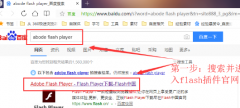
很多用户在使用电脑时候想要为电脑下载一个flash插件,但是不知道该如何操作进行下载安装,其实安装flash插件和安装其他软件方法类似,以下是小编整理的具体操作方法,一起来看看吧~...

随着固态硬盘(SSD)的普及,越来越多的用户开始关注如何提升其性能。SSD相比传统的机械硬盘(HDD)在速度上有了质的飞跃,但仍然有许多方法可以进一步优化SSD,以实现更高的读写速度和更...















 鄂公网安备42118102000349